
Otkrivanje ucjenjivačkog softvera obavijestit će vas o napadu na datoteke servisa OneDrive i provesti vas kroz postupak njihova vraćanja. Ucjenjivački softver vrsta je zlonamjernog softvera osmišljenog tako da blokira pristup datotekama dok ne platite.
Kada Microsoft 365 otkrije napad ucjenjivačkim softverom, dobit ćete obavijest na uređaj i primiti poruku e-pošte od sustava Microsoft 365. Ako niste pretplatnik, prva obavijest i oporavak su besplatni. Pogledajte dostupne tarife.
- Kliknite vezu u obavijesti ili u poruci e-pošte ili pak posjetite web-mjesto servisa OneDrive, a mi ćemo vas provesti kroz postupak oporavka, koji obuhvaća:
- Provjerite jesu li datoteke zaražene.
- Očistite sve svoje uređaje.
- Vratite OneDrive.

Tijek rada za otkrivanje ucjenjivačkog softvera i oporavak na servisu OneDrive
Ako Microsoft 365 otkrije napad ucjenjivačkim softverom, kada posjetite web-mjesto servisa OneDrive prikazat će se zaslon Otkriveni znakovi ransonwarea (možda ćete se najprije morati prijaviti). Odaberite gumb Početak rada da biste započeli.
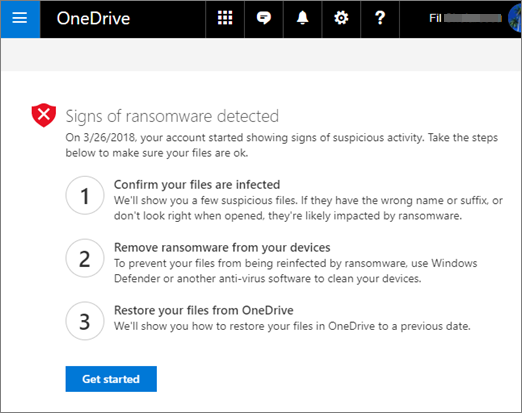
Prvi korak: prepoznavanje datoteka na servisu OneDrive zaraženih ucjenjivačkim softverom
Na zaslonu Izgledaju li ove datoteke dobro? prikazat ćemo vam sumnjive datoteke. Ako imaju pogrešno ime ili sufiks ili ne izgledaju dobro kada ih otvorite s popisa, vjerojatno su ugroženi ucjenjivačkim softverom.

- Odaberite datoteku da biste je otvorili u mrežnom pregledniku. (Time se datoteka neće preuzeti na uređaj.)
- Ako ne vidite datoteku, moći ćete je preuzeti na uređaj da biste je mogli otvoriti.
- Ponovite prvi i drugi korak za koliko god datoteka želite vidjeti.
- Ako su vaše datoteke zaražene, odaberite Moje datoteke su zaražene da biste prešli na sljedeći korak u postupku oporavka od ucjenjivačkog softvera. U suprotnom, ako vaše datoteke izgledaju dobro i sigurni ste da nisu zaražene ucjenjivačkim softverom, odaberite Moje su datoteke u redu.
Ako odaberete Moje su datoteke u redu, izaći ćete iz postupka oporavka od ucjenjivačkog softvera i vratit ćete se na uobičajenu upotrebu servisa OneDrive.
Drugi korak: očistite ucjenjivački softver s uređaja povezanih sa servisom OneDrive
Na zaslonu Očistite sve uređaje vidjet ćete upute za čišćenje svih uređaja na kojima koristite OneDrive. Prije vraćanja datoteka važno je očistiti sve uređaje pomoću softvera Anivirus. U suprotnom bi se vaše datoteke mogle ponovno šifrirati kada ih vratite.
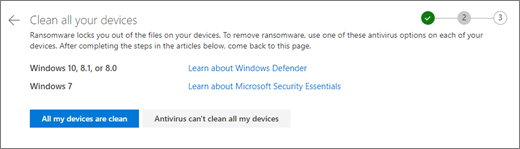
Odaberite vezu za verziju sustava Windows koju koristite i slijedite upute u članku.
Ponovite prvi korak za sve ostale uređaje na kojima koristite OneDrive.
Nakon što dovršite korake navedene u člancima, vratite se na stranicu Očistite sve uređaje na web-mjestu servisa OneDrive pa odaberite jedan od sljedećih gumba:
- Svi moji uređaji su čisti. Taj gumb odaberite kada završite s čišćenjem svih uređaja i spremni ste prijeći na posljednji korak u postupku oporavka, a to je vraćanje datoteka sa servisa OneDrive.
-
Antivirusni program ne može očistiti sve moje uređaje. Odaberite taj gumb nakon što ste pokušali očistiti svoje uređaje i otkrili da iz nekog razloga ne možete očistiti sve uređaje. Sada ćete biti na stranici za ponovno postavljanje uređaja na kojoj su navedene informacije o vraćanju uređaja na zadane postavke.

Slijedite veze ovisno o operacijskom sustavu. Kada očistite ili ponovno postavite sve uređaje, vratite se na web-mjesto servisa OneDrive da biste se vratili na stranicu Ponovno postavljanje uređaja , odaberite okvir Svi su uređaji čisti ili okvir Ponovno postavi , a zatim odaberite U redu.
3. korak: Vraćanje datoteka sa servisa OneDrive nakon napada ucjenjivačkim softverom
Posljednji korak nakon čišćenja svih uređaja vraćanje je servisa OneDrive.
Kada dođete do tog koraka, automatski će se odabrati vrijeme i datum otkrivanja ucjenjivačkog softvera.
Dodatne informacije
Pronalaženje izgubljenih datoteka na servisu OneDrive
Pregled starijih verzija datoteka Office
Kako zlonamjerni softver može zaraziti PC
Saznajte više o naprednoj zaštiti u sustavu Microsoft 365
Je li vam potrebna dodatna pomoć?
Podrška za račun. Pomoć za Microsoftov račun i pretplate potražite u pomoći za račun & naplatu.
Tehnička podrška. Za tehničku podršku odaberite Obratite se Microsoftovoj podršci u nastavku, unesite opis problema i odaberite Zatražite pomoć.
Mobilni korisnici mogu se obratiti podršci tako što će otvoriti aplikaciju OneDrive i lagano protresti uređaj.
Podrška zajednice. Zajednice vam pomažu da postavite pitanja, pošaljete povratne informacije i čujete se sa stručnjacima s bogatim znanjem. Pitajte Microsoftovu zajednicu. Ne otkrivajte osobne ili osjetljive podatke na javnim forumima.