
OneDrive sadrži iskustvo s fotografijama uključeno u aplikaciju OneDrive u sustavima Windows 10 i Windows 11. Donosi iskustvo fotografiranja koje već imate na servisu OneDrive na webu i mobilnim uređajima na radnu površinu sustava Windows, tako da su vaše fotografije dosljedne pri svakom korištenju servisa OneDrive.
Na servisu OneDrive možete činiti sljedeće:
- Pregledavajte fotografije sa servisa OneDrive ili fotografije pohranjene na PC-ju zajedno u galeriji, jedna vremenska crta sortirana po najnovijoj fotografiji najprije.
- Pretražujte prema onome što se nalazi na fotografijama, ne samo prema nazivu datoteke. Na Copilot+ PC-ju pretraživanje obuhvaća i fotografije pohranjene lokalno.
- Pronađite fotografije određenih osoba u People ili filtrirajte Galeriju prema osobama kojima ste dali ime.
- Ponovno pregledajte istaknute stavke iz svoje biblioteke u aplikaciji Moments, gdje OneDrive automatski prikazuje zbirke iz vaše povijesti.
- Stvaranje albuma, označavanje favorita i uređivanje fotografija izravno u doživljaju fotografija.
- Dodajte lokalne mape i koristite akcije sustava Windows s bilo kojom fotografijom: postavite je kao pozadinu radne površine ili zaključani zaslon, ispišite je ili otvorite u Eksplorer za datoteke.
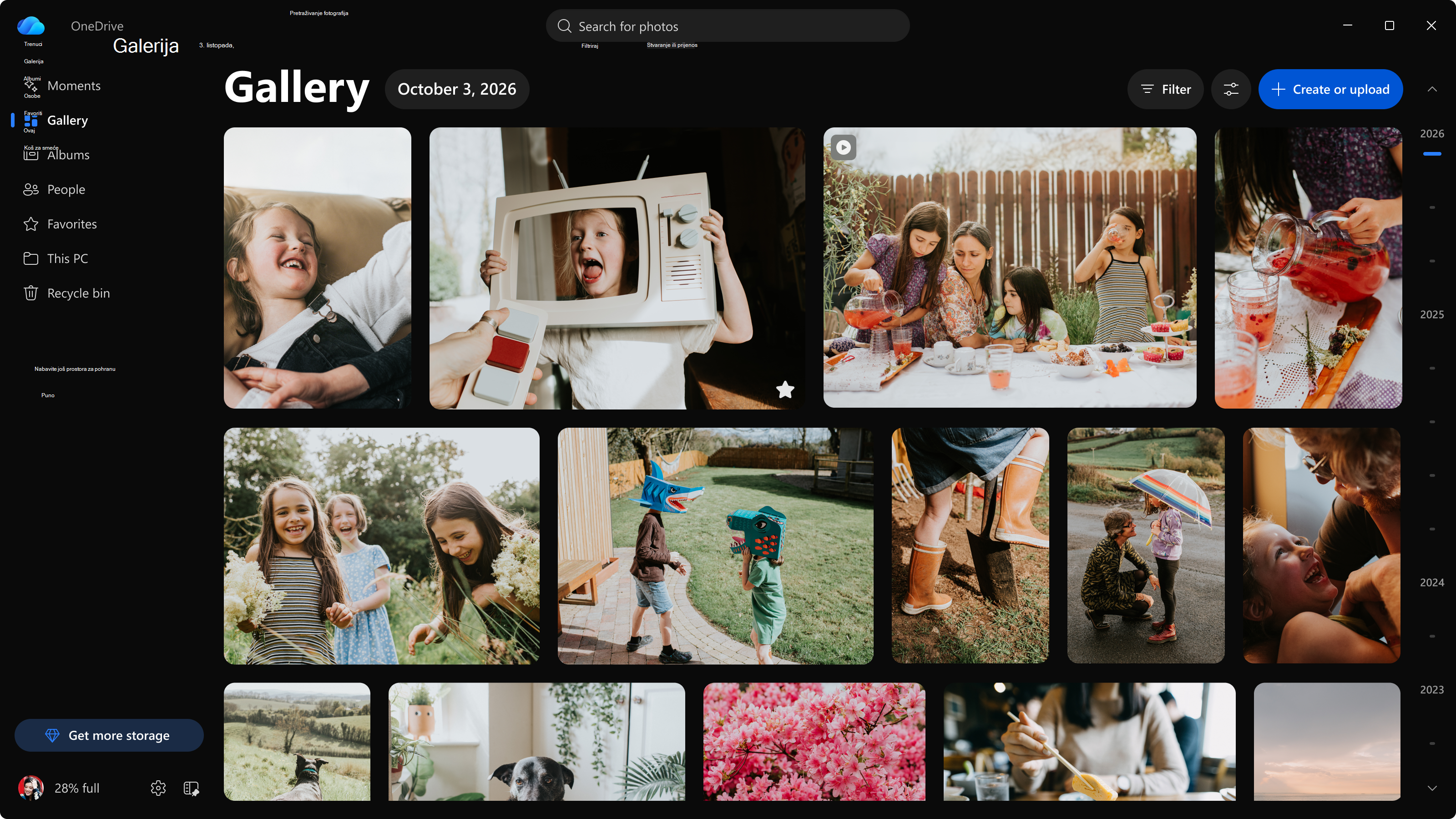
Što možete učiniti s fotografijama u sustavu Windows
OneDrive dodaje mogućnosti specifične za stolna računala u doživljaj fotografiranja koji je već dostupan na webu i mobilnim uređajima:
- Lokalne fotografije u galeriji: Biblioteka slika sustava Windows prikazuje se automatski. Možete dodati druge mape s PC-ja.
- Pretraživanje koje može obuhvaćati lokalne fotografije: Na Copilot+ PC-ju pretraživanje prema onome što se nalazi na vašim fotografijama obuhvaća i fotografije pohranjene na PC-ju.
- Integracija sa sustavom Windows: Postavite fotografiju kao pozadinu radne površine ili zaključani zaslon, ispišite je ili otvorite njezino mjesto u Eksplorer za datoteke.
Prikaz fotografija u sustavu Windows
Odaberite ikonu oblaka servisa OneDrive u području obavijesti, sasvim desno na programskoj traci, da biste otvorili centar za aktivnosti servisa OneDrive, a zatim odaberite Prikaz fotografija. Iskustvo fotografija trenutačno podržava osobne Microsoftove račune.
Napomena
Prikaz fotografija prikazuje se samo korisnicima prijavljenima pomoću osobnog Microsoftova računa. Windows Insideri i dalje će vidjeti stavku na početnom zaslonu: Fotografije (pretpregled) u eksperimentalnom kanalu.
Odabir fotografija koje se prikazuju u galeriji
Galerija prikazuje sve fotografije na jednoj vremenskoj crti, od najnovije na vrhu, bez obzira na to jesu li spremljene na OneDrive ili na PC-ju. Uskoro će se vaša biblioteka slika automatski prikazati, uključujući fotografije spremljene samo tamo na PC-ju.
Da biste dodali drugu lokalnu mapu pohranjenu na PC-ju:
- Odaberite ovaj PC u lijevom navigacijskom oknu.
- Odaberite Dodaj mapu, a zatim odaberite mapu koju želite vidjeti.
Napomena
Prikaz mape na ovom PC-ju ne prenosi fotografije na OneDrive. Fotografije ostaju na vašem računalu dok ih ne odlučite prenijeti.
Da biste suzili trenutačno prikazane fotografije, pri vrhu galerije odaberite Filtar. Možete filtrirati prema vrsti medija, favoritima, osobama, izvoru, usmjerenju i razlučivosti.
Uskoro ćete moći promijeniti koje se mape servisa OneDrive prikazuju u galeriji ili sakriti snimke zaslona i GIF-ove:
- Odaberite gumb Mogućnosti uz stavku Filtar.
- U odjeljku Fotografije sa servisa OneDrive odaberite Sve mape servisa OneDrive ili samo mapu Slike.
- U odjeljku Uklanjanje nagomilanih sadržaja odaberite Sakrij snimke zaslona i GIF-ove.
Pretraživanje fotografija
Odaberite traku za pretraživanje pri vrhu i opišite što tražite, kao što je "plaža" ili "rođendanska torta". Značajka Fotografije na servisu OneDrive pronalazi fotografije prema onome što ih sadrži, a ne samo prema nazivima datoteka ili datumima.
Pretraživanjem su obuhvaćene fotografije na servisu OneDrive. Na Copilot+ PC-ju, također pokriva fotografije pohranjene na vašem PC-ju. Da biste saznali više o pretraživanju lokalnih fotografija, pogledajte Pretraživanje fotografija.
Grupiranje fotografija po osobama ili isključivanje grupiranja lica
Značajka People koristi grupiranje lica za grupiranje fotografija iste osobe kako biste ih brže pronašli i potražili. Grupiranje lica izvodi se u oblaku i samo na fotografijama na servisu OneDrive. Fotografije koje se nalaze samo na PC-ju se ne obrađuju.
Da biste isključili grupiranje lica iz aplikacije za računala:
- Odaberite Postavke u doživljaju fotografija.
- Odaberite Više postavki. Postavke servisa OneDrive otvaraju se u pregledniku.
- Odaberite Fotografije, zatim isključite postavku u odjeljku People.
Svi podaci grupiranja lica trajno se uklanjaju u roku od 30 dana.
Da biste saznali kako funkcionira grupiranje lica, kako se vaši podaci koriste te kako pronaći i imenovati osobe, pogledajte Grupne fotografije osoba na servisu OneDrive. Da biste saznali kako Microsoft pristupa značajkama umjetne inteligencije kao što je ova, pogledajte odjeljak Odgovorna umjetna inteligencija.
Ako ne želite OneDrive fotografije na PC-ju
Deinstalacijom servisa OneDrive ne brišu se datoteke, ali se zaustavlja Sinkronizacija sa servisom OneDrive na tom uređaju. Upute potražite u odjeljku Isključivanje, onemogućivanje i deinstalacija servisa OneDrive.
Upravljanje sučeljem s fotografijama na uređajima u tvrtki ili ustanovi
Iskustvo fotografija trenutno podržava samo osobne Microsoftove račune. Ako vaša tvrtka ili ustanova korisnicima onemogućuje sinkronizaciju osobnih računa servisa OneDrive, korisnici neće vidjeti niti moći otvoriti sučelje za fotografije. Pojedinosti potražite u članku Sprječavanje sinkronizacije osobnih računa za OneDrive korisnicima(ovaj pravilnik nije specifičan za sučelje fotografija; blokira osobnu prijavu i sinkronizaciju servisa OneDrive).
Najčešća pitanja
Zašto su se fotografije sa servisa OneDrive pojavile na mom PC-ju?
Na servisu OneDrive uvodimo novo sučelje za fotografije koje je u sustavu Windows bilo šire nego što bi trebalo. To popravljamo. Fotografije s weba i mobilnih aplikacija donosimo na računala sa sustavom Windows putem aplikacije OneDrive.
Moram li biti Windows Insider da bih ga dobio?
Ne. Iskustvo fotografija na servisu OneDrive dolazi s aplikacijom OneDrive u sustavima Windows 10 i Windows 11. Za otvaranje odaberite ikonu oblaka servisa OneDrive u području obavijesti, a zatim odaberite Prikaz fotografija (potreban je osobni Microsoftov račun). Windows Insideri mogu ga otvoriti izravno s izbornika Start: Fotografije (pretpregled) u eksperimentalnom kanalu i OneDrive Fotografije svugdje drugdje.
Jesu li fotografije s mojeg PC-ja prenesene na OneDrive?
Ne. Prikaz fotografija pohranjenih na PC-ju u sučelju fotografija servisa OneDrive ne prenosi ih. One ostaju na računalu dok ih ne odlučite prenijeti na OneDrive. Prenose se samo fotografije pohranjene u mapi servisa OneDrive.
Skenira li grupiranje lica fotografije na mom PC-ju?
Ne. Grupiranje lica izvodi se u oblaku i samo na fotografijama na servisu OneDrive. Fotografije koje se nalaze samo na PC-ju ne obrađuju se za grupiranje lica. Pojedinosti potražite u članku Grupiranje fotografija osoba na servisu OneDrive.
Mogu li isključiti grupiranje lica?
Da. U doživljaju fotografija na servisu OneDrive odaberite Postavke > Dodatne postavke. U pregledniku odaberite Fotografije, zatim isključite grupiranje lica. Podaci grupiranja lica trajno se uklanjaju u roku od 30 dana.