
Datoteke možete na razne načine dodati na OneDrive, a zatim im pristupiti s bilo kojeg mjesta.
Prijenos datoteka pomoću web-mjesta servisa OneDrive
Ovisno o web-pregledniku koji koristite, možete prenijeti datoteke veličine do 250 GB. (To je ograničenje po datoteci, a ne ukupno).
Napomena
Za prijenos velikih datoteka ili većeg broja datoteka preporučujemo da ih dodate u aplikaciju OneDrive za stolna računala, a ne koristite gumb Prenesi na web-mjestu.
Prijavite se pomoću Microsoftova računa na web-mjestu onedrive.com, a zatim dođite do mjesta na koje želite dodati datoteke.
Odaberite Prijenos.

Odaberite datoteke koje želite prenijeti, a zatim odaberite Otvori.
Savjet
- Datoteke možete i povući iz Eksplorer za datoteke ili Mac Findera izravno na datoteke na web-mjestu servisa OneDrive.
- U preglednicima Google Chrome i Microsoft Edge možete prenijeti mape iz mogućnosti Mapa na izborniku Prijenos ili ih povući na web-mjesto.
- Saznajte kako organizirati i pronaći datoteke na servisu OneDrive.
Kopiranje ili premještanje datoteka na OneDrive pomoću Eksplorer za datoteke ili Mac Findera
Datoteke možete kopirati i premještati iz jedne mape na servisu OneDrive u drugu ili pak iz drugih mapa na računalu. (Kada datoteke iz drugih mapa na računalu premjestite u mapu servisa OneDrive, uklanjate ih s računala i dodajete na OneDrive.)
Ako u Eksplorer za datoteke i u Finderu za Mac želite kopirati stavku umjesto da je premjestite, desnom tipkom miša kliknite datoteku ili mapu i odaberite Kopiraj, a zatim otvorite mapu OneDrive (ili podmapu) i desnom tipkom miša kliknite >Zalijepi kopiju stavke na OneDrive.
Da biste premjestili datoteku pomoću Eksplorer za datoteke u sustavu Windows, povucite datoteke s popisa datoteka u desnom oknu na OneDrive u lijevom oknu.
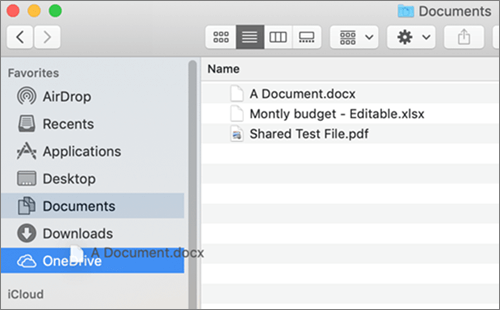
 Da biste premjestili datoteku pomoću alata Finder za Mac, povucite datoteke s popisa datoteka u desnom oknu na OneDrive u lijevom oknu (ako imate OneDrive tamo na popisu u favoritima). Finder će nakon nekoliko trenutaka prikazati postojeće datoteke i mape sa servisa OneDrive u desnom oknu i moći ćete povući datoteku u podmapu po izboru.
U sustavu Windows 10 ili 11
U novim instalacijama sustava Windows 10 ili 11 za mnoge korisnike koji ispunjavaju uvjete datoteke se po zadanom spremaju na OneDrive u sustavu Windows 10, a ne na PC. To znači da tim datotekama možete pristupati s bilo kojeg uređaja koji se može povezati s internetom te da su zaštićene ako vam se računalo pokvari. Zadanu postavku spremanja možete u svakom trenutku promijeniti. Saznajte kako postaviti mjesto za spremanje datoteka i premještanje datoteka na OneDrive.
Automatsko spremanje na OneDrive
Iz datoteka sustava Microsoft Office (kao što su dokumenti programa Word i radni listovi programa Excel), PDF-ova i drugih dokumenata možete spremati izravno na OneDrive. Ako vaš PC ima ugrađenu kameru, možete automatski spremiti kopije fotografija koje snimite izravno na OneDrive da biste uvijek imali sigurnosnu kopiju. Da biste provjerili je li vaš PC postavljen za automatsko spremanje, provjerite postavke servisa OneDrive.
- Povucite prstom od desnog ruba zaslona prema sredini pa dodirnite Postavke, a zatim Promjena postavki PC-ja. (ako koristite miš, postavite pokazivač u donji desni kut zaslona, povucite ga prema gore pa kliknite Postavke, a potom Promjena postavki PC-ja).
- Za dokumente odaberite OneDrive, a zatim uključite mogućnost Spremaj dokumente na OneDrive po zadanom.
- Za fotografije odaberite Snimljene fotografije, a zatim odaberite Prijenos fotografija u dobroj kvaliteti ili, za kopije veće razlučivosti, odaberite Prijenos fotografija u najboljoj kvaliteti.
Premještanje fotografija i datoteka na OneDrive pomoću aplikacije OneDrive
Datoteke premještanjem uklanjate s PC-ja i dodajete na OneDrive.
- Odaberite strelicu pokraj mogućnosti OneDrive, a zatim Ovaj PC.
- Dođite do datoteka koje želite premjestiti, a zatim prstom prijeđite po njima prema dolje ili ih kliknite desnom tipkom miša da biste ih odabrali.
- Odaberite Izreži.
- Odaberite strelicu pokraj stavke Ovaj PC, a zatim OneDrive da biste pronašli mapu na servisu OneDrive.
- Prijeđite prstom od gornjeg ili donjeg ruba zaslona ili kliknite desnom tipkom miša da biste otvorili naredbe aplikacije, a zatim odaberite Zalijepi.
Prijenos datoteka pomoću aplikacije OneDrive za stolna računala
Ako imate Mac, možete instalirati besplatnu aplikaciju OneDrive za stolna računala da biste datoteke i mape automatski prenijeli na OneDrive. Files koje prenesete pomoću aplikacije za računala mogu biti velike do 20 GB.
Mobilna aplikacija
Datoteke na OneDrive možete prenijeti pomoću mobilne aplikacije OneDrive za Android ili iOS. Upute potražite u sljedećim člancima:
- Prijenos datoteka i fotografija na OneDrive u sustavu Android
- Prijenos datoteka i fotografija na OneDrive u sustavu iOS
Iz sustava Microsoft Office ili Microsoft 365
U bilo kojem dokumentu sustava Office odaberite Spremi>datoteku kao, OneDrive, a zatim mapu u koju želite spremiti datoteku.

Napomena
- Microsoft može ograničiti broj datoteka koje mjesečno možete prenijeti na OneDrive.
- Poštujte autorska prava i pazite što objavljujete na internetu. Neovlaštenim kopiranjem i objavljivanjem materijala kršite Microsoftov ugovor o pružanju usluga.
Je li vam potrebna dodatna pomoć?

|
Obratite se podršci Pomoć za Microsoftov račun i pretplate potražite u pomoći za račun & naplatu. Za tehničku podršku idite na Obratite se Microsoftovoj podršci, unesite svoj problem i odaberite Zatražite pomoć. Ako još uvijek trebate pomoć, odaberite stavku Zatražite podršku za usmjeravanje na najbolju mogućnost podrške. |
|---|---|

|
Administratori Administratori trebaju pogledati pomoć za administratore servisa OneDrive, tehničku zajednicu za OneDrive ili se obratiti podršci za Microsoft 365 za tvrtke. |