
Ako svoje poslovne zapise želite čuvati na jednom mjestu ili ako želite pokazati snimku podataka, na stranicu bilježnice programa OneNote možete dodati proračunsku tablicu programa Excel (naziva se i radnim listom). U svijetu knjiga i fascikala taj je način ekvivalentan izradi kopije proračunske tablice i njezinog prilaganja papirnatnim bilješkama.
Proračunsku tablicu programa Excel na stranicu u programu OneNote možete dodati na jedan od sljedećih načina:

Imajte na umu da se promjene unesene u proračunsku tablicu u programu OneNote neće prikazati u izvornoj datoteci u programu Excel. Slično tome, ako promijenite izvornu proračunsku tablicu programa Excel, izmjene se neće prikazati u kopiji u programu OneNote.
Prilaganje postojeće datoteke programa Excel u programu OneNote
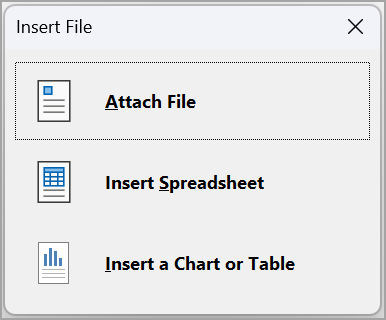
Kada odaberete umetanje postojeće proračunske tablice programa Excel, imate tri mogućnosti:
- Priloži datoteku: Tom se mogućnošću datoteka programa Excel prilaže kao ikona na stranicu programa OneNote. Možete ga otvoriti tako da dvokliknete ikonu.
- Umetanje proračunske tablice: Time se u OneNote umeće cijela proračunska tablica kao statična tablica. Neće se ažurirati ako promjene izvršite u programu Excel.
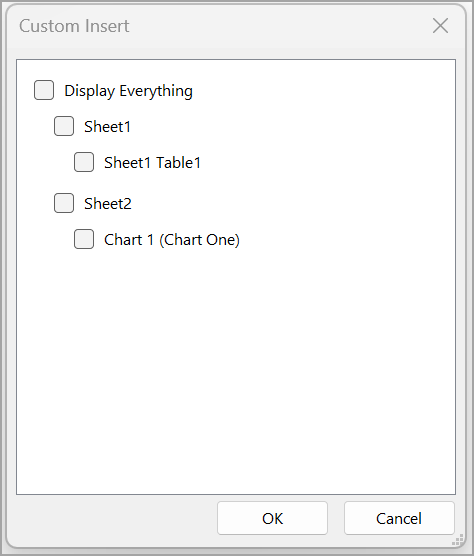
- Umetanje grafikona ili tablice: To vam omogućuje da iz datoteke programa Excel odaberete određene tablice ili grafikone za umetanje u OneNote. I oni će biti statični i neće se ažurirati s promjenama u programu Excel.
Prilaganje postojeće datoteke programa Excel u obliku ikone u programu OneNote
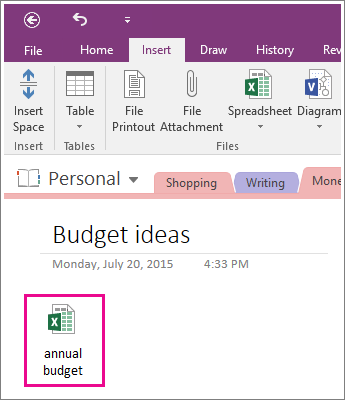
Ovaj način upotrijebite ako želite stvoriti kopiju proračunske tablice i izravno u bilješke, gdje će vam kasnije zatrebati, dodati vezu na nju. Veza će se prikazati u obliku ikone, a kada je dvokliknete, otvorit će se potpuno funkcionalna proračunska tablica programa Excel.
Važno
Imajte na umu da stvarate kopiju izvorne proračunske tablice programa Excel. Promjene unesene u kopiji u programu OneNote neće se prikazati u izvorniku. A mijenjanjem izvornika nećete ažurirati kopiju.
- Na kartici Umetanje odaberite Proračunska tablica>Postojeća proračunska tablica programa Excel.

- Pronađite i kliknite datoteku koju želite dodati, a zatim odaberite Umetni.
- Odaberite Priloži datoteku.
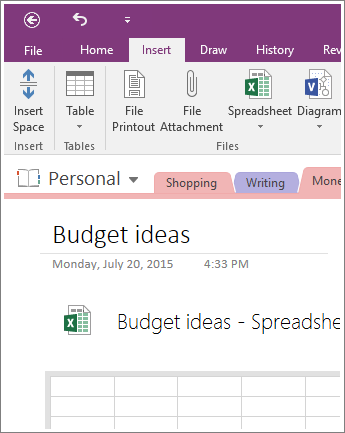
Evo kako će izgledati priložena proračunska tablica.
Važno
Pazite da ne izbrišete ikonu jer inače nećete moći uređivati proračunsku tablicu.
Ugrađivanje statične slike proračunske tablice u OneNote
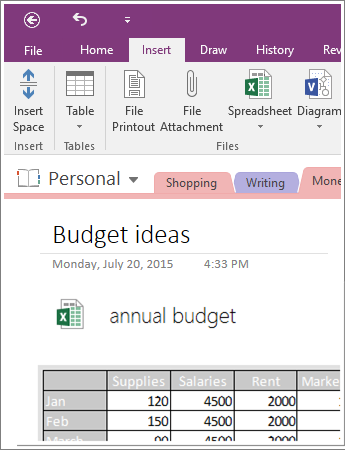
Na ovaj način stvarate kopiju proračunske tablice te vezu na tu kopiju dodajete izravno u bilješke zajedno sa statičnom slikom proračunske tablice. Veza će se prikazati u obliku ikone, a kada je dvokliknete, otvorit će se potpuno funkcionalna proračunska tablica programa Excel. Ako ažurirate povezanu proračunsku tablicu, ugrađena će se slika automatski osvježiti i prikazati izmjene.
Važno
Imajte na umu da stvarate kopiju izvorne proračunske tablice programa Excel. Promjene unesene u kopiji u programu OneNote neće se prikazati u izvorniku. A mijenjanjem izvornika nećete ažurirati kopiju.
Na kartici Umetanje odaberite Proračunska tablica>Postojeća proračunska tablica programa Excel.
Pronađite i kliknite datoteku koju želite dodati, a zatim odaberite Umetni.
Odaberite Umetni proračunsku tablicu.
Savjet
Ako želite ugraditi samo tablicu ili grafikon proračunske tablice, odaberite Umetni grafikon ili tablicu.
Evo kako će izgledati ugrađena proračunska tablica.
Važno
Pazite da ne izbrišete ikonu jer inače nećete moći uređivati proračunsku tablicu.
Umetanje grafikona ili tablice s postojećeg lista programa Excel u OneNote
To vam omogućuje da iz datoteke programa Excel odaberete određene tablice ili grafikone za umetanje u OneNote. I oni će biti statični i neće se ažurirati s promjenama u programu Excel.
- Otvorite bilježnicu programa OneNote i odaberite bilješku da biste umetnuli postojeću proračunsku tablicu.
- Kliknite Umetni>proračunsku tablicuPostojeća proračunska >tablica programa Excel.
- Pronađite proračunsku tablicu programa Excel koju želite umetnuti.
- Odaberite ga, a zatim pritisnite gumb Umetni.
- Ako želite umetnuti grafikon ili tablicu, odaberite Umetni grafikon ili tablicu. Možete odabrati određene grafikone ili tablice iz datoteke programa Excel za umetanje u OneNote ili odabrati cijeli list koji želite umetnuti u OneNote.
Stvaranje nove proračunske tablice
Novu proračunsku tablicu programa Excel možete stvoriti izravno u bilješkama.
Kao i u slučaju ugrađivanja statične slike postojeće proračunske tablice, na ovaj ćete način umetnuti ikonu kojom, kada je dvokliknete, otvarate potpuno funkcionalnu proračunsku tablicu programa Excel, a na stranici ćete pokazati statičnu sliku proračunske tablice. Ako ažurirate povezanu proračunsku tablicu, ugrađena će se slika automatski osvježiti i prikazati izmjene.
Na kartici Umetanje odaberite Proračunska tablica>Nova proračunska tablica programa Excel.
Na stranici će se prikazati ikona programa Excel zajedno s praznom statičnom slikom proračunske tablice.Da biste uredili proračunsku tablicu, dvokliknite ikonu.
Važno
Pazite da ne izbrišete ikonu jer inače nećete moći uređivati proračunsku tablicu.