
OneNote omogućuje crtanje, skiciranje i pisanje bilješki prstom, olovkom ili čak i mišem. Umjesto prostoručnog crtanja možete i odabrati odgovarajući oblik iz galerije.
Crtanje i skiciranje na računalu
Dodirnite karticu Crtanje.
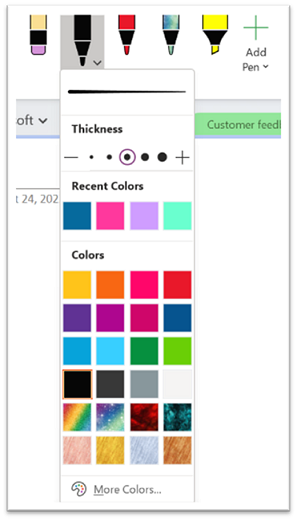
Dodirnite Crtaj dodirom pa neku olovku ili alat za isticanje na vrpci, a zatim prstom, elektroničkom olovkom ili mišem crtajte ili skicirajte na stranici. Možete odabrati debljinu, efekt i boju olovke i markera.
Savjet
- Ako vaš uređaj osjetljiv na dodir ima mali zaslon, na alatnoj traci za brzi pristup kliknite ili dodirnite gumb Način dodira/miša, a zatim kliknite Dodir. Time ćete povećati razmak između naredbi da biste ih mogli jednostavnije dodirivati prstom. Kada završite s crtanjem, taj način rada možete isključiti.
- Ako vaše računalo podržava dodirnu tehnologiju, možete i voditi rukopisne bilješke i pretvarati ih u tekst.
Da biste izašli iz načina rada za crtanje, pritisnite tipku Esc na tipkovnici ako koristite miš ili ponovno kliknite gumb Crtaj dodirom .
Crtanje oblika
- Kliknite ili dodirnite karticu Crtanje , odaberite neku stavku u galeriji oblika , a zatim povucite mišem ili prstom po stranici da biste nacrtali oblik.
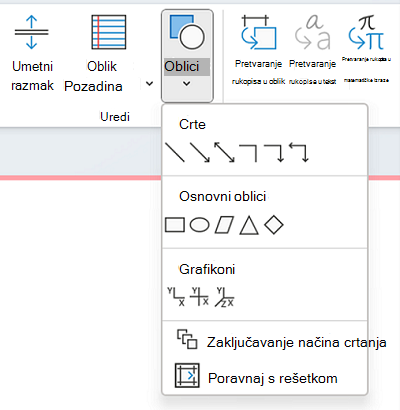
- Dok je oblik odabran, možete ga povući da biste mu promijenili veličinu ili ga premjestili na drugo mjesto na stranici.
- Da biste izašli iz načina rada za crtanje, pritisnite tipku Esc na tipkovnici ili ponovno kliknite gumb Crtaj dodirom .
Crtanje nekoliko oblika za redom
- Kliknite ili dodirnite karticu Crtanje , a zatim gumb Oblici .
- Na izborniku koji će se prikazati kliknite Zaključaj način crtanja. OneNote će ostati u načinu rada za crtanje dok ga ne napustite.
- Odaberite ogovarajuću stavku na popisu Oblici, a zatim kliknite i povucite na stranici da biste nacrtali željeni oblik. Ponovite ovaj korak za koliko god dodatnih oblika želite.
- Da biste izašli iz načina rada za crtanje, pritisnite tipku Esc na tipkovnici ili ponovno kliknite gumb Crtaj dodirom .
Da biste uklonili oblike ili bilješke koje ste nacrtali
- Kliknite Crtanje>gumice pa izbrišite bilješke.
- Bilješke ili oblike možete i odabrati, a zatim pritisnuti tipu Delete na tipkovnici.
Dodavanje pozadine u bilješke
- Kliknite ili dodirnite karticu Crtanje , a zatim gumb Oblikuj pozadinu .
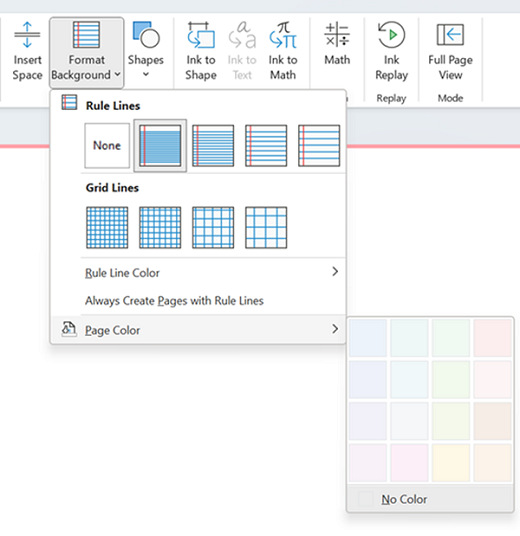
- Odaberite crtu rešetke koja će vam služiti kao smjernica za rukopis. Možete promijeniti i boju stranice.
- Da biste izašli iz načina rada za crtanje, pritisnite tipku Esc na tipkovnici ili ponovno kliknite gumb Crtaj dodirom .
Crtanje ravne crte
- Kliknite ili dodirnite karticu Crtanje , a zatim Crtaj dodirom. Odaberite bilo koju olovku.
- Kliknite gumb Ravnalo . Prilagodite kut.
- Povucite crtu i ona će biti ravna.
