
OneNote automatski u pravilnim vremenskim razmacima sinkronizira zajedničke bilježnice . No ponekad ćete možda htjeti sinkronizirati zajedničku bilježnicu da biste bili sigurni da će promjene biti odmah prenesene (npr. ako se ukrcavate u avion i morate isključiti prijenosno računalo).
KlikniteInformacije odatoteci>>,prikaz stanja sinkronizacije.
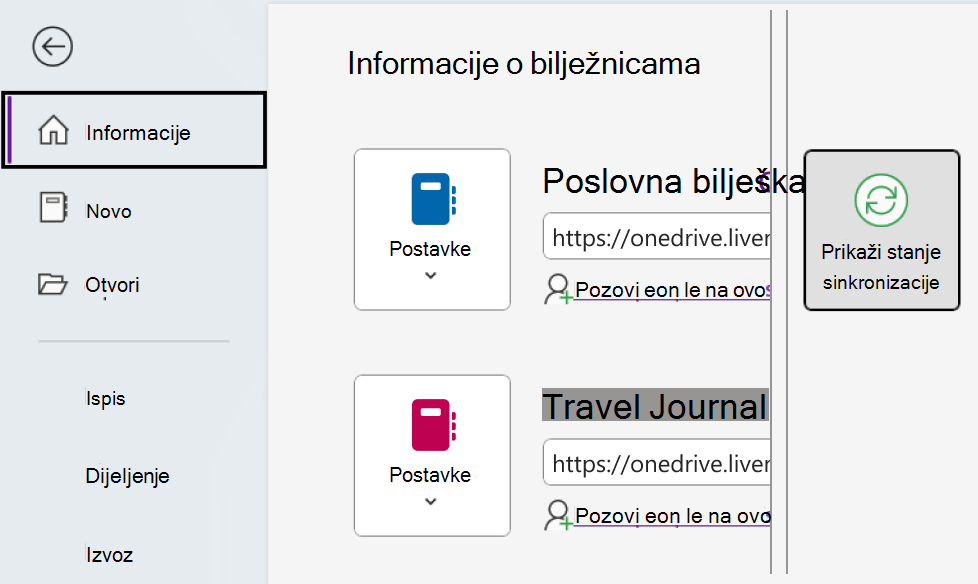
U dijaloškom okviru Sinkronizacija zajedničke bilježnice koji će se otvoriti, učinite nešto od sljedećeg:
- Da biste sinkronizirali sve zajedničke bilježnice, kliknite Sinkroniziraj sve.
- Kliknite Sinkroniziraj odmah uz određenu bilježnicu koju želite sinkronizirati.
Sinkronizacija bilježnica u programu OneNote za Windows 10
OneNote za Windows 10 automatski sinkronizira sve vaše bilješke. Ako želite, bilježnice možete u svakom trenutku ručno sinkronizirati.
Učinite sljedeće:
- Kliknite gumb Navigacija u blizini gornjeg lijevog kuta prozora aplikacije OneNote.
- U navigacijskom oknu koje će se otvoriti kliknite strelicu padajućeg izbornika bilježnica pokraj naziva trenutne bilježnice.

- Na popisu bilježnica koji će se prikazati desnom tipkom miša kliknite naziv bilježnice koju želite sinkronizirati, pokažite na Sinkroniziraj, a zatim odaberite Sinkroniziraj ovu bilježnicu ili Sinkroniziraj sve bilježnice.
Zajedničko korištenje i sinkronizacija bilježnica u programu OneNote za Windows 8
OneNote za Windows 8 koristi prostor za pohranu u oblaku, kao što su OneDrive i SharePoint, da bi vam mogao pristupiti s bilo kojeg mjesta.
Napomena
U ovoj se temi govori o aplikaciji OneNote koju možete nabaviti u trgovini Windows 8. Ako koristite OneNote za Windows 10 ili OneNote 2016, možete ih usporediti i ovdje vidjeti razlike.
OneNote automatski sinkronizira vaše bilješke prilikom svakog povezivanja s tim servisima. Koraci za dijeljenje i sinkroniziranje mogu se razlikovati ovisno o tome gdje pohranjujete bilješke.
Zajedničko korištenje bilježaka s drugim korisnicima
Možete lako zajednički koristiti jednu stranicu ili pak čitavu bilježnicu s drugim korisnicima.
Zajedničko korištenje jedne stranice bilježnice
Idite na stranicu koju želite zajednički koristiti, a zatim dodirnite njezinu karticu stranice na lijevoj strani da biste je odabrali.
Kada je odabrana, oko kartice stranice prikazuje se debeli obrub.Prijeđite prstom od desne strane zaslona prema lijevoj pa dodirnite gumbić Zajedničko korištenje.
Odaberite odredište zajedničkog korištenja (npr. Pošta).
Slijedite potrebne korake u ciljnoj aplikaciji (primjerice, unesite adresu e-pošte primatelja i naslov poruke), a zatim dodirnite Zajedničko korištenje / pošalji.
Napomena
Sadržaj stranice bit će ponuđen za zajedničko korištenje u tijelu poruke. Primatelji neće dobiti vezu na stranicu u vašoj bilježnici niti će je moći uređivati ako već nemaju dozvole za to.
Zajedničko korištenje cijele bilježnice na servisu OneDrive
- Ako se to od vas zatraži, otvorite početnu stranicu servisa OneDrive i prijavite se.
- Dodirnite potvrdni okvir pokraj mape s bilježnicom čije zajedničko korištenje želite omogućiti.
- Na desnoj strani zaslona dodirnite Zajedničko korištenje. (Provjerite ne dijelite li slučajno cijelu mapu Dokumenti na servisu OneDrive.)
- U obrascu koji se prikaže dodirnite Dohvati vezu.
- Ako želite da primatelji mogu samo pogledati bilješke, u odjeljku Samo prikaz dodirnite Stvori. Ako želite da primatelji mogu gledati, ali i mijenjati vaše bilješke, pod naslovom Prikaz i uređivanje dodirnite Stvori.
- Kada se veza prikaže istaknuto, kopirajte je, a zatim zalijepite u poruku e-pošte da biste druge obavijestili o tome gdje mogu pristupiti vašim bilješkama.
Napomena
Koraci u nastavku ne funkcioniraju za bilješke pohranjene na servisu OneDrive.
Zajedničko korištenje cijele bilježnice u sustavu SharePoint
- Prijeđite prstom od dna zaslona prema gore i dodirnite Bilježnice.
- Odaberite bilježnicu koju želite zajednički koristiti, prijeđite prstom od dna zaslona prema gore pa dodirnite Kopiraj vezu u bilježnicu.
- Prebacite se u omiljenu aplikaciju za poštu pa u tijelo poruke zalijepite kopiranu vezu i kratak opis.
- Dodajte predmet i primatelje, a zatim pošaljite poruku. Primatelji poruke moći će pristupiti bilježnici ako imaju dozvolu pristupa vašem web-mjestu sustava SharePoint.
Automatska ili ručna sinkronizacija bilježnica
OneNote stalno automatski sinkronizira sve bilješke u oblaku, ali nakon prekida u pružanju usluge (primjerice, tijekom dugog leta), bilo bi dobro da ručno sinkronizirate bilježnice.
- Otvorite stranicu u bilježnici koju želite sinkronizirati, a zatim prijeđite prstom od dna zaslona prema gore.
- Dodirnite Bilježnice pa odaberite bilježnicu koju želite sinkronizirati.
- Na traci aplikacija pri dnu zaslona dodirnite Sinkronizacija.
Mala ikona sinkronizacije s lijeve strane naziva na popisu bilježnica označava status sinkronizacije bilježnice. Evo što znače te ikone:
- Zelena kružna strelica: sinkronizacija bilježnice je u tijeku. Tijekom postupka možete uređivati bilješke.
- Crveni kružić sa slovom X: tijekom sinkronizacije bilježnice pojavila se jedna ili više pogrešaka. Dodirnite crvenu ikonu sinkronizacije da biste vidjeli pojedinosti i riješili problem. Dodatne informacije potražite u članku Otklanjanje poteškoća u programu OneNote.
- Žuti trokut s uskličnikom: Veza s poslužiteljem je prekinuta i trenutno radite izvanmrežno. Nakon ponovnog uspostavljanja veze OneNote će automatski ponovno sinkronizirati promjene.
Postavke upravljanja sinkronizacijom
Zaslon Postavke omogućuje vam prikaz i kontrolu računa za OneNote.
- Na bilo kojoj stranici prijeđite prstom od desne prema lijevoj strani zaslona.
- DodirniteMogućnosti postavki>.
- U odjeljku Sinkronizacija bilježnica odaberite želite li da OneNote automatski sinkronizira vaše bilježnice. Ako postavite tu mogućnost na Ne, svakako ručno sinkronizirajte bilješke svaki put kada unesete važne izmjene.
Rad s pogrešno smještenim sekcijama
Pogrešno smještene sekcije mogu se pojaviti kada OneNote pokuša sinkronizirati promjene u sekciji bilježnice, ali ne može pronaći datoteku sekcije. Kada se to dogodi, na popisu bilježnice pojavljuje se ikona pogrešno smještene sekcije. Pogrešno smještene sekcije ostaju u bilježnici sve dok OneNote ne otkrije novo mjesto sekcije ili pak dok se pogrešno smještena sekcija ne izbriše ili premjesti.
Ako se sekcija u zajedničkoj bilježnici više ne može sinkronizirati, ali želite zadržati informacije koje sadrži, nesinkroniziranu sekciju možete premjestiti u drugu bilježnicu.
Premještanje pogrešno smještene sekcije u drugu bilježnicu
- Dodirom odaberite karticu pogrešno smještene sekcije koju želite premjestiti.
- Povucite sekciju u željenu bilježnicu.
Ako namjerno izbrišete sekciju i više ne morate sinkronizirati ni spremati promjene, pogrešno smještenu sekciju možete izbrisati.
Brisanje pogrešno smještene sekcije iz bilježnice
- Dodirom odaberite karticu sekcije, a zatim dodirnite Brisanje sekcije na traci aplikacija.
- Potvrdno odgovorite na poruku upozorenja, a zatim dodirnite Izbriši sekciju.
Napomena
Brisanje sekcije je trajno. Ako niste sigurni da to želite učiniti, umjesto toga sekciju premjestite u drugi dio bilježnice.


Najbolje prakse sinkronizacije programa OneNote
U ovom se članku navode praktični savjeti za premještanje i sinkroniziranje bilježnica programa OneNote te problemi do kojih može doći ako se bilježnice premjeste ili sinkroniziraju na načine koji se ne preporučuju. Općenito, bilježnice programa OneNote treba uvijek sinkronizirati i premještati u aplikaciji OneNote, a ne u sustavima za sinkronizaciju utemeljenima na datotekama kao što su klijentske aplikacije (kao što je lokalni klijent OneDrive ili DropBox) ili izvanmrežne mape. Razlozi za premještanje i sinkroniziranje bilježnica u programu OneNote su sljedeći:
- Web aplikacije i sinkronizacija s mobilnim uređajima – ugrađena funkcija zajedničkog korištenja pravilno postavlja bilježnicu na poslužitelju tako da je OneNote Web App može otvarati. Također, mobilne verzije programa OneNote (iOS, Android) mogu otvoriti samo bilježnice koje se zajednički koriste putem tog mehanizma.
- Izvanmrežna uređivanja – OneNote stvara lokalnu kopiju bilježnice za izvanmrežno uređivanje u mapi Lokalne postavke i spaja promjene u oblaku kada se veza ponovno uspostavi. No za razliku od drugih načina sinkronizacije datoteka, OneNote može spojiti promjene bez stvaranja sukoba unutar bilježnice.
- Učinkovita sinkronizacija – OneNote ima ugrađenu logiku sinkronizacije sa servisom OneDrive, što mu omogućuje sinkronizaciju samo promjena, što je znatno učinkovitije od mehanizama sinkronizacije datoteka kao što su aplikacija OneDrive za stolna računala ili Dropbox jer zna oblik datoteke i može sinkronizirati samo promjene.
Ako imate lokalno pohranjenu bilježnicu koju želite premjestiti u oblak, otvorite odjeljak Zajedničko korištenje datoteka > u programu OneNote i odaberite web-mjesto kao što je OneDrive, a zatim kliknite Premjesti bilježnicu.
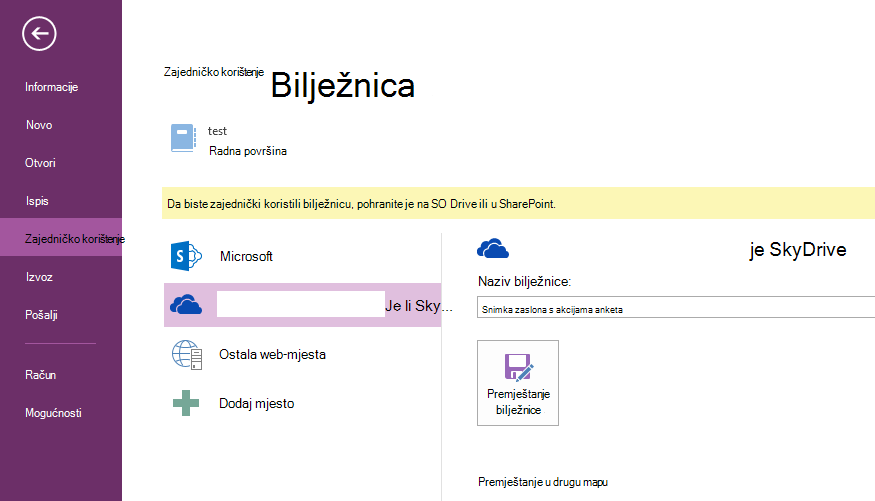
OneNote će prenijeti bilježnicu na OneDrive i postaviti izravnu sinkronizaciju.
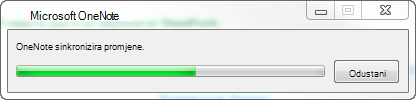
Kada se bilježnica premjesti, lokalna bilježnica na prethodnom mjestu više se neće povezati ni sinkronizirati, pa ju je potrebno izbrisati. Klijentsku aplikaciju OneDrive možete koristiti za premještanje i sinkronizaciju drugih datoteka, a OneNote će se automatski pobrinuti za sinkronizaciju bilježnica unutar servisa OneDrive.
Nemojte koristiti Windows Explorer za premještanje mapa koje sadrže datoteke .one na OneDrive. Ako se bilježnice premjeste u lokalnu klijentsku mapu programa OneNote na taj način, kada ih otvorite u programu OneNote 2013, prikazat će vam se pogreška "Ova bilježnica možda neće pravilno sinkronizirati jer neki drugi program sinkronizira datoteke. Kliknite ovdje da biste bilježnicu ponovno otvorili s odgovarajućeg mjesta."

Klikom na tu poruku o pogrešci u programu OneNote bilježnicu ćete moći premjestiti na OneDrive i uspostaviti odnos sinkronizacije. Tijekom tog postupka OneNote će izbrisati izvornu mapu i sve .one ili .onetoc2 datoteke te ih zamijeniti datotekom internetskog prečaca. To je normalno jer se sve bilježnice programa OneNote u klijentskoj aplikaciji OneDrive prikazuju kao internetski prečaci da bi klijent za OneDrive omogućio programu OneNote sinkroniziranje datoteke. Međutim, podaci se ne gube tijekom tog postupka.

Prethodne verzije programa OneNote stvorene su prije postojanja klijentske aplikacije OneDrive. U tom se slučaju ne prikazuju poruke o pogreškama i korisnik bi se potencijalno mogao susresti s gore opisanim problemima kada OneNote nije odgovoran za sinkronizaciju sadržaja. Da bi se riješio, korisnici sa starijim verzijama programa OneNote trebali bi premjestiti bilježnice na OneDrive.
Dodatne informacije
Ne preporučuje se ni postavljanje bilježnica programa OneNote u sustav Windows Izvanmrežno zajedničko korištenje datoteka. Izvanmrežni Files u sustavu Windows uvode predmemoriju datoteka odvojenu od predmemorije koju OneNote već koristi za izvanmrežno uređivanje. U tom slučaju OneNote može sinkronizirati promjene u predmemoriji sustava Windows dok je datoteka sustava Windows izvanmrežna te se tako sinkronizira s lokalnom, a ne poslužiteljskom kopijom. Kada je Windows zajednički resurs ponovno na mreži, od korisnika će se možda zatražiti da zadrži dvije kopije datoteke ili zamijeni jednu. Ako odaberete zadržavanje dviju kopija datoteke, stvorit će se duplicirane sekcije unutar programa OneNote, a zamjena kopije bilježnice može dovesti do gubitka podataka.
Microsoft preporučuje korisnicima programa Windows Offline Files da svoje bilježnice programa OneNote smještaju na zasebno mjesto koje nije sinkronizirano s programom Windows Offline Files. Korisnici s bilježnicama trenutno na izvanmrežnom zajedničkom korištenju Files trebaju premjestiti svoje bilježnice na novo mjesto.
Ručno sinkroniziranje bilježnica
Isključivanje automatske sinkronizacije bilježnica
Da biste ručno sinkronizirali, klikniteStatus sinkronizacije prikazadatoteke>.
U dijaloškom okviru Sinkronizacija zajedničke bilježnice kliknite Sinkroniziraj ručno.
Važno
Kada radite u izvanmrežnom načinu, OneNote više ne pokušava sinkronizirati promjene bilježnice koje unesete na računalu, čak ni ako zatvorite i ponovno pokrenete OneNote kasnije. Nitko drugi ne može vidjeti promjene bilježnica koje ste unijeli dok ponovno ne uključite značajku automatske sinkronizacije bilježnica.
Ponovno uključivanje automatske sinkronizacije bilježnica
- Da biste vratili automatsku sinkronizaciju, klikniteStatus sinkronizacije prikazadatoteke>.
- U dijaloškom okviru Sinkronizacija zajedničke bilježnice kliknite Automatski sinkroniziraj kad dođe do promjene, a zatim kliknite Sinkroniziraj sve.
- Kliknite Zatvori kada sinkronizacija završi.