Ako ne možete pronaći neke od svojih bilježaka programa OneNote, to ne znači da su one nestale. Bilješke mogu završiti na nekoliko mjesta.
Ako imate problema s pronalaženjem bilježaka u programu OneNote 2016 ili 2013, pokušajte nešto od sljedećeg:
Upotreba značajke Pretraživanje
Ono što tražite u programu OneNote najbrže ćete i najjednostavnije pronaći pretraživanjem. OneNote može pronaći riječi u tekstu, rukopisu, na slikama, pa čak i u audiosnimkama i videosnimkama.
U okvir za pretraživanje u gornjem desnom kutu odaberite strelicu s desne strane ikone povećala, a na pripadnom popisu odaberite Sve bilježnice.
Napomena
Ako radije koristite tipkovne prečace, pritisnite Ctrl+E da biste pretraživanje proširili na sve bilježnice.
U okvir za pretraživanje upišite ključnu riječ ili frazu.
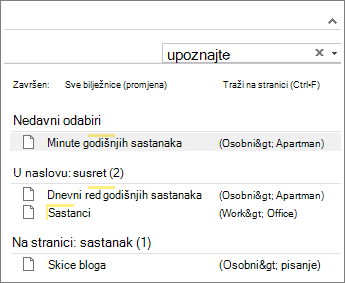
OneNote će dok upisujete početi prikazivati rezultate stranica koje odgovaraju riječi ili pojmu pretraživanja. Odaberite rezultat pretraživanja da biste dohvatili odgovarajuću bilješku.
Kada završite s pretraživanjem, pritisnite Esc.
Napomena
Sekcije zaštićene lozinkom ne sudjeluju u pretraživanju bilježnice. Da biste zaštićenu sekciju obuhvatili pretraživanjem, prvo tu sekciju morate otključati.
Traženje riječi u zvučnim zapisima i videozapisima
OneNote može prepoznati izgovorene riječi u zvučnim zapisima i videozapisima ako je uključena mogućnost audiopretraživanja. Prema zadanim je postavkama ta mogućnost isključena jer usporava značajku pretraživanja.
Uključivanje pretraživanja zvučnih zapisa:
- Odaberite mogućnosti datoteke>Audio>& Video.
- U odjeljku Pretraživanje zvuka potvrdite okvir Omogući pretraživanje riječi u audiosnimkama i videozapisima pa kliknite U redu.
Ponovno otvaranje zatvorenih bilježnica
Ako su bilješke pohranjene u bilježnici koju ste prethodno zatvorili, morat ćete je ponovno otvoriti da bi pretraživanja obuhvatila te bilješke.
- Odaberite Otvori datoteku>.
- U odjeljku Najnovije bilježnice odaberite bilježnicu koju želite otvoriti.
- Pregledajte sekcije i stranice ponovno otvorenih bilježnica ili ponovno pretražite bilježnicu.
Provjera sekcija Brze bilješke
Ako ste prethodnu verziju programa OneNote nadogradili na OneNote 2016, neke su bilješke možda prikupljene u posebnu sekciju pod nazivom Brze bilješke. U starijim verzijama programa OneNote 2013 naziv te sekcije bio je Nearhivirane bilješke. U svakom slučaju provjerite postoji li u zadanoj bilježnici ta sekcija.
- Otvorite okno bilježnice tako da kliknete naziv trenutne bilježnice prikazan na desnoj strani odmah ispod vrpce. (Ako je okno bilježnice usidreno na zaslonu, preskočite ovaj korak.)
- Pri dnu okna bilježnice odaberite Brze bilješke.
- U sekciji Brze bilješke odaberite kartice sekcija pri vrhu zaslona ili kartice kartica na desnoj strani zaslona da biste pregledali bilješke koje je OneNote tu prikupio.
Napomena
Pretraživanje svih bilježnica obuhvaća i nasumične bilješke pohranjene u sekciji Brze bilješke. No ako ste tu sekciju premjestili u neku drugu bilježnicu koja je zatvorena, bilješke neće biti obuhvaćene rezultatima pretraživanja.
Ručno sinkroniziranje zajedničkih bilježnica
Ako radite u zajedničkim bilježnicama pohranjenima na servisu OneDrive, OneNote se možda neće pravilno sinkronizirati s takvim zajedničkim lokacijama. Ručno sinkroniziranje zajedničkih bilježnica olakšat će vam otkrivanje mogućih problema.
- Otvorite zajedničku bilježnicu u kojoj očekujete da će biti izgubljene bilješke.
-
Odaberite status sinkronizacije prikaza datoteke>.
- U dijaloškom okviru Sinkronizacija zajedničke bilježnice provjerite je li odabrana mogućnost Sinkroniziraj automatski kod svake promjene.
- Odaberite Sinkroniziraj sve.
Ako se prikaže poruka o pogrešci za bilo koju zajedničku bilježnicu na popisu, kliknite gumb Traženje pomoći pokraj svake od njih da biste započeli s otklanjanjem poteškoća. Ako ne otklonite nijednu pogrešku prilikom sinkronizacije, nećete vidjeti bilješke koje su drugi korisnici dodali u bilježnicu ni bilješke koje ste vi dodali s drugih računala ili uređaja.
Provjera mapa na servisu OneDrive
Ako sumnjate da se bilješke nalaze na servisu OneDrive, a niste ih uspjeli pronaći u programu OneNote, pokušajte ih izravno locirati u mapama servisa OneDrive bez korištenja programa OneNote.
- Prijavite se na račun za OneDrive s početne stranice servisa OneDrive ili pomoću aplikacije OneDrive za Windows 10.
- Pregledajte svoje mape na servisu OneDrive (na primjer, Dokumenti ili Bilježnice) i ondje potražite datoteke bilježnica koje tražite.
- Kada pronađete željenu bilježnicu, kliknite da biste je otvorili u programu OneNote za web.
- U programu OneNote za web kliknite Otvori u programu OneNote.
Provjera koša za smeće u sklopu bilježnice
Ako ste isprobali sve gore navedene korake i još niste pronašli bilješke, možda ste ih izbrisali (ili neki korisnik koji može pristupati bilježnicama). Srećom, OneNote određeno vrijeme automatski sprema bilješke nakon što se izbrišu iz zajedničke bilježnice tako da ih možete pokušati oporaviti.
- Otvorite zajedničku bilježnicu u kojoj očekujete da ćete pronaći izgubljene bilješke.
- Odaberite Povijest> Koš > zasmeće bilježnice,koš za smeće bilježnice.
Ako ondje pronađete izbrisane bilješke, možete ih oporaviti ako stranice vratite na planirane lokacije:
- Desnom tipkom miša kliknite karticu stranice koju želite oporaviti, a zatim odaberite Premjesti ili kopiraj.
- U dijaloškom okviru Premještanje ili kopiranje stranica odaberite sekciju bilježnice u koju želite premjestiti stranicu, a zatim odaberite Premjesti. Ako stranicu želite premjestiti u sekciju u nekoj drugoj bilježnici, najprije kliknite znak + (plus) pokraj te bilježnice na popisu, a zatim odaberite odgovarajuću sekciju unutar nje.
- Ponovite 1. i 2. korak za ostale stranice koje želite premjestiti iz koša za smeće bilježnice.
Dodatna pomoć
Ako vam prijedlozi u ovom članku nisu pomogli da oporavite bilješke za koje ste sigurni da ste ih izgubili, prijavite problem na forumima za OneNote na portalu Microsoft Answers. Možda je neki drugi korisnik naišao na isti problem ili vam može pomoći neki član tima za OneNote.
Ako imate problema s pronalaženjem bilježaka u programu OneNote for Windows 10, pokušajte nešto od sljedećeg:
Upotreba značajke Pretraživanje
Najbrži i najjednostavniji način ponovnog pronalaženja bilo čega u programu OneNote jest pretraživanje. OneNote može tražiti upisan tekst, rukom pisane bilješke i riječi koje se pojavljuju u umetnutim slikama.
- Na tipkovnici pritisnite Ctrl + F ili kliknite ikonu povećala pri vrhu popisa stranica.
- U okvir za pretraživanje koji će se prikazati unesite riječ ili pojam za pretraživanje, a zatim pritisnite Enter.
- Neposredno ispod okvira za pretraživanje kliknite strelicu da biste po potrebi prilagodili opseg pretraživanja. Možete pretraživati Sve bilježnice, Trenutnu bilježnicu, Trenutnu sekciju ili Trenutnu stranicu.
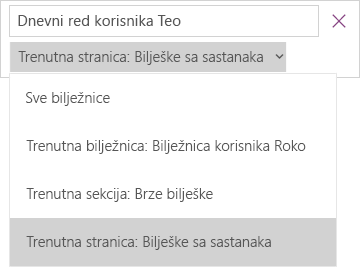
- Ako je tekst za pretraživanje pronađen u bilo kojoj od vaših bilješki, klikom odaberite bilo koju stranicu na popisu rezultata pretraživanja koji se pojavi. OneNote će otvoriti odabranu stranicu i istaknuti sva pojavljivanja traženog teksta na toj stranici.
Napomena
Sekcije zaštićene lozinkom ne sudjeluju u pretraživanju bilježnice. Da biste zaštićenu sekciju obuhvatili pretraživanjem, prvo tu sekciju morate otključati.
Ponovno otvaranje zatvorenih bilježnica
Ako su bilješke pohranjene u bilježnici koju ste prethodno zatvorili, morat ćete je ponovno otvoriti da bi pretraživanja obuhvatila te bilješke.
Na bilo kojoj stranici kliknite gumb Pokaži bilježnice .
.
Odaberite Više bilježnica te odaberite bilježnicu ili bilježnice koje želite ponovno otvoriti.
Napomena
Ako ne vidite željenu bilježnicu, kliknite Dodaj račun, a zatim se prijavite pomoću računa u sklopu kojeg su bilježnice pohranjene.
Pregledajte sekcije i stranice ponovno otvorenih bilježnica ili ponovno pretražite bilježnicu.
Ručno sinkroniziranje zajedničkih bilježnica
Ako radite u zajedničkim bilježnicama pohranjenima na servisu OneDrive, OneNote se možda neće pravilno sinkronizirati s takvim zajedničkim lokacijama. Ručno sinkroniziranje zajedničkih bilježnica olakšat će vam otkrivanje mogućih problema.
- Na bilo kojoj stranici kliknite gumb Pokaži bilježnice .
- U sivom oknu koje će se prikazati desnim gumbom miša kliknite naziv bilježnice koju želite sinkronizirati. (Na dodirnom uređaju pritisnite i držite naziv bilježnice.)
- Odaberite Sinkroniziraj, a zatim Sinkroniziraj ovu bilježnicu ili Sinkroniziraj sve bilježnice.
Provjera mapa na servisu OneDrive
Ako sumnjate da se bilješke nalaze na servisu OneDrive, a niste ih uspjeli pronaći u programu OneNote, pokušajte ih izravno locirati u mapama servisa OneDrive bez korištenja programa OneNote.
- Prijavite se na račun za OneDrive s početne stranice servisa OneDrive ili pomoću aplikacije OneDrive za Windows 10.
- Pregledajte svoje mape na servisu OneDrive (na primjer, Dokumenti ili Bilježnice) i ondje potražite datoteke bilježnica koje tražite.
- Kada pronađete željenu bilježnicu, kliknite da biste je otvorili u programu OneNote za web.
Provjera izbrisanih bilježaka
Ako ste isprobali sve gore navedene korake i još niste pronašli bilješke, možda ste ih vi – ili netko drugi tko može pristupati vašim bilježnicama – izbrisali. Srećom, OneNote automatski čuva bilješke tijekom ograničenog razdoblja nakon brisanja.
- Otvorite bilježnicu u kojoj očekujete da ćete pronaći izgubljene bilješke.
- Odaberite Prikaz>izbrisanih bilježaka.
Ako ondje pronađete izbrisane bilješke, možete ih oporaviti tako da stranice vratite na planirane lokacije:
- Dodirnite i držite ili desnom tipkom miša kliknite naziv stranice koju želite oporaviti, a zatim odaberite Vrati u.
- Odaberite sekciju bilježnice u koju želite premjestiti stranicu, a zatim odaberite Vrati.
Ako stranicu želite premjestiti u sekciju neke druge bilježnice, najprije kliknite < pokraj naziva bilježnice, odaberite bilježnicu, a zatim odaberite sekciju unutar nje.
- Ponovite prvi i drugi korak za ostale stranice koje želite premjestiti iz sekcije Izbrisane bilješke.
Dodatna pomoć
Ako vam prijedlozi u ovom članku nisu pomogli da oporavite bilješke za koje ste sigurni da ste ih izgubili, prijavite problem na forumima za OneNote na portalu Microsoft Community. Možda je neki drugi korisnik naišao na isti problem ili vam može pomoći neki član tima za OneNote.
Ako imate problema prilikom traženja bilješki u programu OneNote na Macu, pokušajte nešto od sljedećeg:
Važno
- U članku se pretpostavlja da koristite najnoviju verziju programa OneNote za Mac. Ako ste aplikaciju izvorno instalirali iz trgovine Mac App Store, kliknite izbornik Apple>, App Store, a zatim Ažuriranja da biste provjerili je li dostupna novija verzija programa OneNote za Mac. Uvijek pazite da OneNote i sve druge aplikacije iz trgovine Mac App Store budu ažurne.
- Ako ste OneNote instalirali kao dio pretplate na Office za Mac, pročitajte članak Automatska provjera ažuriranja sustava Office za Mac.
Upotreba značajke Pretraživanje
Najbrži i najjednostavniji način ponovnog pronalaženja bilo čega u programu OneNote jest pretraživanje. OneNote može pronaći riječi u tekstu, rukopisu te čak i na slikama i snimkama zaslona.
Na traci izbornika programa OneNote kliknite Uređivanje>Traži>pretraživanje svih bilježnica.
Napomena
Ako radije koristite tipkovne prečace, pritisnite Option + Command + F da biste potražili bilješke u svim otvorenim bilježnicama.
U okvir za pretraživanje upišite ključnu riječ ili frazu za pretraživanje.
Čim počnete upisivati, OneNote će početi prikazivati rezultate pretraživanja koji odgovaraju vašoj riječi ili frazi. Kliknite bilo koju stavku na popisu rezultata pretraživanja da biste dohvatili odgovarajuću bilješku.
Kada završite s pretraživanjem, kliknite Gotovo ili pritisnite Esc na tipkovnici.
Napomena
Sekcije zaštićene lozinkom ne sudjeluju u pretraživanju bilježnice. Da biste zaštićenu sekciju obuhvatili pretraživanjem, prvo tu sekciju morate otključati.
Ponovno otvaranje zatvorenih bilježnica
Ako su bilješke pohranjene u bilježnici koju ste prethodno zatvorili, morat ćete je ponovno otvoriti da bi pretraživanja obuhvatila te bilješke.
- Odaberite datoteku>Otvori nedavno.
- S izbornika Nedavno odaberite bilježnicu koju želite otvoriti.
- Ponovite te korake da biste otvorili dodatne nedavne bilježnice, a zatim pregledajte sekcije i stranice ponovno otvorenih bilježnica i pokušajte uočiti ono što tražite. Po potrebi provedite novo puno pretraživanje svih bilježnica.
Provjera mapa na servisu OneDrive
Ako sumnjate da se bilješke nalaze na servisu OneDrive, a niste ih uspjeli pronaći u programu OneNote, pokušajte ih izravno locirati u mapama servisa OneDrive bez korištenja programa OneNote.
- Pomoću računa koji koristite za OneNote prijavite se na OneDrive s početne stranice servisa OneDrive ili pomoću aplikacije OneDrive za Mac.
- Pregledajte sve svoje mape i u njima potražite informacije koje tražite. Provjerite ostale dokumente i datoteke u slučaju da su bilješke ondje, a ne u programu OneNote.
- Kada pronađete željenu bilježnicu, kliknite da biste je otvorili u programu OneNote za web.
- U programu OneNote za web kliknite Otvori u programu OneNote.
Ručno sinkroniziranje zajedničkih bilježnica
Ako radite u jednoj zajedničkoj bilježnici ili u više njih, OneNote se možda neće pravilno sinkronizirati sa svojim zajedničkim lokacijama. Pokušaj ručnog sinkroniziranja takvih bilježnica olakšat će vam otkrivanje mogućih problema.
Otvorite zajedničku bilježnicu u kojoj očekujete da će biti izgubljene bilješke.
Učinite jedno od sljedećeg:
- Kliknite Datoteka>,Sinkroniziraj ovu bilježnicu da biste sinkronizirali trenutnu bilježnicu.
- Kliknite Datoteka>,Sinkroniziraj sve bilježnice da biste istovremeno sinkronizirali sve otvorene bilježnice.
Ako se prikaže poruka o pogrešci za bilo koju zajedničku bilježnicu na popisu, na internetu potražite šifru pogreške da biste započeli s otklanjanjem poteškoća. Ako ne otklonite pogreške prilikom sinkronizacije, nećete vidjeti bilješke koje su drugi korisnici možda dodali ili izmijenili u bilježnici ni bilješke koje ste sami dodali ili izmijenili s drugih računala ili uređaja.
Provjera izbrisanih bilježaka
Ako ste isprobali sve gore navedene korake i još niste pronašli bilješke, možda ste ih vi – ili netko drugi tko ima pristup vašim zajedničkim bilježnicama – izbrisali. Srećom, OneNote automatski čuva bilješke do 60 dana nakon brisanja iz zajedničkih bilježnica pa ih možete pokušati oporaviti.
- Otvorite zajedničku bilježnicu u kojoj očekujete da ćete pronaći izgubljene bilješke.
- Na traci izbornika kliknite BilježniceIzbrisane bilješke>>Prikaz izbrisanih bilješki.
Ako ondje pronađete svoje bilješke, možete ih oporaviti tako da stranice vratite na planirane lokacije:
- U odjeljku Izbrisane bilješke Control-kliknite naziv stranice koju želite oporaviti, a zatim odaberite Vrati u.
- Odaberite sekciju bilježnice u koju želite oporaviti izbrisanu stranicu, a zatim kliknite Obnovi. Ako stranicu želite oporaviti u sekciju iz neke druge bilježnice, najprije kliknite strelicu pokraj te bilježnice na popisu, a zatim odaberite odgovarajuću sekciju ispod naziva te bilježnice.
- Ponovite te korake za ostale stranice koje želite premjestiti iz sekcije Izbrisane bilješke.
Dodatna pomoć
Ako vam prijedlozi u ovom članku nisu pomogli da oporavite bilješke za koje ste sigurni da ste ih izgubili, prijavite problem na forumima za OneNote na portalu Microsoft Answers. Možda vam može pomoći neki član tima za OneNote.
Ako imate problema prilikom traženja bilješki u programu OneNote na iPadu ili iPhoneu, pokušajte nešto od sljedećeg:
Upotreba značajke Pretraživanje
Najbrži i najjednostavniji način ponovnog pronalaženja bilo čega u programu OneNote na iPadu ili iPhoneu jest pretraživanje.
Na bilo kojoj stranici bilježnice dodirnite Pretraživanje na donjem izborniku zaslona.
Upišite ključnu riječ ili izraz u okvir za pretraživanje pri vrhu zaslona, a zatim dodirnite Pretraživanje.
Napomena
Ako koristite OneNote na uređaju iPad, dodirnite Sve bilježnice da biste odabrali hoće li OneNote pretraživati unutar trenutne bilježnice ili samo unutar trenutne sekcije.
Na popisu rezultata dodirnite stranicu na kojoj se nalazi tekst za pretraživanje, a OneNote će se prebaciti na tu stranicu.
Na iPadu će svako pojavljivanje ključne riječi ili izraza biti istaknuto na stranici.
Napomena
Sekcije zaštićene lozinkom ne sudjeluju u pretraživanju bilježnice. Da biste zaštićenu sekciju obuhvatili pretraživanjem, prvo tu sekciju morate otključati.
Ponovno otvaranje zatvorenih bilježnica
Ako su bilješke pohranjene u bilježnici koju ste prethodno zatvorili, morat ćete je ponovno otvoriti da bi pretraživanja obuhvatila te bilješke.
- Na popisu bilježnica dodirnite Više bilježnica.
- Dodirom otvorite željene bilježnice.
Da bi se prikazale dodatne bilježnice, dodirnite Otvori više sa servisa OneDrive.
Ručno sinkroniziranje zajedničkih bilježnica
Ako radite u zajedničkim bilježnicama pohranjenima na servisu OneDrive, OneNote se možda neće pravilno sinkronizirati s takvim zajedničkim lokacijama. Ručno sinkroniziranje zajedničkih bilježnica olakšat će vam otkrivanje mogućih problema.
Na bilo kojoj stranici dodirnite gumb Pokaži bilježnice .
U oknu koje će se prikazati pritisnite i povucite prema dolje na popisu bilježnica.
Savjet
Da biste sinkronizirali pojedinačnu sekcije, idite na nju i povucite je prema dolje na popisu stranica. Da biste sinkronizirali pojedinačnu bilježnicu, idite na bilo koju sekciju u toj bilježnici i povucite popis sekcija prema dolje.
Provjera mapa na servisu OneDrive
Ako sumnjate da se bilješke nalaze na servisu OneDrive, a niste ih uspjeli pronaći u programu OneNote, pokušajte ih izravno locirati u mapama servisa OneDrive bez korištenja programa OneNote.
- Prijavite se na račun za OneDrive s početne stranice servisa OneDrive ili pomoću aplikacije Microsoft OneDrive za iOS.
- Pregledajte svoje mape na servisu OneDrive (na primjer, Dokumenti ili Bilježnice) i ondje potražite datoteke bilježnica koje tražite.
- Kada pronađete željenu bilježnicu, kliknite da biste je otvorili u programu OneNote.
Dodatna pomoć
Ako vam prijedlozi u ovom članku nisu pomogli da oporavite bilješke za koje ste sigurni da ste ih izgubili, prijavite problem na forumima za OneNote na portalu Microsoft Community. Možda je neki drugi korisnik naišao na isti problem ili vam može pomoći neki član tima za OneNote.
Pogledajte i ovo
Sinkronizacija bilježnica programa OneNote na Macu ili PC-ju s iPadom ili iPhoneom
Brže sinkroniziranje velikih bilježnica u programu Microsoft OneNote
