
Kada stvorite novu stranicu u programu OneNote, ona ima običnu bijelu pozadinu, no to možete promijeniti. Razlikovanje stranica po boji pomoću odgovarajućih boja pozadine dobar je način organiziranja bilježnice. Mogli biste, primjerice, koristiti jednu boju za bilješke o projektu uređenja doma, a drugu za bilješke o prezentaciji.
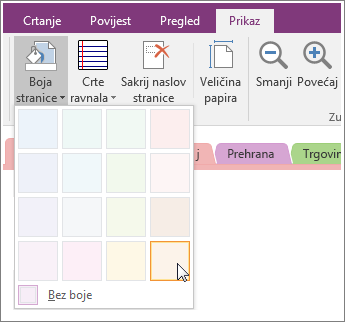
- Kliknite Prikaz>boje stranice.
- Odaberite željenu boju.
Savjet
Stranici možete dodati i crte ili rešetke. Kliknite Prikaz>crta ravnala pa odaberite stil.
Ako želite upotrijebiti složenije dizajne i rasporede, možete na stranicu primijeniti predložak ili stvoriti ili prilagoditi predložak stranice da biste ga višekratno koristili.
Promjena boja kartica u bilježnici
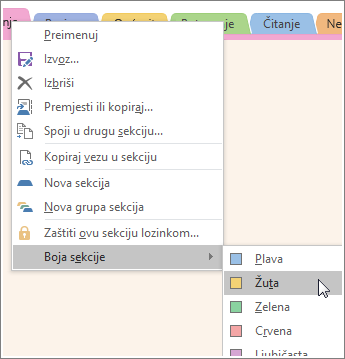
Sekcije bilježnice odvojene su karticama. Promjenom boje stranice ne mijenja se boja kartice. Da biste promijenili boju čitave sekcije, desnom tipkom miša kliknite karticu pri vrhu stranice pa odaberite Boja sekcije.
Napomena
Promjenom boje sekcije mijenja se boja kartice pri vrhu stranica te kartice stranica na desnoj strani. No boja stranice se ne mijenja.