
Oprez
- Ako preimenujete zajedničku bilježnicu, svi će izgubiti pristup. Prije preimenovanja bilježnica koje ste već zajednički koristili s drugim osobama preporučuje se da ostale autore bilježnica prethodno obavijestite o svojim planovima za promjenu naziva bilježnice na kojoj rade. Saznajte kako ponovno omogućiti zajedničko korištenje bilježnice nakon preimenovanja.
- Nemojte preimenovati bilježnice za predmete i nastavničko osoblje jer ta radnja ometa pristup učenicima i osoblju.
Preimenovanje bilježnice programa OneNote
Da biste preimenovali bilježnicu programa OneNote, otvorite mjesto datoteke na servisu OneDrive ili u sustavu SharePoint.
Idite na www.onenote.com.
Odaberite bilježnicu koju želite preimenovati da biste je otvorili.
Odaberite naziv bilježnice pri vrhu prozora da bi se prikazala potpaleta s mjestom.
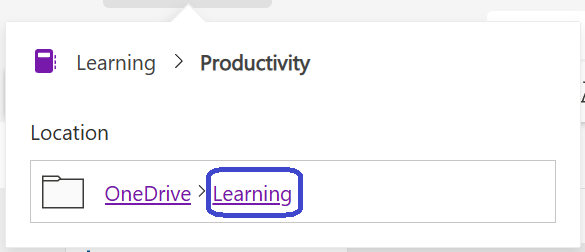
Odaberite zadnju vezu na lokaciji da biste otvorili tu mapu servisa OneDrive ili sustava SharePoint.
Na prikazanom popisu datoteka pronađite bilježnicu programa OneNote koju želite preimenovati.
Desnom tipkom miša kliknite tu bilježnicu, a zatim odaberite Preimenuj.
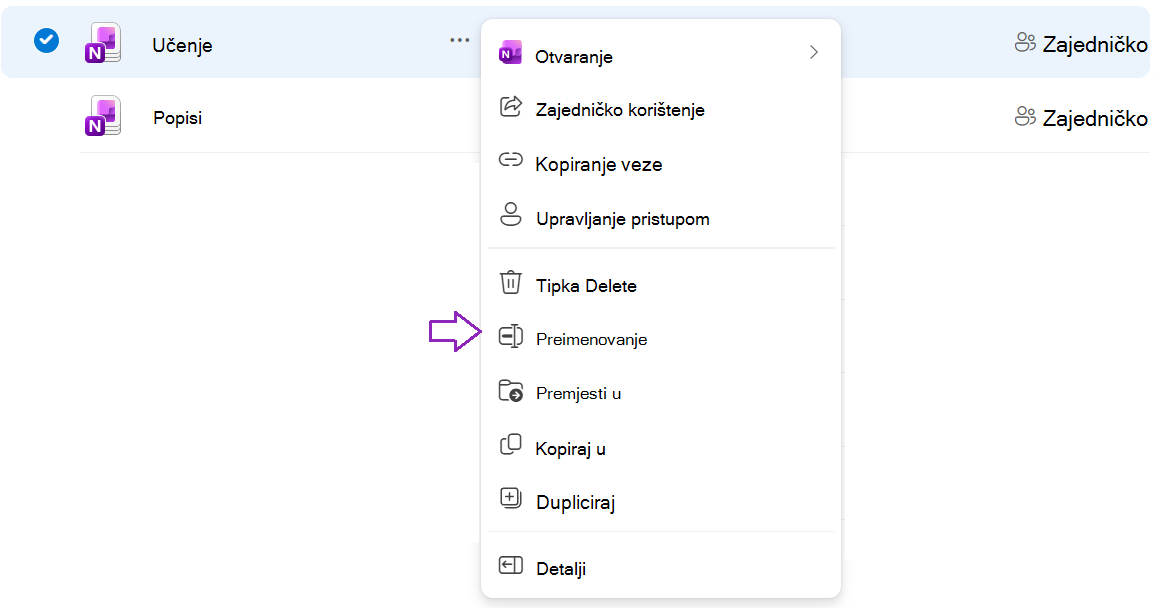
U dijaloškom okviru Preimenovanje unesite novi naziv bilježnice, a zatim odaberite Ažuriraj.
Oprez
Ako preimenujete zajedničku bilježnicu, svi će izgubiti pristup.
Promjena zaslonskog naziva bilježnice
Zaslonski naziv bilježnice možete postaviti i u aplikaciji OneNote u sustavu Windows. Ova promjena naziva utječe samo na vaš prikaz u aplikaciji i ne mijenja naziv bilježnice za sve ostale.
Da biste promijenili zaslonski naziv, koristite OneNote u sustavu Windows:
Desnom tipkom miša kliknite bilježnicu.
Odaberite Svojstva.
Promijenite zaslonsko ime u željeno ime.
Odaberite U redu.
Napomena
Ta se promjena možda neće pojaviti prilikom pregledavanja bilježnice na nekim mjestima, kao što je OneNote na webu.