

Napomena
Kartica Crtanje može se neznatno razlikovati ovisno o aplikaciji ili verziji koju koristite.
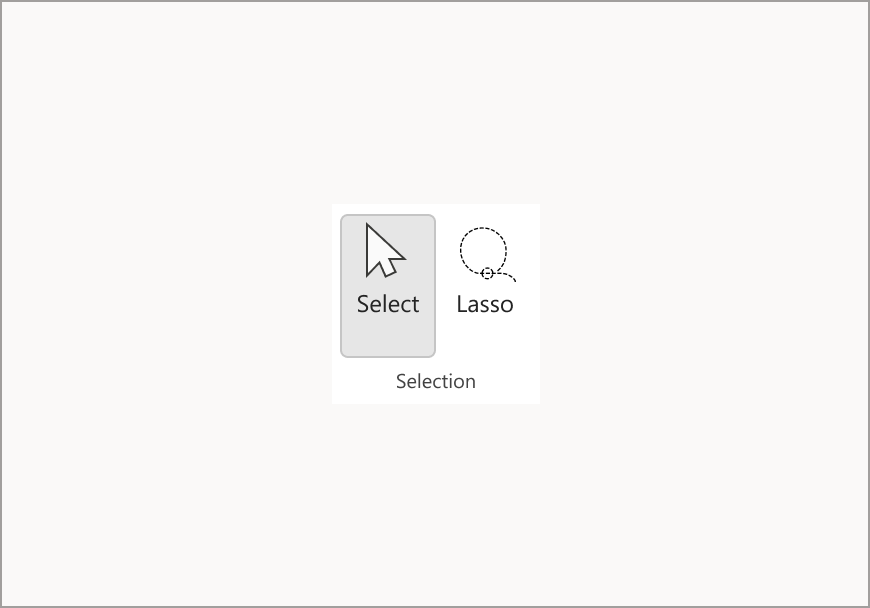
Alati za odabir – odabir i laso
Alat za odabir korisniku omogućuje odabir objekata, uključujući rukopis, oblike i područje teksta.
Savjet
To je korisno i ako želite isključiti način rada za crtanje i ponovno početi upisivati jer se time kursor za tipkanje vraća na stranicu.
Laso je poseban alat za odabir koji odabire rukopis crtanjem prostoručnog oblika, pri čemu se odabiru svi rukopisni potezi unutar tog oblika.
Gumica
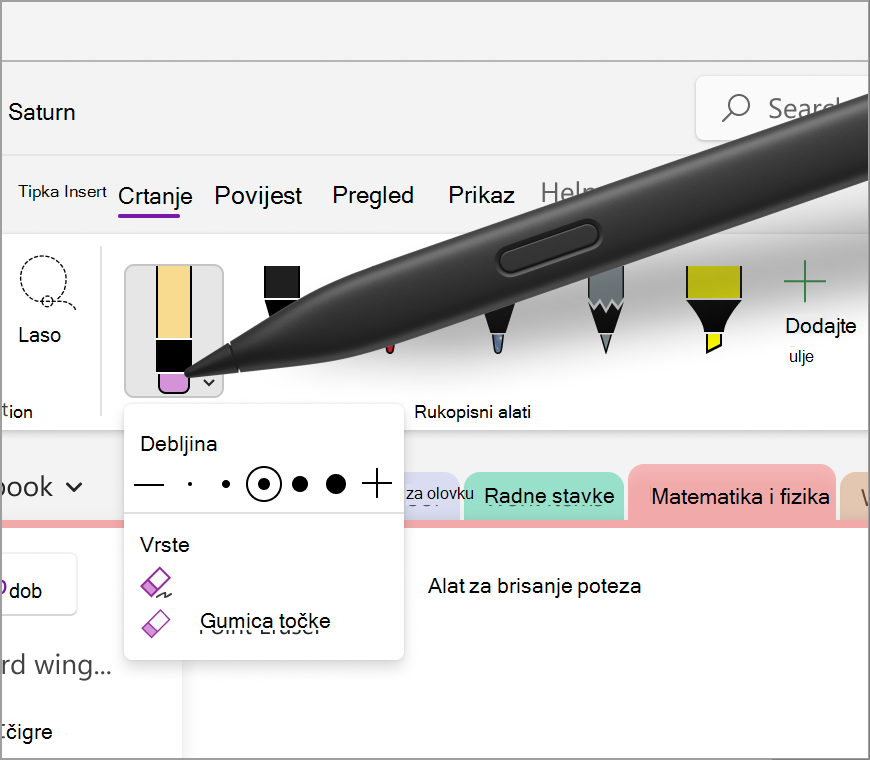
Da biste uklonili rukopis, možete upotrijebiti gumicu koja se nalazi na kartici Crtanje . Postoje dvije opcije – prva je gumica za poteze koja korisniku omogućuje brisanje cijelog poteza u jednom potezu, a druga je gumica u točkama koja ima više opcija debljine koja korisniku omogućuje preciznije brisanje malog dijela rukopisa.
Alat za isticanje
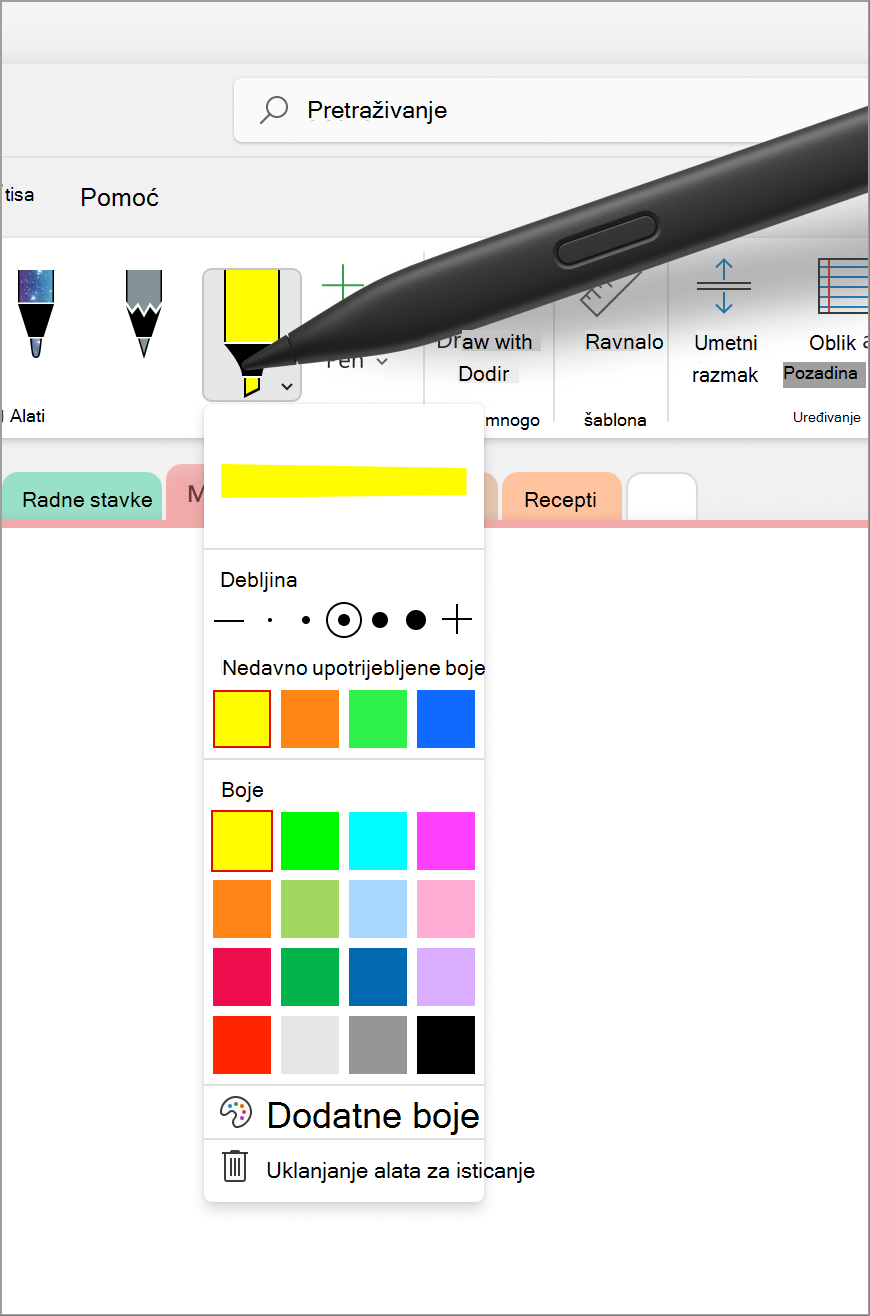
Alat za isticanje na vrpci kartice Crtanje omogućuje vam isticanje važnih dijelova bilješki. Kao i alat olovke, i ovaj dolazi s pet različitih debljina i više boja koje možete odabrati.
Laserski pokazivač
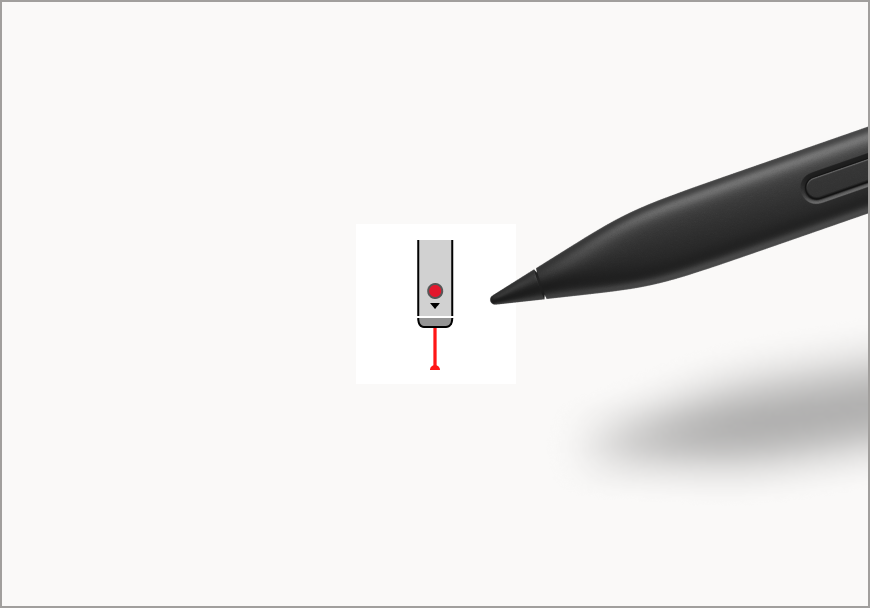
Laserski pokazivač omogućuje vam isticanje ili pokazivanje na bilo što na platnu. Odličan je za naglašavanje određene teme ili dijagrama koji možda želite zajednički koristiti s drugima. Dostupno je šest različitih opcija boja, što vam omogućuje da odaberete boju koja najbolje odgovara vašim potrebama. Taj alat može biti koristan za privlačenje pažnje na određene dijelove bilješki tijekom prezentacije ili za stvaranje dijagrama i ilustracija.
Napomena
Ta je značajka trenutačno dostupna samo na platformi sustava Windows u programu OneNote za Microsoft 365.
Olovka za tintu
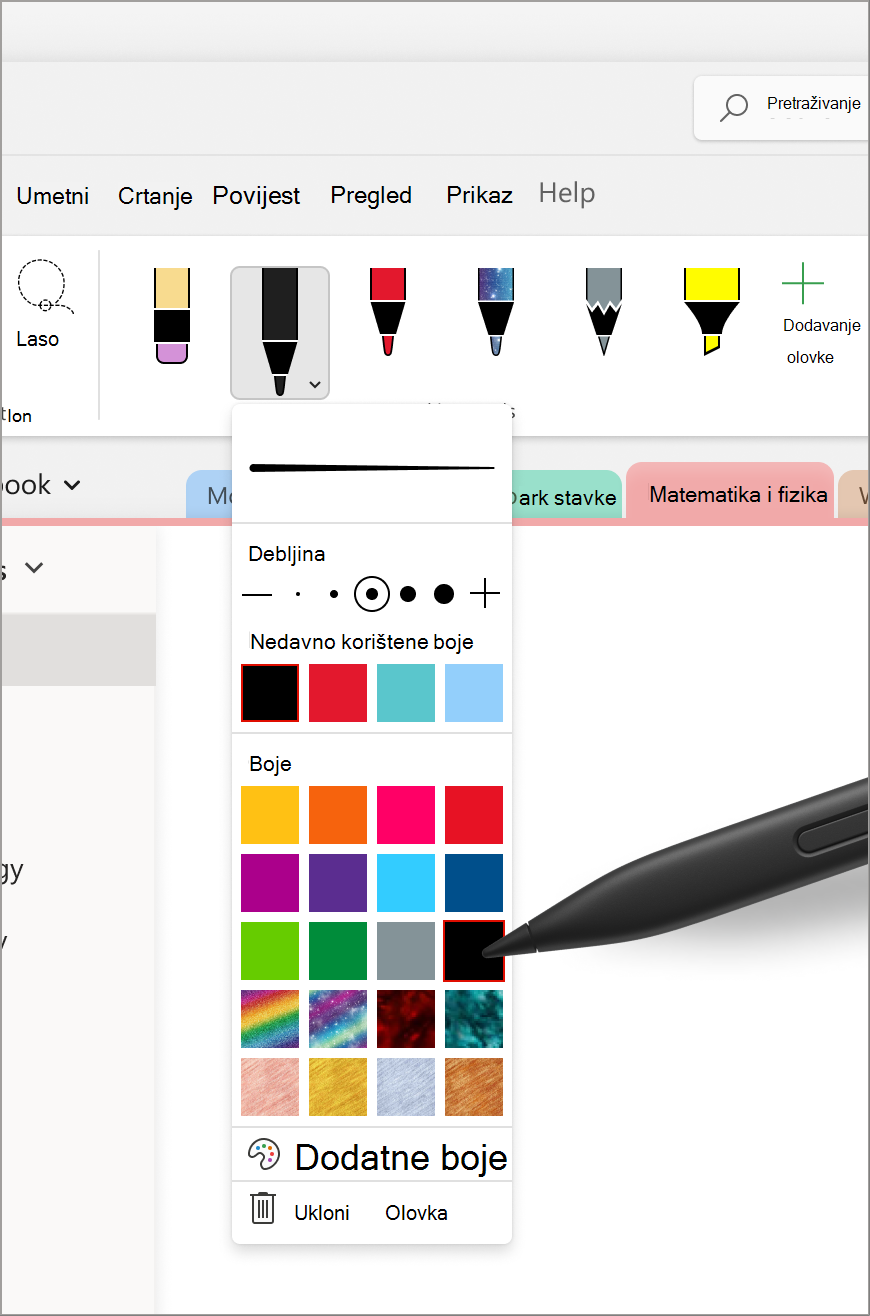
Olovka za rukopis korisnicima omogućuje pisanje ili skiciranje na stranici pomoću rukopisa. Na padajućem izborniku olovke korisnici mogu prilagoditi debljinu tinte uz razne dostupne mogućnosti debljine. Izbornik Nedavno korištene boje olakšava pristup prilagođenim bojama koje su nedavno korištene na padajućem izborniku olovke. Možete definirati i vlastitu paletu rukopisa za olovku tako da odaberete Više boja i istražite beskonačne mogućnosti boja. Osim toga, bilješkama možete dodati sjaj pomoću efektnih olovaka koje dolaze u različitim bojama kao što su Galaktika, Duga i Lava.
Ravnala
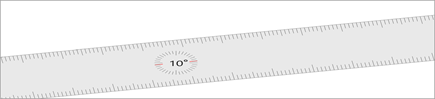
Ravnalo omogućuje crtanje savršenih crta pod bilo kojim kutom klikom na gumb Ravnalo na kartici Crtanje .
Savjet
Ako koristite prijenosno računalo, pokušajte rotirati ravnalo u smjeru kazaljke na satu ili suprotno od njega tako da postavite pokazivač na njega i prijeđete dvama prstima preko dodirne pločice u smjeru prema gore ili prema dolje.
Napomena
Ta je značajka trenutno dostupna samo na platformi sustava Windows u programima OneNote, Word i PowerPoint.
Povezani članci
Pretvaranje rukopisa u matematičku jednadžbu ili oblike - Microsoftova podrška
Pretvaranje rukopisa u tekst, oblik i matematičke jednadžbe - Microsoftova podrška
Istražite prikaz preko cijele stranice – Microsoftova podrška
Istražite olovku za pretvaranje rukopisa u tekst - Microsoftova podrška