
Važno
Podrška za OneNote za Windows 10 završit će u listopadu 2025. Da biste bili u tijeku s najnovijim značajkama programa OneNote, nabavite OneNote iz trgovine Microsoft Store ili u sklopu okruženja Microsoft 365.
OneNote u sustavu Windows digitalna je bilježnica koja omogućuje čuvanje svih vaših bilješki i podataka na jednom mjestu – sve što vam je potrebno u svakodnevnom životu, bilo kod kuće ili u školi.
Uz bilježnice programa OneNote nikad vam neće ponestati papira. Jednostavno ih je ponovno organizirati, ispisati i zajednički koristiti, a možete i brzo pretražiti sve svoje bilješke , pa pronaći čak i one za koje ste zaboravili gdje se nalaze. Najbolje od svega, bilježnice možete pohraniti na internetu i pristupati im s bilo kojeg uređaja.
Slijede osnovni koraci za jednostavniji početak rada u programu OneNote.
Unos i pisanje bilješki
Kada budete spremni za bilježenje bilješki, učinite nešto od sljedećeg:
Da biste unosili bilješke na stranicu u programu OneNote, kliknite mjesto na kojem želite da se prikazuju, a zatim počnite pisati.
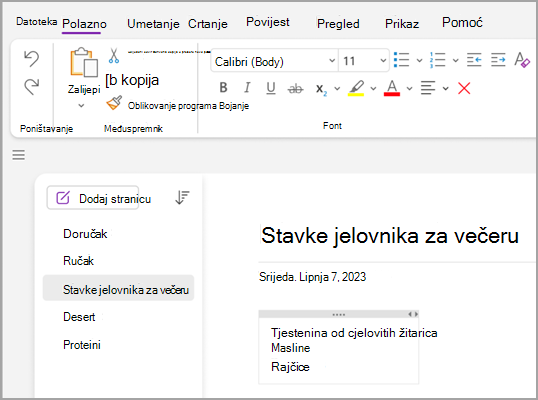
Kada poželite započeti bilješku negdje drugdje na stranici, samo kliknite željeno mjesto i počnite unositi bilješku.
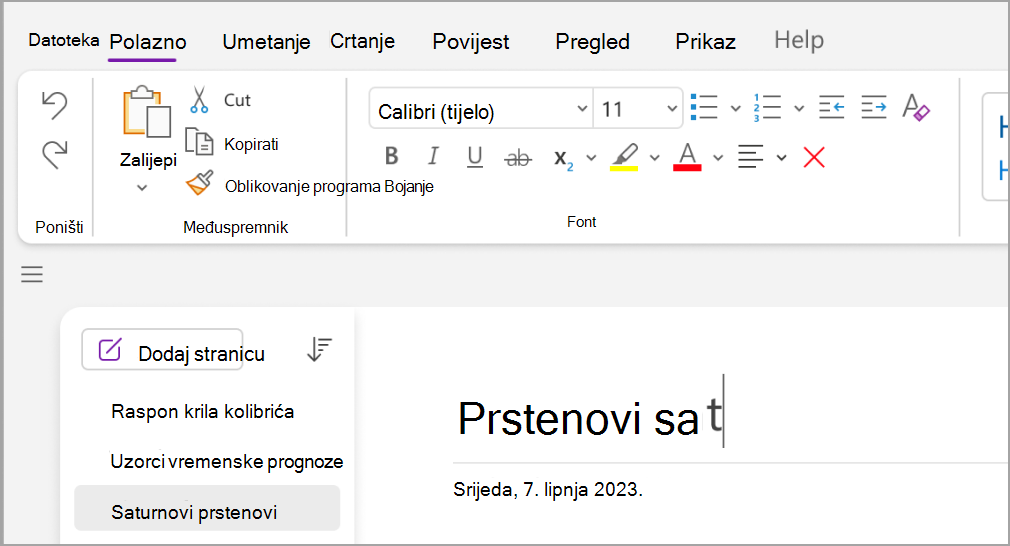
Da biste dodali naslov stranice, kliknite područje zaglavlja stranice pri vrhu stranice i unesite naslov. Naslovi se prikazuju i na popisu stranica s lijeve strane.
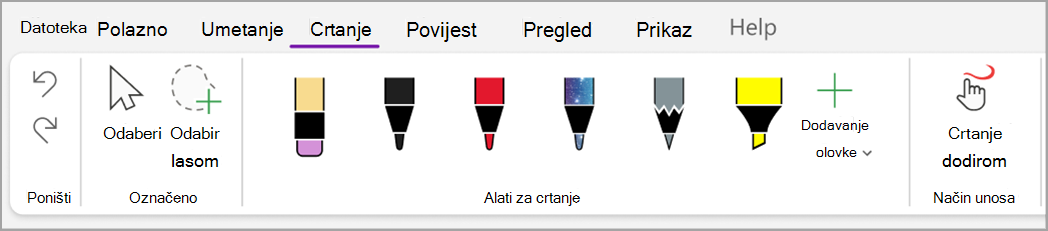
Ako računalo podržava rukopis, na kartici Crtanje odaberite olovku, a zatim nacrtajte ili napišite nešto izravno na zaslonu.
Dodavanje veza
Svaki put kada unesete tekst koji OneNote prepozna kao vezu, program ga automatski oblikuje kao vezu. Ako, primjerice, www.microsoft.com unesete u bilješke, OneNote će to pretvoriti u vezu. Kada kliknete tu vezu, u pregledniku će se otvoriti Microsoftovo web-mjesto.
U bilješke možete i ručno umetnuti veze (uključujući veze na tekst, slike te druge stranice i sekcije bilježnica) tako da učinite sljedeće:
- Odaberite tekst ili sliku u koje želite umetnuti vezu.
-
Odaberite Umetni>vezu.
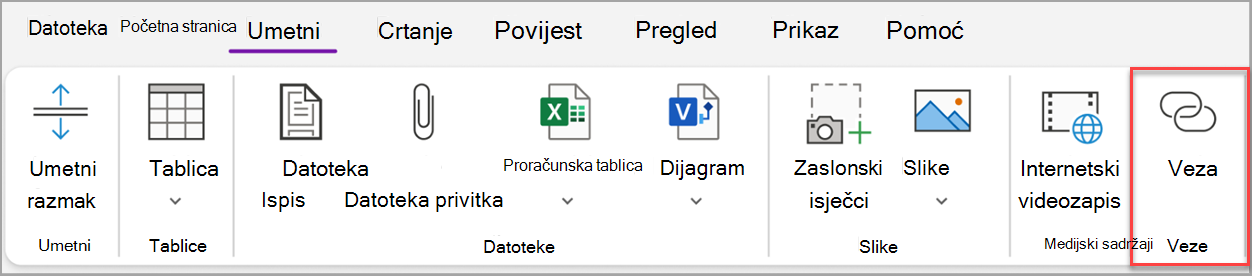
- U dijaloškom okviru Veza u polje Adresa upišite odredišni URL veze i kliknite U redu.
Dodavanje datoteka u bilješke
OneNote može čuvati sve podatke o nekoj temi ili projektu na jednom mjestu – uključujući kopije povezanih datoteka i dokumenata.
- U bilješkama otvorite stranicu na koju želite umetnuti datoteku ili dokument.
- Odaberite Umetni>datoteku privitka.
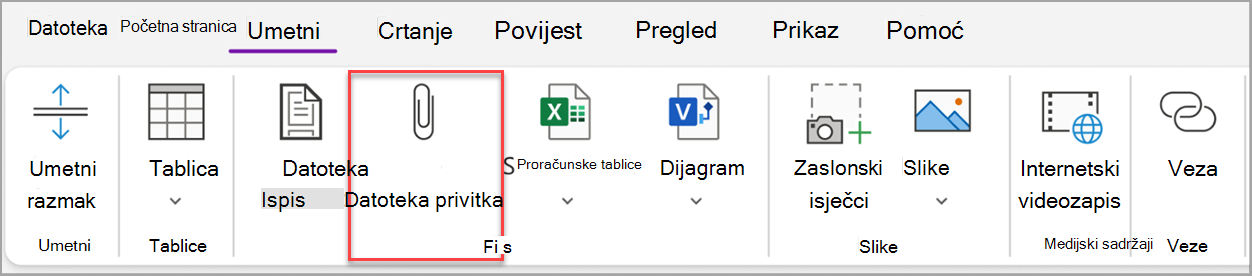
- U dijaloškom okviru Odabir datoteke ili grupe datoteka za umetanje odaberite jednu ili više datoteka, a zatim odaberite Umetni.
Savjet
- Možete pritisnuti tipku Shift na tipkovnici, a zatim mišem odabrati više datoteka na popisu. Da biste mišem odabrali više pojedinačnih datoteka, pritisnite tipku Alt .
- Imajte na umu da su umetnute datoteke samo kopije. OneNote kopije ne ažurira automatski ako se izvorne datoteke promijene.
Umetanje slike i videozapisa
U bilješke možete umetati zaslonske isječke, fotografije, skenirane slike, fotografije snimljene mobitelom i sve druge vrste slika ili videozapisa.
Na bilo kojoj stranici postavite kursor na mjesto na koje želite umetnuti sliku ili videozapis.
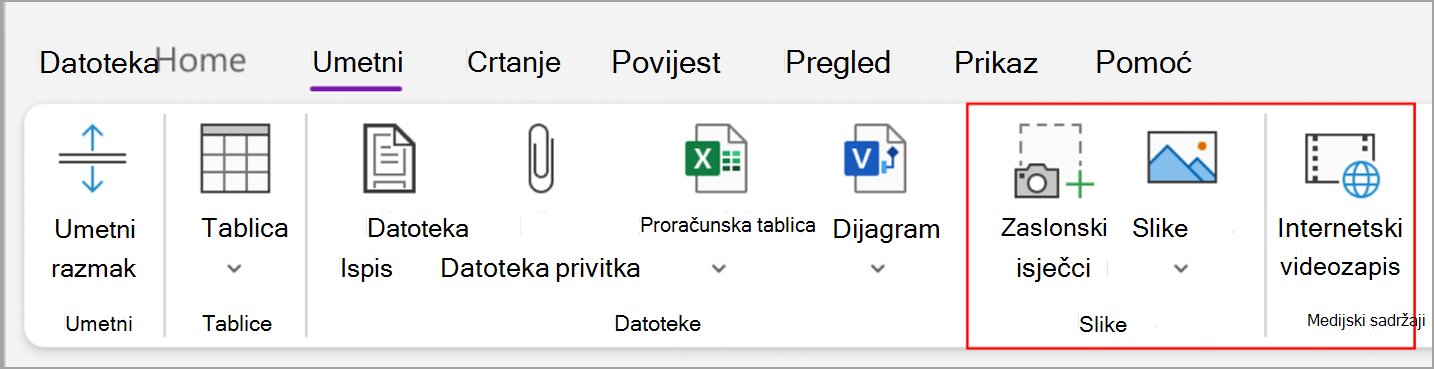
Odaberite Umetanje, a zatim odaberite neku od sljedećih mogućnosti:
- Isječak zaslona – snima odabrani dio računalnog zaslona i umeće ga kao sliku u bilješke.
- Slike – umeće datoteku slike pohranjenu na računalu, mreži ili na drugom diskovnom pogonu, kao što je vanjski USB pogon.
- Videozapis s interneta – ugrađuje videozapis s interneta hipervezom na vašu stranicu. .
Umetanje tablice
Tablice su odličan način organiziranja informacija na stranicama bilješki. Najprije odaberite jednostavnu rešetku.
Odaberite Umetni>tablicu.
Postavite pokazivač na rešetku da biste odabrali željenu veličinu tablice, a zatim kliknite da biste umetnuli tablicu.
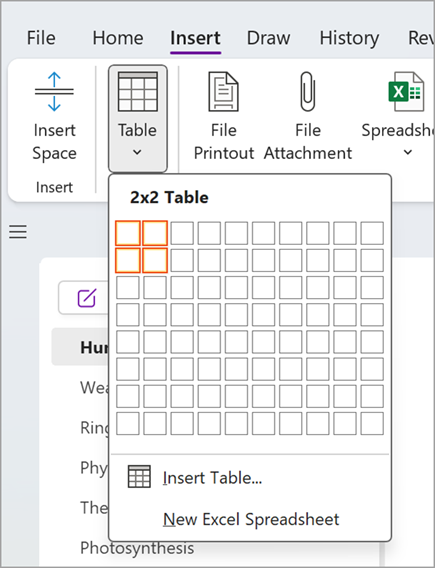
Da biste brzo izmijenili tablicu ili neki njezin dio, kliknite bilo koju ćeliju tablice, a zatim koristite naredbe na izborniku Tablica koji će se prikazati.
Savjet
Ako tablica postane presložena, možete je pretvoriti u proračunsku tablicu izravno u programu OneNote. Desnom tipkom miša kliknite tablicu, a zatim odaberite Pretvori u proračunsku tablicu programa Excel.
Dodavanje stranica
Da biste dobili više prostora u bilježnici, dodajte koliko god stranica želite.
- U sekciji bilježnice u koju želite dodati stranice odaberite Dodaj stranicu.
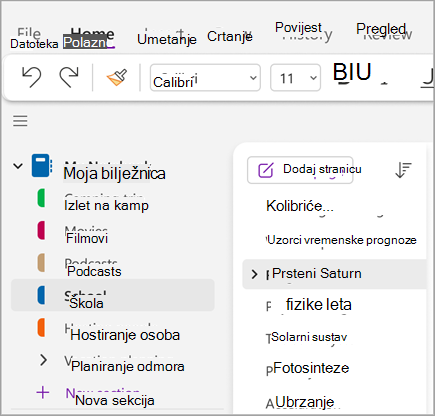
- Kada budete spremni za novu stranicu, u područje zaglavlja stranice unesite njezin naslov, a zatim pritisnite Enter.
Savjet
Da biste promijenili poredak stranica, povucite karticu bilo koje stranice na novi položaj.
Dodavanje sekcija
Sekcije u programu OneNote izgledaju kao kartice u uobičajenoj papirnatoj školskoj bilježnici. OneNote omogućuje stvaranje koliko god sekcija želite.
- Desnom tipkom miša kliknite popis sekcija, a zatim na padajućem izborniku odaberite Nova sekcija . Možete i kliknuti Novi odjeljak pri dnu popisa.
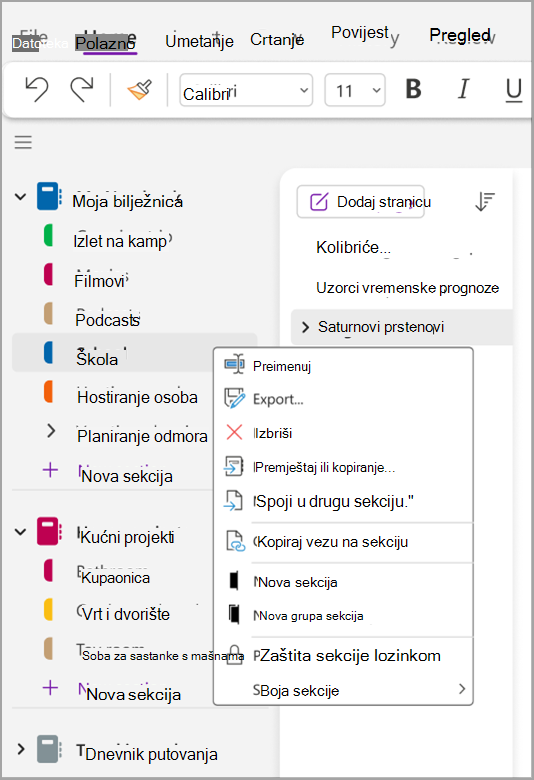
- Unesite naslov nove sekcije, a zatim pritisnite Enter.
Nove sekcije uvijek sadrže jednu praznu novu stranicu. Možete početi pisati bilješke na toj stranici ili je izbrisati i krenuti od stranice iz vašeg omiljenog predloška.
Spremanje bilješki
OneNote nema gumb Spremi. Razlog je to što u programu OneNote ne morate spremati ono na čemu radite kao u drugim aplikacijama.
Dok radite u svojim bilježnicama, OneNote automatski sprema sve umjesto vas – bez obzira na to unosite li manje ili veće izmjene. Tako ne morate razmišljati o računalnim datotekama, pa se možete usredotočiti na projekte, planove i ideje.