
Prikaz fokusiran na olovku
Prikaz fokusiran na olovku omogućuje vam stvaranje pomoću olovke bez ikakvih ometanja. Prikaz dolazi s alatnom trakom olovke koja sadrži sve vaše omiljene prilagođene alate olovke. Sada se možete usredotočiti na bilježenje tijekom predavanja ili brainstorminga – nema više ometanja!

Da biste pokrenuli prikaz fokusiran na olovku, kliknite prikaz Crtanje>cijele stranice ili ikonu za proširivanje .

Ako imate Olovku za Surface koja se odvaja od uređaja, OneNote će se automatski prebaciti na taj prikaz kada se olovka odsidri. Kada to prvi put učinite, prikazat će vam se zaslon koji predstavlja prikaz u fokusu olovke.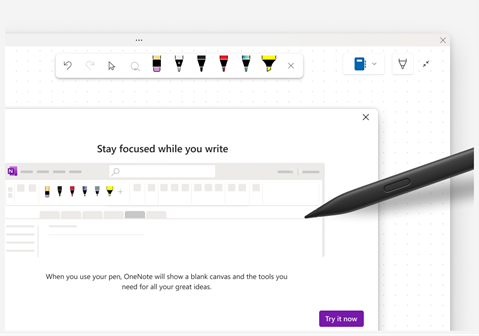
Savjet
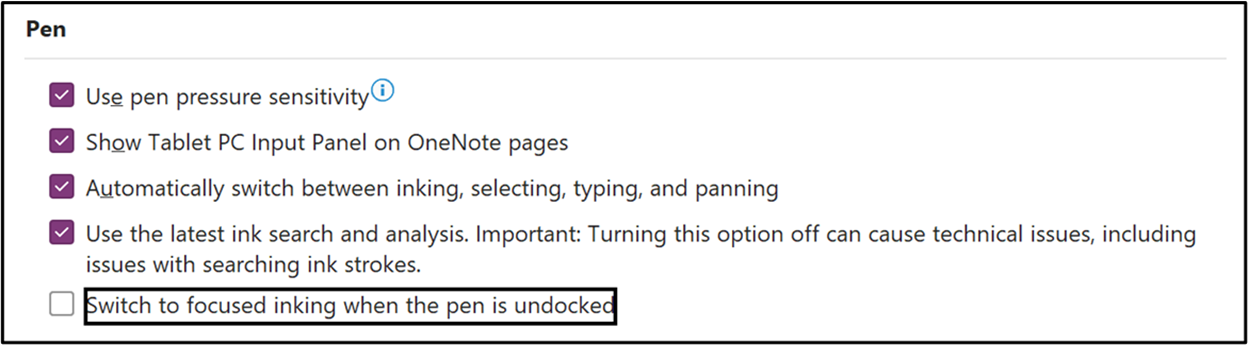
Tu postavku možete isključiti tako da odabereteMogućnosti>datoteke>Napredno i poništite potvrdni okvir Prebaci na fokusirani rukopis kada je olovka odsidrana.
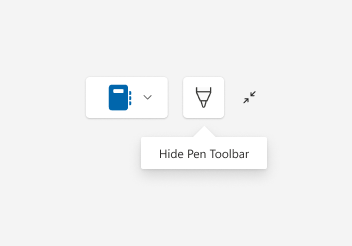
Da biste prikazali ili sakrili alatnu traku olovke u prikazu Fokusirano na olovku, odaberite Prikaži alatnu traku olovke ili Sakrij alatnu traku olovke.
Koristite alatnu traku olovke da biste odabrali rukopisne alate (Poništi, Ponovi, Odabir objekata ili upisivanje teksta, Odabir lasom, Gumica za brisanje poteza i olovke) dok stvarate, oblikujete ili uređujete bilješke na stranici programa OneNote. Možete i prilagoditi alate olovke (promijeniti boju & debljinu) izravno na alatnoj traci olovke.
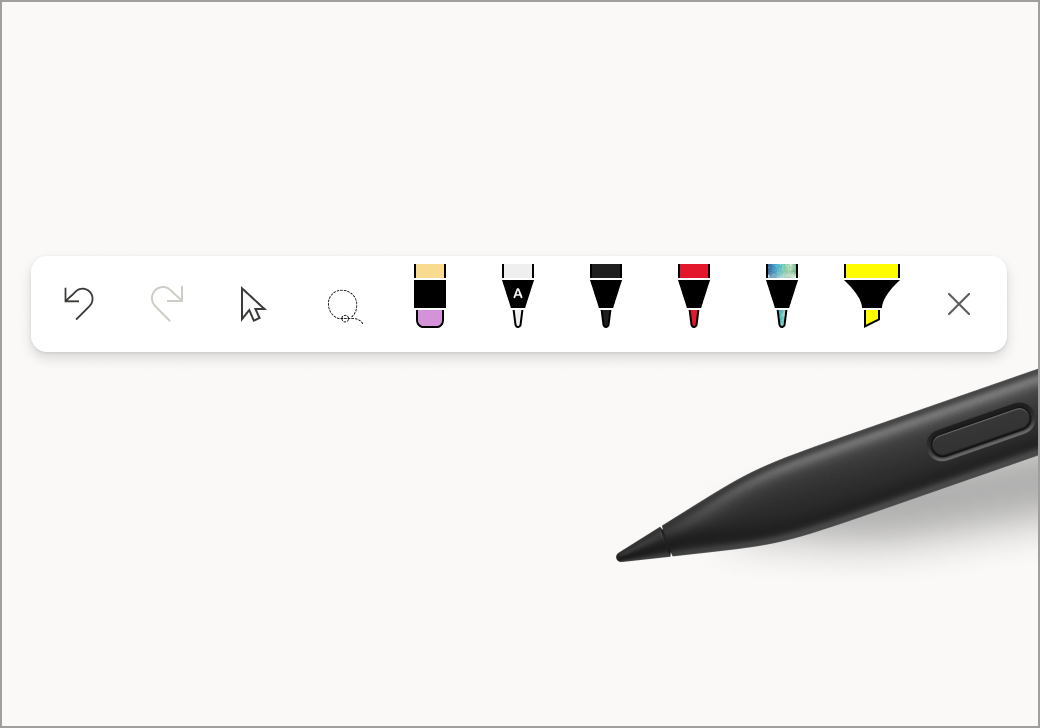
Alatna traka olovke nije namijenjena samo korisnicima olovke – mogu joj pristupiti i korisnici miša i dodira!
Povezani članci
Pretvaranje rukopisa u tekst, oblik i matematičke jednadžbe - Microsoftova podrška
Pretvaranje rukopisa u matematičku jednadžbu ili oblike - Microsoftova podrška
Istražite olovku za pretvaranje rukopisa u tekst - Microsoftova podrška
Ponovna reprodukcija rukopisa - Microsoftova podrška