
U programu OneNote možete dodati popis s grafičkim oznakama ili numerirani popis da biste olakšali pregled bilješki.
Stvaranje popisa s grafičkim oznakama
Popis s grafičkim oznakama koristite da biste stvorili nesortiran popis koji se ne mora koristiti određenim redoslijedom (na primjer, popis za kupovinu namirnica).
- Kliknite Polazno>s grafičkim oznakama.
Ako želite odabrati određeni stil grafičkih oznaka, kliknite malu strelicu pokraj gumba, a zatim željeni stil.
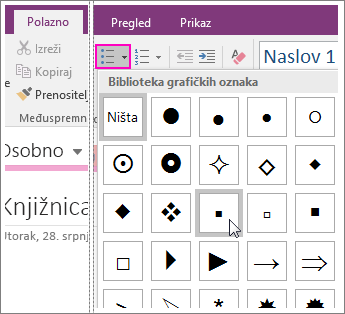
- Upišite prvu stavku da biste započeli popis, a zatim pritisnite Enter da biste započeli sljedeći redak.
Ponovite taj korak za svaku dodatnu stavku popisa. - Da biste završili popis, dvaput pritisnite Enter.
Savjet
Da biste automatski započeli pisanje popisa s grafičkim oznakama, upišite zvjezdicu (*) u novi redak bilježaka, a zatim pritisnite razmaknicu. Popis s grafičkim oznakama možete započeti i pomoću tipkovnog prečaca CTRL + . (točka).
Stvaranje numeriranog popisa
Numerirani popis koristite kada želite stvoriti sortirani popis čije stavke moraju biti prikazane određenim redoslijedom (na primjer, upute za vožnju).
- Kliknitenumeriranjekod početne stranice>.
Ako želite odabrati određeni stil brojeva ili slova, kliknite malu strelicu pokraj gumba, a zatim željeni stil.
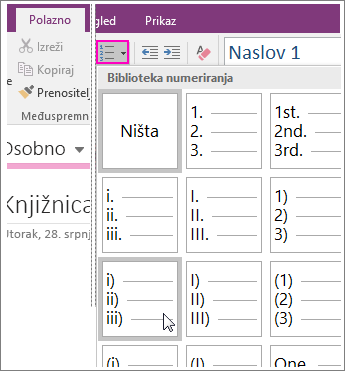
- Upišite prvu stavku da biste započeli popis, a zatim pritisnite Enter da biste započeli sljedeći redak.
Ponovite taj korak za svaku dodatnu stavku popisa. - Da biste završili popis, dvaput pritisnite Enter.
Savjet
Da biste automatski započeli pisanje popisa s grafičkim oznakama, upišite 1. u novi redak u bilješkama, a zatim pritisnite razmaknicu. Numerirani popis možete započeti i pomoću tipkovnog prečaca Ctrl+/(kosa crta).