
Brze bilješke gledajte kao elektronički ekvivalent malim, žutim, ljepljivim papirićima. Za razliku od papirnatih, brze se bilješke (nekadašnje pomoćne bilješke) odmah spremaju u bilježnicu programa OneNote tako da ih možete pretraživati i organizirati.
Stvaranje nove brze bilješke u pokrenutom programu OneNote
- On the View menu, select New Quick Note.
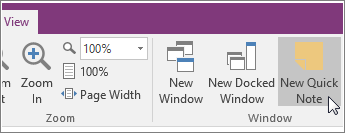
- Upišite poruku u malom prozoru bilješke. Tekst možete oblikovati pomoću naredbi u maloj alatnoj traci koja će vam se prikazati.
- Ponovite korake za svaku sljedeću brzu bilješku koju želite stvoriti.
Brze bilješke možete premjestiti bilo gdje na zaslonu i ostaviti ih ondje koliko god želite. Kada više ne trebate brzu bilješku, zatvorite njezin prozor.
Napomena
Zatvaranje prozora brze bilješke neće je izbrisati. OneNote automatski sprema brze bilješke. Brze se bilješke spremaju u odjeljku brzih bilježnica vaše zadane bilježnice. Možete ih brzo pronaći tako da otvorite popis Bilježnice (kliknite strelicu dolje uz naziv bilježnice i pri dnu popisa potražite Brze bilješke).
Stvaranje brze bilješke kada program OneNote nije otvoren
Brze bilješke možete stvarati čak i ako još niste otvorili OneNote.
- Na tipkovnici pritisnite Windows + Alt + N za svaku brzu bilješku koju želite stvoriti.
Pričvršćivanje važnih brzih bilježaka na zaslon
Ako koristite brze bilješke za podsjetnike i važne informacije koje su vam vidljive u svakome trenutku, možete ih prikvačiti tako da vam budu vidljive preko svih prozora na računalnom zaslonu.
- U svakoj brzoj bilješci koju želite zadržati vidljivom na alatnoj traci odaberite Prikaži>uvijek na vrhu. (Ako ne vidite alatnu traku, kliknite ... pri vrhu prozora.)
- Pomaknite svaku prikvačenu bilješku na ono mjesto na zaslonu na kojemu želite da se prikazuje
- Da biste otkvačili bilješku, ponovno odaberite Uvijek na vrhu .
Pregled svih brzih bilježaka
Bez obzira kako ste ih stvorili i kada, brze bilješke možete jednostavno pregledati u bilo kojem trenutku.
- Pri vrhu trenutne stranice odaberite naziv trenutne bilježnice (primjerice "Moja bilježnica").
- Pri dnu popisa bilježnice odaberite Brze bilješke.

- U sekciji brze bilješke odaberite kartice bilješki koje želite pregledati.
Brze bilješke možete zadržati u sekciji brzih bilježaka, a možete i odabrane bilješke premjestiti u druge dijelove bilježnica. Da biste premjestili stranicu, desnom tipkom miša kliknite karticu stranice, odaberite Premjesti ili Kopiraj, a zatim slijedite upute.