
Bilježnice koje stvorite u aplikaciji OneNote omogućuju vam da prikupljate i zadržite sve informacije na jednom mjestu. Umetanje informacija iz drugih izvora izvrstan je način da uštedite vrijeme. Umjesto ponovnog unosa informacija ili oslanjanja na veze na dokumente i datoteke koji mogu postati nedostupni kad ste izvan mreže, možete prenijeti sadržaje koje trebate izravno u OneNote – bilo kao privitak ili kao ispis u koji možete unositi primjedbe.
Prilaganje datoteke
Prilaganjem datoteke (kao što je dokument programa Word) stranici u aplikaciji OneNote umeće se kopija te datoteke u bilješke. Ta se datoteka prikazuje kao ikona koju dvaput kliknete da biste otvorili i uređivali sadržaj datoteke.
U aplikaciji OneNote kliknite bilo gdje na stranici da biste na to mjesto umetnuli datoteku.
Kliknite Umetni>datotečni privitak.
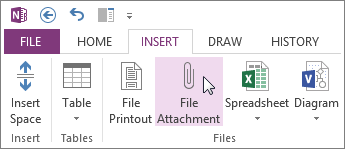
U dijaloškom okviru Odabir datoteke za umetanje odaberite datoteku koju želite priložiti, a zatim odaberite Umetni.
Savjet
Možete odabrati Priloži datoteku da biste prikazali ikonu ili Umetni ispis da biste umetnuli sadržaj datoteke. U prilaganju datoteke programa Excel ponudit će se i umetanje grafikona.
Umetanje ispisa datoteke
Prilaganjem ispisa datoteke (npr. dokumenta programa Word) stranici u aplikaciji OneNote umeće se ispis te datoteke u bilješke.
U aplikaciji OneNote kliknite bilo gdje na stranici da biste na to mjesto umetnuli datoteku.
Kliknite Umetni>datoteku Ispis.
U dijaloškom okviru Odabir datoteke za ispis odaberite datoteku koju želite umetnuti, a zatim odaberite Umetni.
Savjet
Da biste ispis umetnuli u sekciju, morate imati dozvole za uređivanje za tu sekciju.