
Jedna od glavnih prednosti korištenja programa OneNote u odnosu na klasične bilježnice njegova je mogućnost brzog pretraživanja svih informacija. Možete tražiti tekst, rukopis, slike ili čak izgovorene riječi u audio i video zapisima. Evo kako na najbolji mogući način iskoristiti značajke pretraživanja u programu OneNote.
Pretraživanje teksta
Da biste ključnu riječ ili izraz potražili u svim bilješkama, čak i u više bilježnica, učinite sljedeće:
U okvir za pretraživanje na krajnjem desnom rubu kartica sekcije odaberite strelicu desno od ikone povećala, a zatim na pripadnom popisu odaberite Sve bilježnice.
Napomena
Ako radije koristite tipkovne prečace, možete pritisnuti sljedeće:
- Ctrl + E proširuje pretraživanje na sve bilježnice.
- Ctrl + F, čime se pretražuje samo trenutna stranica.
U okvir za pretraživanje upišite ključnu riječ ili frazu.
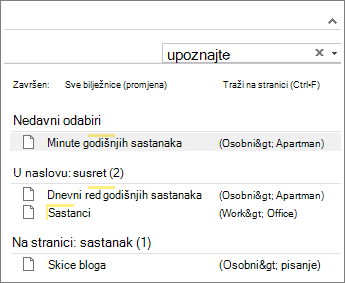
OneNote će dok upisujete početi prikazivati rezultate stranica koje odgovaraju riječi ili pojmu pretraživanja. Odaberite rezultat pretraživanja da biste dohvatili odgovarajuću bilješku.
Kada završite s pretraživanjem, pritisnite Esc.
Napomena
- Ako želite suziti opseg pretraživanja, odaberite strelicu s desne strane ikone povećala pa na pripadnom popisu odaberite na koji način želite ograničiti pretraživanje: Traži na ovoj stranici, Ova sekcija, Ova grupa sekcija, Ova bilježnica, Sve bilježnice.
- Da biste jednostavnije pregledavali velik broj rezultata pretraživanja, prilagodite opseg pretraživanja i sortirajte ga; Možete prikvačiti okno s rezultatima pretraživanja. Jednostavno pritisnite kombinaciju tipku Alt + O.
Traženje riječi u zvučnim zapisima i videozapisima
OneNote može prepoznati izgovorene riječi u zvučnim zapisima i videozapisima ako je uključena mogućnost audiopretraživanja. Prema zadanim je postavkama ta mogućnost isključena jer usporava značajku pretraživanja.
Uključivanje pretraživanja zvučnih zapisa:
- Odaberite mogućnosti datoteke>Audio>& Video.
- U odjeljku Pretraživanje zvuka potvrdite okvir Omogući pretraživanje riječi u audiosnimkama i videozapisima pa kliknite U redu.