
Da biste promijenili mjesto zajedničke bilježnice programa OneNote, morate na novom mjestu stvoriti novu bilježnicu i u nju premjestiti sadržaj stare bilježnice na način opisan u nastavku. Novo mjesto zatim možete zajednički koristiti sa svima kojima je potreban pristup njegovu sadržaju.
Savjet
Pokušajte bilježnice premještati u ono doba kada očekujete da će ih najmanje korisnika uređivati. Po mogućnosti također sigurnosno kopirajte sve svoje datoteke prije nego što napravite znatne promjene na kritično važnom poslu.
Priprema bilježnice na novom mjestu
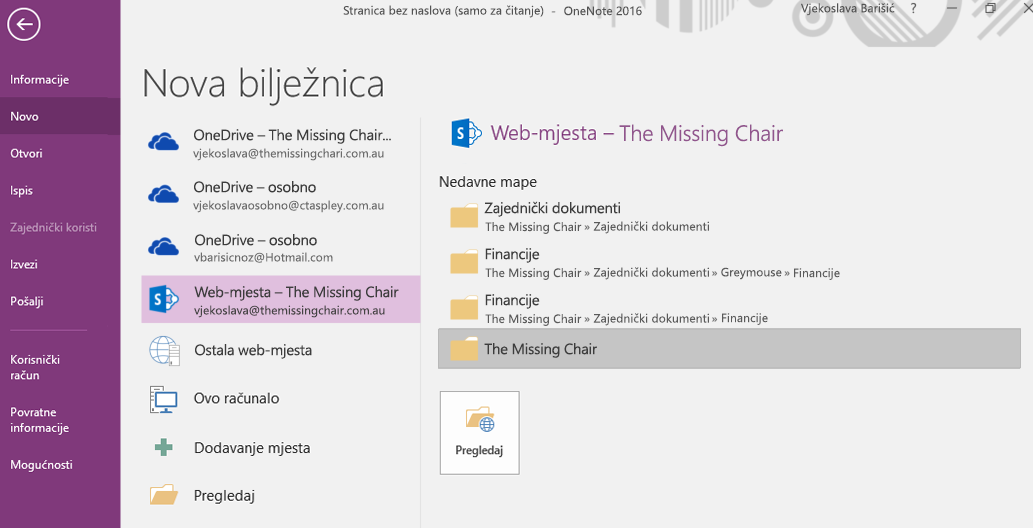
- U programu OneNote odaberite Nova datoteka> i pronađite novo mjesto mape na servisu OneDrive ili u sustavu SharePoint na koje će se postojeći sadržaj bilježnice uskoro premjestiti.
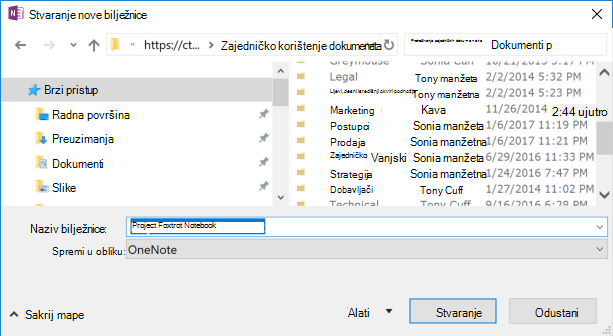
- Upišite naziv nove bilježnice pa odaberite Stvori.
- Kada odaberete Stvori, od vas će se možda zatražiti da omogućite zajedničko korištenje novog mjesta i/ili pozovete druge u novu bilježnicu. Pazite da osobe koje prime pozivnicu neće vidjeti stari sadržaj na novom mjestu dok ne dovršite sljedeće korake za premještanje sadržaja.
Premještanje sadržaja u novu bilježnicu
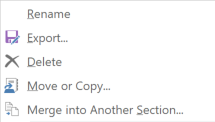
- U postojećoj bilježnici desnom tipkom miša kliknite karticu sekcije i odaberite Premjesti ili Kopiraj.
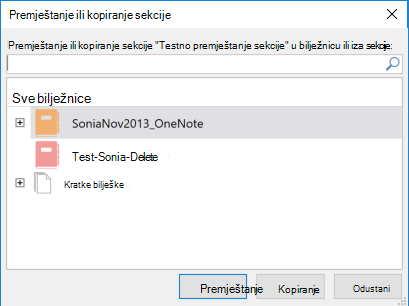
- Na popisu bilježnica odaberite novu bilježnicu (koju ste nedavno stvorili), a zatim odaberite Premjesti.
- Ponovite akciju premještanja za sve sekcije koje je potrebno prenijeti u novu bilježnicu.
- Pritisnite Shift+F9 na tipkovnici da biste ručno sinkronizirali sve bilježnice
- Pričekajte da sinkronizacija završi.
Napomena
Ako koristite uređaj s dodirnim zaslonom bez vanjske tipkovnice, sinkronizaciju započnite putem preglednika stanja sinkronizacije zajedničkih bilježnica. Ovdje saznajte više o statusu sinkronizacije.
Obavještavanje drugih o novom mjestu bilježnice
OneNote ne ažurira ni ne obavještava korisnike koji pristupaju prethodnoj bilježnici o novom mjestu. Možete ih obavijestiti na neki od sljedećih načina.
- U izvornoj bilježnici stvorite novu sekciju sa stranicom koja sadrži vezu na novu bilježnicu i uputu čitateljima da je otvore. Da biste stvorili vezu na novo mjesto, pročitajte članak Dohvaćanje veze za zajedničko korištenje.
- Pošaljite poruku e-pošte s pozivnicom za zajedničko korištenje iz nove bilježnice. Saznajte kako.
Napomena
Kada budete sigurni da svi pristupaju bilježnici s novog mjesta, možete trajno izbrisati staru bilježnicu. Saznajte više ovdje.
Pogledajte i
Onemogućivanje zajedničkog korištenja bilježnice na servisu OneDrive