
Zaštita lozinkom u programu OneNote osmišljena je da bi bilješke ostale privatne. Audiosnimke i videosnimke u bilježnici se pohranjuju kao zasebne datoteke i na njih ne možete primjenjivati lozinke.
Primjena lozinke na sekciju u bilježnici
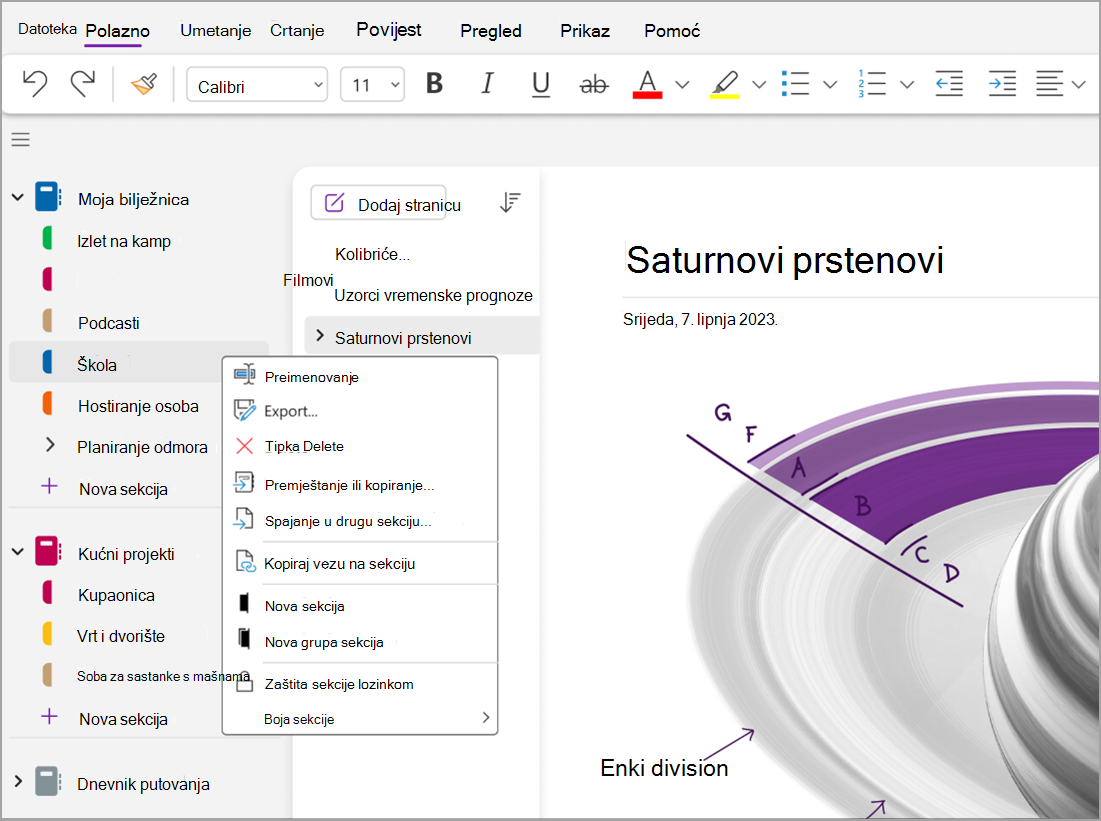
- Desnom tipkom miša kliknite sekciju koju želite zaštititi, a zatim odaberite Zaštiti ovu sekciju lozinkom.
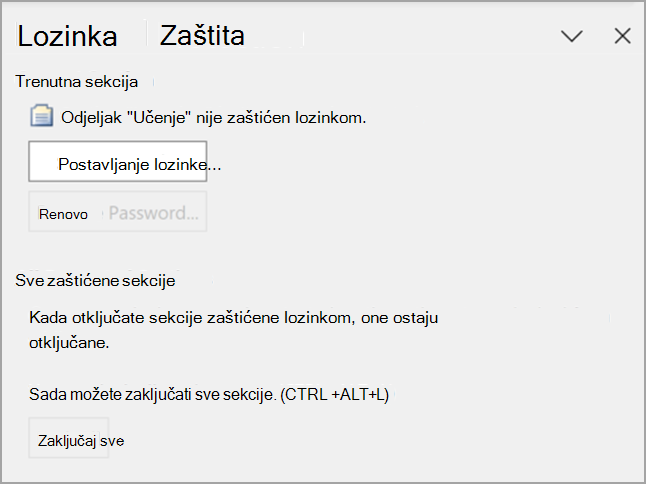
- U oknu zadatka Zaštita lozinkom odaberite Postavljanje lozinke.
- U dijaloškom okviru Zaštita lozinkom željenu lozinku upišite u okvir Upišite lozinku.
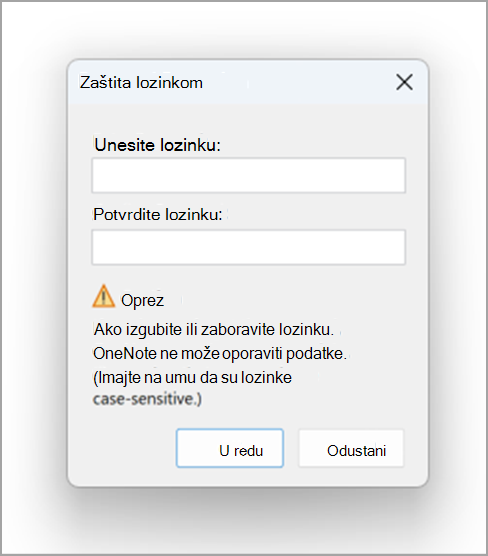
- Potvrdite lozinku tako da je ponovno upišete u okvir Potvrdite lozinku , a zatim odaberite U redu.
Napomena
- Najvažnije je da lozinku zapamtite. Ako zaboravite lozinku, nećete moći otključati bilješke. Čak ni Microsoftova tehnička podrška nije mogla otključati bilješke.
- U lozinkama se razlikuju velika i mala slova. Prilikom prvog unošenja lozinke provjerite je li isključena tipka CAPS LOCK.
- Preporučuje se korištenje jakih lozinki tako da kombinirate velika i mala slova, brojeve i simbole. Najbolje bi bilo koristiti lozinku od 14 ili više znakova.
Važno
- Sekcije zaštićene lozinkom ne prikazuju se u rezultatima pretraživanja bilježnica. Da biste pretraživanjem obuhvatili bilješke unutar zaštićene sekcije, najprije ćete morati otključati sekciju.
- Oznake bilježaka na stranicama unutar zaštićene sekcije ne prikazuju se u sažetku oznaka bilježaka ako prethodno ne otključate sekciju.
- Drugi korisnici tijekom zajedničke sesije uživo ne mogu pristupati sekcijama zaštićenim lozinkom, čak i ako tijekom sesije otključate sekciju. Da biste omogućili pristup zaštićenoj sekciji tijekom zajedničke sesije uživo, uklonite lozinku za zaštitu sekcije pa započnite zajedničku sesiju uživo ili joj se pridružite.
Zaključavanje svih zaštićenih sekcija u bilježnici
Ako ste na veći broj sekcija u bilježnici primijenili lozinke, možete ih sve istodobno zaključati.
- Desnom tipkom miša kliknite bilo koju zaštićenu, ali trenutno otključanu sekciju, a zatim odaberite Zaštiti ovu sekciju lozinkom.
- U oknu zadatka Zaštita lozinkom odaberite Zaključaj sve.
Promjena lozinke za zaštićenu sekciju
Desnom tipkom miša kliknite sekciju za koju želite promijeniti lozinku, a zatim odaberite Zaštiti ovu sekciju lozinkom.
U oknu zadatka Zaštita lozinkom odaberite Promjena lozinke.
U dijaloškom okviru Promjena lozinke upišite trenutnu lozinku u okvir Stara lozinka.
Napomena
Ako ta mogućnost nije dostupna, to znači da za odabranu sekciju trenutno nije primijenjena lozinka.
Novu lozinku upišite u okvir Unesite novu lozinku.
Potvrdite lozinku tako da je upišete u okvir Potvrdite lozinku , a zatim odaberite U redu.
Uklanjanje lozinke iz zaštićene sekcije
Desnom tipkom miša kliknite sekciju s koje želite ukloniti lozinku, a zatim odaberite Zaštiti ovu sekciju lozinkom.
U oknu zadatka Zaštita lozinkom odaberite Ukloni lozinku.
Napomena
Ako ta mogućnost nije dostupna, za odabranu se sekciju ne koristi lozinka.
U dijaloškom okviru Uklanjanje lozinke upišite trenutnu lozinku, a zatim odaberite U redu.
Promjena postavke lozinke
Kada otključate sekcije zaštićene lozinkom u svojoj bilježnici, one će ostati otključane unaprijed definirano vrijeme prije no što ih OneNote ponovno zaključa. To vrijeme možete odrediti sami, a možete postaviti i prilagođene postavke za zaštitu lozinkom.
- Idite na Račun, a zatim odaberite Mogućnosti.
- U dijaloškom okviru Mogućnosti programa OneNote odaberite Dodatno, a zatim se pomaknite do stavke Lozinke.
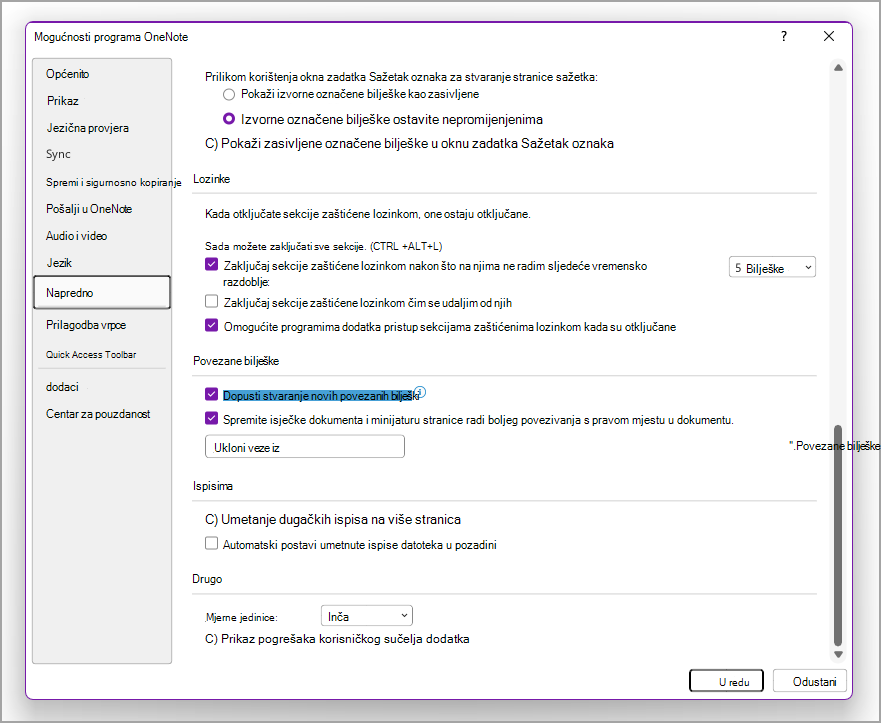
- U odjeljku Lozinke učinite nešto od sljedećeg:
- Da bi se sekcije bilježnice zaključale nakon određenog vremena, potvrdite okvir Zaključaj sekcije zaštićene lozinkom nakon što ih nisam koristio , a zatim na popisu odaberite željeno vrijeme.
- Da bi se sekcije bilježnice zaključale čim prestanete na njima raditi, potvrdite okvir Zaključaj sekcije zaštićene lozinkom čim ih napustim .
- Da bi bilješke u lozinkom zaštićenim sekcijama bile privremeno dostupne drugim aplikacijama, potvrdite okvir Omogući dodatnim programima pristup sekcijama zaštićenima lozinkom kada su otključane .