
Ovisno o načinu na koji koristite OneNote, trenutno vrijeme i datum na računalu možete umetnuti na bilo koje mjesto u bilješkama. To je korisno kada želite označiti tekst ili kronološki pratiti događaje, primjerice telefonske pozive ili unose na blog ili u dnevnik.
Napomena
Umetanje trenutnog datuma i vremena u bilješke razlikuje se od datuma i vremena stvaranja stranice koje OneNote prikazuje ispod naslova stranice kad god u bilježnicu dodate novu stranicu. Ako želite, možete promijeniti ili ukloniti datum ili vrijeme stvaranja stranice .
Postavite pokazivač miša na ono mjesto u bilješkama na koje želite umetnuti trenutačni datum i vrijeme.
Učinite nešto od sljedećega:
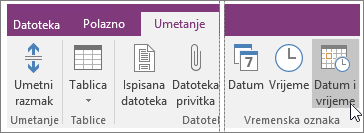
- Kliknite Umetanje, a zatim Datum, Vrijeme ili Datum i vrijeme.
- Da biste umetnuli trenutačni datum i vrijeme, pritisnite kombinaciju tipki Alt+Shift+F.
- Da biste umetnuli samo datum, pritisnite kombinaciju tipki Alt+Shift+D.
- Da biste umetnuli samo vrijeme, pritisnite kombinaciju tipki Alt+Shift+T.
- Kliknite Umetanje, a zatim Datum, Vrijeme ili Datum i vrijeme.
OneNote koristi oblik datuma i vremena naveden na upravljačkoj ploči sustava Windows. Ako želite promijeniti izgled datuma i vremena u programu OneNote, slijedite korake u nastavku za svoju verziju sustava Windows.
Windows 11
- Zatvorite OneNote.
- Otvorite aplikaciju Postavke.
- Kliknite Vrijeme & jezik > Jezik & regija.
- Regionalni oblik odaberite regiju i oblik prema vlastitoj želji.
- Prilagodite oblike tako da proširite regionalni oblik i kliknete Promijeni oblike. Sve učinjene promjene primjenjivat će se na oznake datuma i vremena koje nakon toga umetnete. Postojeće se stranice neće automatski preoblikovati uz nove postavke
Windows 10
- Zatvorite OneNote.
- Otvorite Upravljačka ploča (na traci za pretraživanje u donjem lijevom kutu zaslona upišite upravljačka ploča).
- Kliknite Sat, jezik i regija, a zatim Regija.
- U dijaloškom okviru Regija na kartici Oblici odaberite željene oblike datuma i vremena, a zatim kliknite U redu. Učinjene promjene primjenjivat će se na oznake datuma i vremena koje nakon toga umetnete. Postojeće se stranice neće automatski preoblikovati uz nove postavke.