
OneNote vam omogućuje umetanje slika, grafika i isječaka crteža na stranice kao načine dodavanja dodatnih informacija ili radi vizualnog uljepšavanja u obliku ukrasne pozadine.
-
Odaberite Umetni>slike.
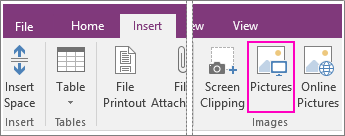
- Pronađite sliku.
- Odaberite datoteku, a zatim Umetni.
Kada je slika u bilješkama, odaberite je klikom, a zatim koristite ručice za odabir koje se pojavljuju oko slike radi skaliranja i prilagodbe veličine slike.
Ako želite mogućnost upisivanja bilješki preko slike, povucite je na željeno mjesto, kliknite je desnom tipkom miša, a zatim kliknite Postavi sliku kao pozadinu.
Napomena
Na stranice možete dodati i slike i isječke crteža s interneta. Pogledajte Dodavanje isječaka crteža u datoteku.