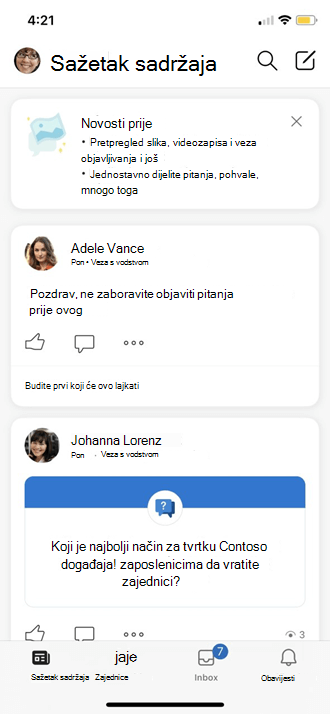
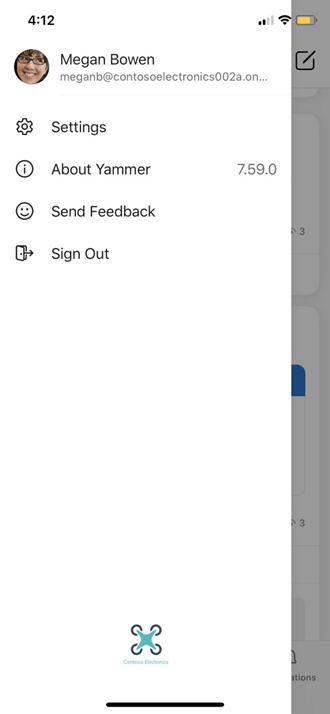
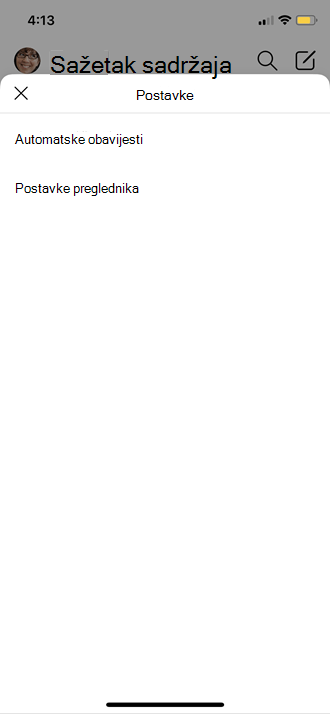
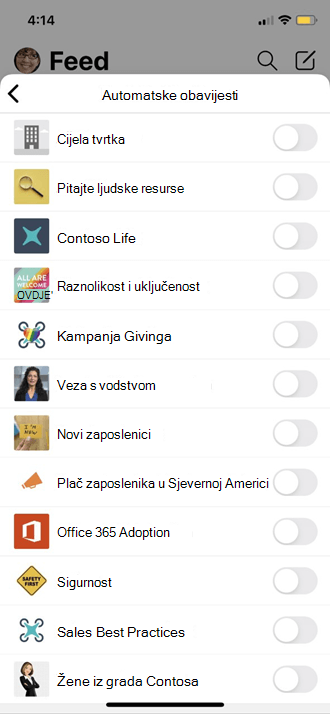
Postavke usluge Viva Engage omogućuju vam postavljanje boje kože reakcije, teme za M365, upravljanje jezičnim preferencama, omogućivanje tamnog načina rada i promjenu postavki obavijesti specifičnih za e-poštu i zajednicu.
Da biste pristupili postavkama platforme Viva Engage, odaberite  ikone postavki u zaglavlju paketa okruženja Microsoft 365.
Kako drugi korisnici vide vaše podatke
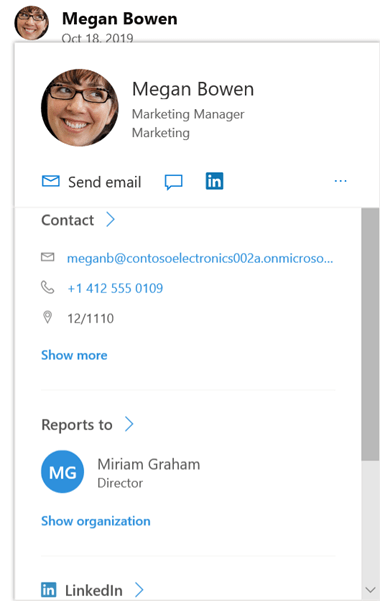
Kada osoba položi pokazivač miša iznad vašeg imena u Viva Engage ili bilo gdje u sustavu Microsoft 365, vidjet će vašu karticu profila.
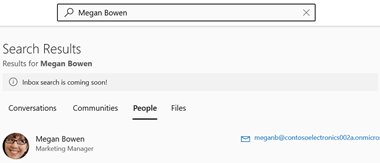
Kada korisnici odaberu vaše ime bilo gdje na platformi Viva Engage, vidjet će vašu priču koja sadrži sve javne razgovore, informacije i zajednice kojima ste se pridružili.

Pridruživanje vanjskim mrežama
Možete istražiti druge mreže da biste se pridružili. Vanjske su mreže zasebne Viva Engage mreže koje omogućuju komunikaciju s vanjskim grupama, uključujući korisnike, partnere, konzultantske tvrtke i sljedbenike Microsofta.
- Na platformi Viva Engage odaberite
 mreže u zaglavlju paketa.
 - Odaberite Pregledaj vanjske mreže.
- Odaberite željenu mrežu.
- Odaberite ikonu postavki za odabranu mrežu i uredite njezine postavke za korištenje.
Promjena obavijesti koje primate e-poštom
- U gornjem desnom kutu aplikacije Viva Engage odaberite ikonu postavki ikone u zaglavlju paketa okruženja Microsoft 365.
- Odaberite Obavijesti.
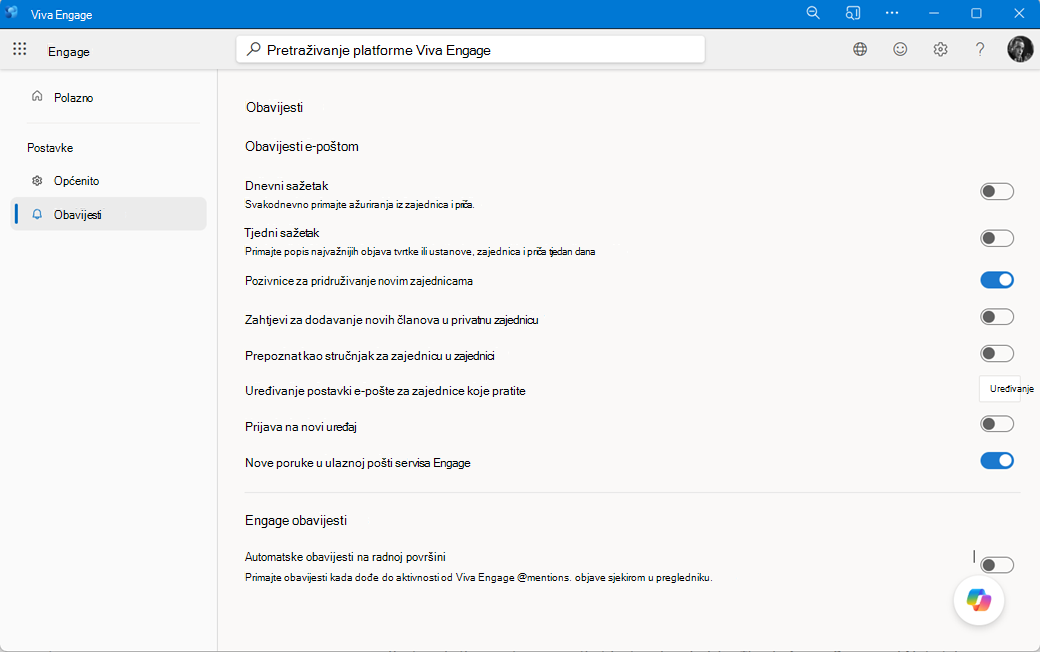
- Ako ste član više mreža, obavijesti morate promijeniti na svakoj mreži. Odaberite naziv mreže da biste promijenili postavke obavijesti.
- Odaberite željene obavijesti, a zatim odaberite Spremi.
Te postavke ne mijenjaju obavijesti koje primate na telefon. Dodatne informacije o obavijestima potražite u članku Upravljanje obavijestima aplikacije Viva Engage.
Promjena jezičnih preferenci
Napomena
Kada ovdje promijenite jezične postavke, promjena se primjenjuje samo na web i desktop Engage aplikacije. Za mobilne uređaje Engage preuzima postavku jezika iz jezične postavke uređaja.
Postavka jezika koristi se za sve oznake na platformi Viva Engage. Ako je administrator omogućio prijevod, mogućnost Prevedi prikazat će se na traci s mogućnostima ispod svih poruka unesenih na drugom jeziku.
- U postavkama odaberite Jezik.
- Odaberite trenutni jezik, a zatim neki drugi.
Teme
U korisničkim postavkama u odjeljku Teme odaberite temu koju želite prikazati na gornjem natpisu. Kada postavite temu, nova će se tema prikazivati u svim aplikacijama okruženja Microsoft 365.