
Započnite razgovor ili se pridružite onima oko sebe kroz priču u Viva Engage. Odredišna stranica Priče objedinjuje sadržaj osoba koje pratite kao i relevantan sadržaj priče i trendove iz cijele tvrtke ili ustanove.
- Da biste otvorili odredišnu stranicu priča, odaberite karticu Priče u Viva Engage.
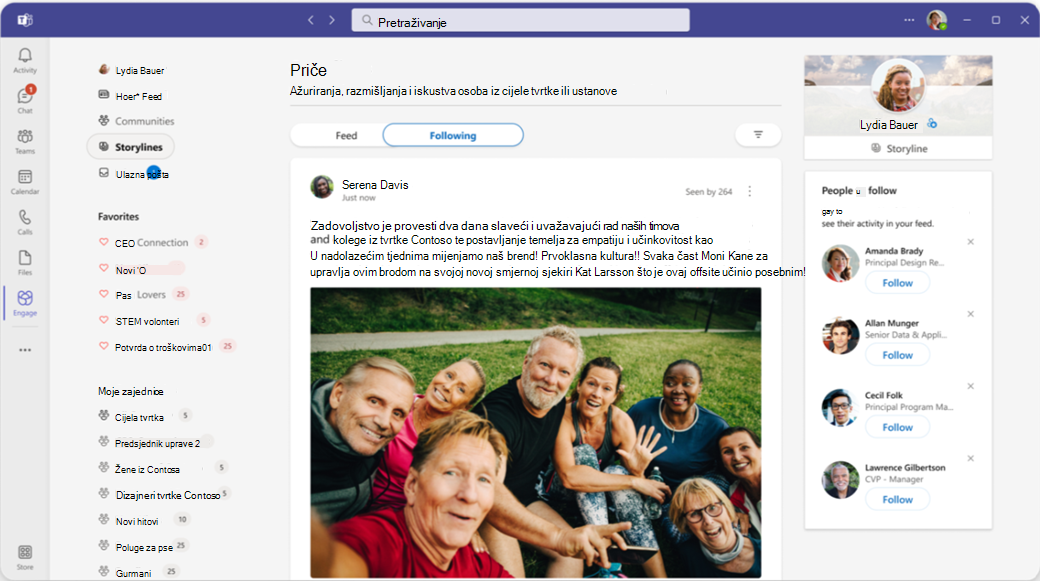
Ova stranica sadrži dva sažetka sadržaja za naše informacije:
- Sažetak sadržaja sortira prema relevantnosti radi određivanja prioriteta sadržaja priče koji je za vas najrelevantniji i najpersonaliziraniji. Ovaj općeniti sažetak sadržaja sadrži objave u priči osoba koje pratite i popularne sadržaje priče iz cijele vaše tvrtke ili ustanove.
- Praćenje obuhvaća samo sadržaj priče osoba koje pratite. Sadržaj se sortira prema datumu početka razgovora u priči.
Napomena
- Microsoft Teams pruža i integrirano iskustvo Viva Engage u aplikaciji Teams, uključujući pristup cijeloj priči. Pojedinosti potražite u aplikaciji Viva Engage za Teams.
- Microsoft Teams podržava i vlastitu priču bez instalacije aplikacije Viva Engage, tako da možete izravno sudjelovati u sažetku sadržaja društvenih medija svoje mreže. Više pojedinosti potražite u odjeljku Priča u aplikaciji Microsoft Teams .
Objavljivanje u priči
Na svim platformama objave u priči dopiru do ljudi gdje god radili. Možete čitati, reagirati i komentirati iz programa Outlook, Teams i Viva Connections.
Objavite u svojoj priči sa sljedećih mjesta u Viva Engage:
osobna priča (nalazi se u gornjem desnom kutu glavne stranice priča )
Sažetak sadržaja priče
Vaš sažetak sadržaja početne stranice
Priča u aplikaciji Microsoft Teams
- Kada objavljujete na sažetku sadržaja Početna stranica, odaberite Moja priča u alatu za odabir zajednice.
Napomena
Priču u aplikaciji Microsoft Teams možete koristiti bez instaliranja aplikacije Viva Engage. Možete i pokrenuti kompletno iskustvo Viva Engage iz aplikacije Microsoft Teams. Instalirajte i prikvačite aplikaciju Viva Engage za Teams na lijevu traku.
Proširite osobnu mrežu
People u tvrtki ili ustanovi mogu otkriti vaše objave u priči u svojim feedovima. Mogu vas pratiti i odabrati primanje obavijesti kad podijelite priču. Praćenje drugih pomoći će vam da saznate više o njima. Kako sve više ljudi prati jedni druge, postaje sve lakše razmjenjivati i razmjenjivati ideje.
- Odaberite Prati da biste počeli pratiti osobe u tvrtki ili ustanovi u nečijoj objavi u priči ili u osobnoj priči.
- Odaberite ikonu zvona pokraj gumba Praćenje na nečijoj objavi da biste uključili obavijesti poslane toj osobi. Odatle možete prilagoditi klijente, izvan Viva Engage, za koje biste željeli biti obaviješteni kada osoba objavi svoju priču.
- Koristite @mentions (@jsmith) kada objavljujete da biste obavijestili korisnike koji bi mogli biti zainteresirani za vaš sadržaj.
- Nakon objave objave podijelite s relevantnim zajednicama putem izbornika Zajedničko korištenje . Kopirajte vezu za zajedničko korištenje u e-pošti, kanalu aplikacije Teams ili čavrljanju.
Napomena
Obavijesti o priči integrirane su u okvir programa Outlook za poruke s akcijama, što vam omogućuje prikaz cijelog razgovora, odgovaranje na njega i reakciju na njega izravno iz programa Outlook.
Prijenos naslovne slike
Naslovnu fotografiju za priču možete promijeniti. Da biste prenijeli i pogledali naslovnu fotografiju priče, potrebna vam je licenca za paket Viva ili licenca za komunikaciju i zajednice zaposlenika platforme Viva platforme.
Na odredišnoj stranici priče odaberite priču u gornjem desnom kutu.
Zadržite pokazivač iznad gornjeg desnog kuta trenutne naslovne fotografije i odaberite Ažuriraj naslovnu fotografiju.
Dimenzije fotografije na naslovnici priče su 680 piksela x 275 piksela. Datoteka mora biti veličine 20 MB ili manja i mora biti u obliku PNG, JPEG ili neanimiranog oblika GIF. Ako je odabrana slika veća od standardne veličine, Viva Engage je prilagođava veličini. Najbolji ćete rezultat postići ako slika ima omjer proporcija sličan standardnoj veličini.
Prikaz profila priče
Priča ujedno omogućuje i brz pristup profilu sustava Microsoft 365. U svojoj priči jednostavno odaberite ikonu profila u donjem lijevom kutu natpisa da biste vidjeli sažetak. Odaberite  na padajućem izborniku za prikaz dodatnih informacija.
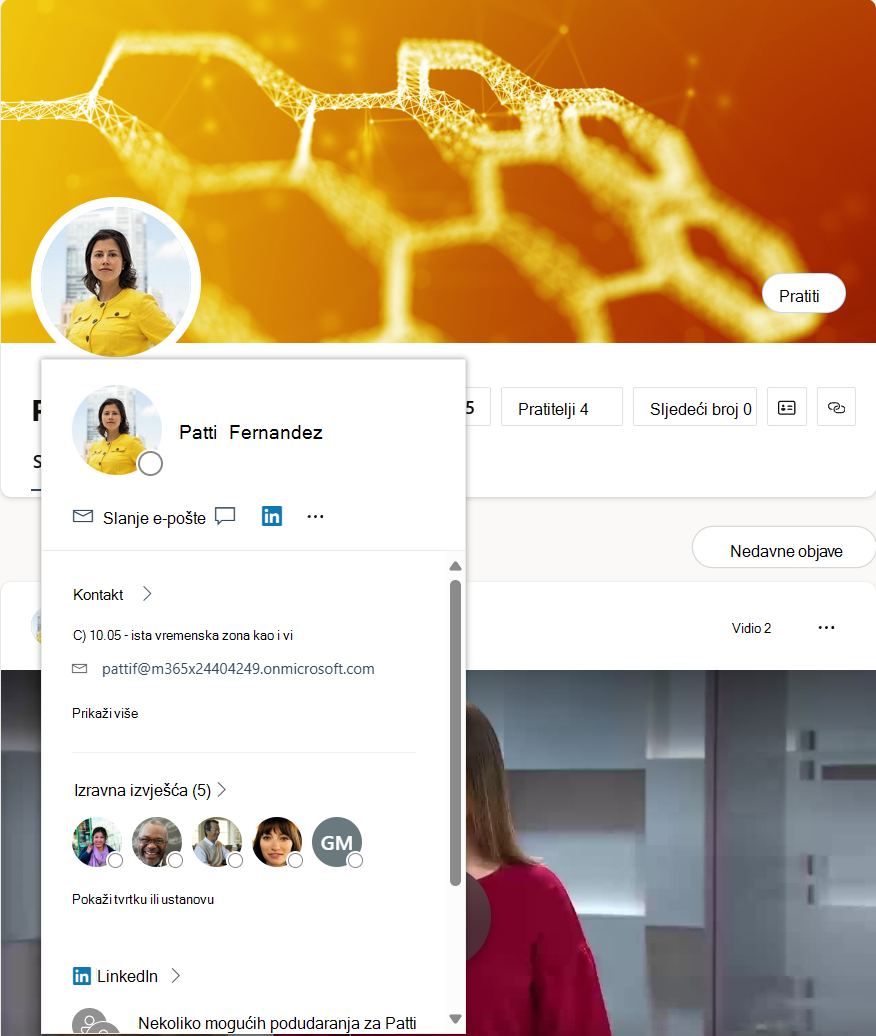
Podatke o javnom profilu članova možete vidjeti tako da pogledate njihovu priču na platformi Viva Engage i odaberete ikonu profila u donjem lijevom kutu natpisa. Sadrži podatke za kontakt i druge stavke ovisno o tome što je omogućeno u profilu za Microsoft 365.
Ako ste vlasnik priče, odaberite Ažuriraj profil da biste vidjeli cijeli profil za Microsoft 365.
Gosti ne mogu vidjeti stranice profila sustava Microsoft 365.
Priča u aplikaciji Microsoft Teams
Microsoft Teams podržava značajku priče kako bi Viva Engage sučelje društvenih medija omogućila bez potrebe za instalacijom te aplikacije. Kada administrator platforme Viva Engage omogući korištenje priče za svoj klijent, sve instance korisnika aplikacije Teams u mreži prikazuju priču bez daljnje konfiguracije.
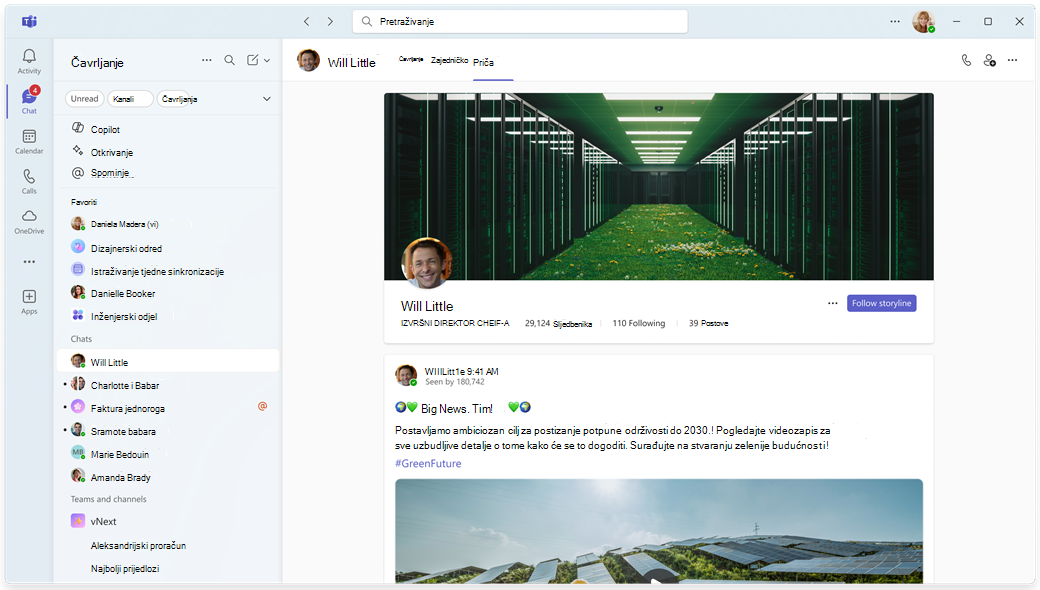
Korisnici aplikacije Microsoft Teams u mreži automatski imaju priču kao dio instalacije aplikacije Teams. Ako je Viva Engage dio vašeg tijeka rada ili ako je Viva Engage licencirana od strane vaše tvrtke ili ustanove, vidjet ćete priču u aplikaciji Teams.
Savjet
Da biste vidjeli svoju priču, otvorite novu sesiju čavrljanja u aplikaciji Teams sa samim sobom. Kartica Priča pojavljuje se pri vrhu stranice. Korisnici ne moraju instalirati aplikaciju Viva Engage da bi pristupili značajci priče u aplikaciji Microsoft Teams.
Rad s pričom u aplikaciji Teams
Možda nikad nećete morati instalirati aplikaciju Viva Engage u Teams jer stranicu s pričom u aplikaciji Teams možete koristiti za izvođenje mnogih korisnih zadataka servisa Viva Engage:
- Čitajte svoje i tuđi objave u priči i stupajte u interakciju s njima. Uz brze razgovore jedan-na-jedan, njihovu stranicu s pričom možete brzo pronaći kao karticu u čavrljanju. Možete vidjeti njihove objave u priči te reagirati i komentirati ih. Ako odaberete Prati priču, nikad ne propustite ažuriranja i uvijek ćete biti obaviješteni kada objave u priči.
- Pogledajte svoje pratitelje na platformi Viva Engage i osobe koje pratite. Kada otvorite novu sesiju čavrljanja u aplikaciji Teams sa samim sobom, odmah vidite broj pratitelja koje ste prikupili, broj onih koje pratite i broj objava koje ste progurali u svoju priču. Sliku natpisa možete brzo promijeniti i tako da pokazivač miša postavite iznad natpisa i odaberete Ažuriraj naslovnu fotografiju.
- Stvaranje novih objava u priči, uključujući objave i članke. Možete stvarati objave za raspravu, objave (samo voditelji i njihovi delegati), članke, pitanja, pohvale i ankete. Pogledajte Pisanje i raspored, objave, članke i najave na servisu Viva Engage.
- Objavljujte i komentirajte kao ovlaštenik voditelja. Ako ste ovlaštenik voditelja, možete objavljivati izravno u njegovoj priči ili komentirati bilo koju objavu u priči voditelja u aplikaciji Teams. Pogledajte najave u priči u aplikaciji Viva Engage i delegiranje na platformi Viva Engage.
- Pristupite analitici profila priče i analitici pojedinačnih razgovora. Pogledajte i analizirajte vlastiti angažman i angažman unutar zajednica koje posjećujete: Pratite angažman u aplikaciji Viva Engage pomoću analitike.
Napomena
Da bi vidjeli premium analitičke značajke, korisnici moraju imati Viva Engage Premium, koji je u paketu s platformom Viva, i licencu za komunikaciju i zajednice zaposlenika. Možete koristiti razgovore, događaje uživo i neke analitike zajednice bez premium licence. Voditelji mogu vidjeti analitiku ciljne skupine s najmanje jednom primarnom dodijeljenom ciljnom skupinom i njihovim ovlaštenicima. Saznajte više o licenciranju ovdje.
Najčešća pitanja
Zašto priča nije dostupna u našoj tvrtki ili ustanovi?
Priča je podržana u mrežama platforme Viva Engage koje nameću identitet okruženja Microsoft 365. Vanjske mreže i one koje ne nameću identitet sustava Microsoft 365 ne mogu koristiti priču. IT administratori mogu onemogućiti priču za vašu tvrtku ili ustanovu.
Funkcionira li priča za Teams sa sučeljem Chat and Channels aplikacije Teams?
Priča za značajku Teams djeluje odvojeno od sučelja Chat i Kanali u aplikaciji Teams i ne radi izravno s njima. U skladu je s ciljem servisa Microsoft Teams da se pojednostavi komunikacija korisnika i tima.
Tko može vidjeti sadržaj priče?
Sadržaj priče vidljiv je svakom internom korisniku koji ima pristup servisu Viva Engage. Gosti ne mogu vidjeti sadržaj priče.
Koliko osoba mogu pratiti?
Možete pratiti najviše 3000 osoba.
Tko će dobiti obavijest kada objavim u priči?
Vaši pratitelji dobivaju obavijest putem postavki obavijesti koje odaberu. People who not follow you receive notification only if @mention you it. U tim se slučajevima korisnici obavještavaju na isti način kada su @mentioned uključeni u grupne razgovore.
Je li moguće objaviti u mojoj priči, a da nikoga ne obavijestite?
Korisnici ne mogu nadjačati ponašanje obavijesti priče. Slijedi izborna aktivnost koju obavlja sljedbenik, što ukazuje na njegov interes za ono što imate za reći. Korisnici koji vas ne prate neće primati obavijesti osim ako im to izričito @mention ne učinite.