
Bilo koji član zajednice Viva Engage može uređivati datoteke koje korisnici u njoj objave. Viva Engage sprema povijest verzija za svaku datoteku.
Napomena
- Viva Engage pohranjuje sve datoteke povezanih zajednica u SharePoint. Svim datotekama možete pristupiti s platforme Viva Engage. Kada se Viva Engage poveže sa sustavom Microsoft 365, svaka se zajednica povezuje s grupom okruženja Microsoft 365. Da biste provjerili ima li vaša tvrtka ili ustanova tu značajku, pročitajte članak Gdje su pohranjene moje datoteke platforme Viva Engage?
- Naslijeđene instalacije platforme Viva Engage koriste drugačiju shemu pohrane u oblaku. Većina je prešla na pretvaranje u Microsoft 365 s prostorom za pohranu u sustavu SharePoint. Tijekom te pretvorbe sve postojeće datoteke za povezane zajednice platforme Viva Engage postat će samo za čitanje. U tim slučajevima morat ćete preuzeti i ponovno prenijeti datoteku, a zatim po potrebi urediti novoprenesenu verziju. Dodatne informacije potražite u sljedećim odjeljcima.
Metode uređivanja datoteka, prikaza povijesti verzija i otvaranja prethodnih revizija ovise o vrsti datoteke i mjestu na kojem je datoteka pohranjena.
-
Za datoteke Word, PowerPoint ili Excel pohranjene na platformi Viva Engage: Da biste pratili revizije, sa stranice Viva Engage za datoteku otvorite datoteku u sustavu Office 365.
Rad u sustavu Microsoft 365 za web sličan je sustavu Microsoft 365 na radnoj površini. Savjete i pomoć za rad u aplikacijama Microsoft 365 za web potražite u člancima Osnovni zadaci u aplikaciji Word za web,Osnovni zadaci u programu Excel Online i Osnovni zadaci u aplikaciji PowerPoint za web. - Da biste vidjeli povijest verzija, provjerite stranicu Viva Engage za svaku datoteku.
- Za datoteke Word, PowerPoint ili Excel pohranjene u sustavu SharePoint: Da biste pratili revizije, možete unijeti promjene pomoću sustava Microsoft 365 za web ili izravno u programu Word, PowerPoint ili Excel. Povijest verzija prikazuje se u biblioteci dokumenata sustava SharePoint Online za grupu.
- Za druge vrste datoteka: preuzmite datoteku, unesite promjene i prenesite ažuriranu datoteku. Viva Engage prati revizije datoteka za datoteke u oblaku i u sustavu SharePoint za datoteke pohranjene u sustavu SharePoint.
Pretpregled ili uređivanje datoteke iz razgovora
Odaberite datoteku. Viva Engage otvara stranicu datoteke s prikazom pretpregleda ako je dostupna.
Savjet
Za ostale mogućnosti datoteke odaberite
 u okviru privitka razgovora.
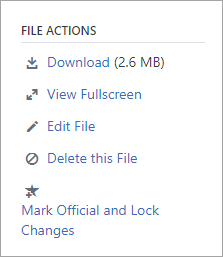
Na popisu Akcije datoteke odaberite Uređivanje datoteke. Za datoteku će se otvoriti nova kartica.
Unesite željene promjene. Da biste prekinuli uređivanje, zatvorite karticu preglednika. Promjene se u priloženoj datoteci automatski spremaju.
Ako je datoteka pohranjena u sustavu SharePoint, pri vrhu ćete vidjeti mogućnost njezina uređivanja u programu Word, Excel ili PowerPoint.
Ako nema pretpregleda ili nema veze na uređivanje datoteke , poduzmite sljedeće korake:Odaberite gumb Kliknite da biste preuzeli (ili Preuzeli) i spremite datoteku na računalo.
Uredite datoteku (nije potrebno za prijenose).
Prenesite ga na Viva Engage tako da pronađete izvornu verziju, a zatim odaberite Akcije> datotekePrenesite novu verziju. Prijenos vraća datoteku u stanje čitanja i pisanja.
Pretpregled ili uređivanje datoteke iz grupe
- U grupi odaberite Files, a zatim kliknite naziv datoteke. Datoteka se pojavljuje u razgovoru u kojem je objavljena.
- Da biste pretpregledali datoteku, odaberite Kliknite ovdje da biste pogledali dokument. Ako je datoteku moguće pretpregledati, otvorit će se pretpregled.
- Da biste uredili datoteku, odaberite Akcije> s datotekomUređivanje datoteke.
- Unesite željene promjene. Da biste prekinuli uređivanje, zatvorite karticu preglednika. Promjene se u priloženoj datoteci automatski spremaju.
- Ako je datoteka pohranjena u sustavu SharePoint, možete je uređivati u programu Word, Excel ili PowerPoint pri vrhu.
Ako na popisu Akcije datoteke ne možete odabrati mogućnost Uređivanje datoteke, učinite sljedeće: - Na popisu Akcije datoteke kliknite Preuzmi i spremite datoteku na računalo.
- Ako je potrebno, uredite datoteku i prenesite je na Viva Engage tako da pronađete izvornu verziju. Zatim odaberite Akcije> datotekePrijenos nove verzije. Prijenos vraća datoteku u stanje čitanja i pisanja.
Pretpregled ili uređivanje datoteke s popisa Viva Engage Files
- Da biste pronašli datoteku kada niste sigurni u kojoj se zajednici nalazi, odaberite ikonu postavki
 , odaberite Files, a zatim istražite najvjerojatnije mjesto za svoju datoteku.
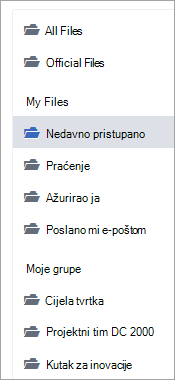
U tom se prikazu akcije datoteke prikazuju na padajućem izborniku u stupcu Zadnje ažuriranje .
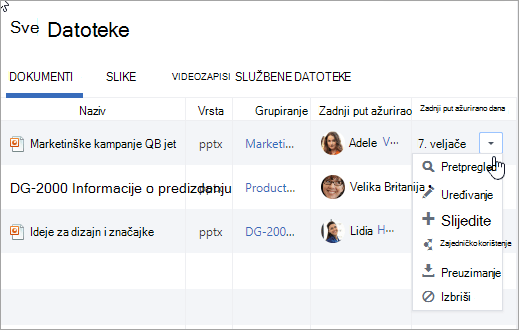
- Da biste pretpregledali datoteku, odaberite Pretpregled.
Ako pretpregled nije na popisu, nije dostupan za tu vrstu datoteke. - Da biste uredili datoteku, odaberite Uredi.
- Uredite datoteku. Da biste prekinuli uređivanje, zatvorite karticu preglednika. Promjene se u priloženoj datoteci automatski spremaju.
- Ako je datoteka pohranjena u sustavu SharePoint, možete je uređivati u programu Word, Excel ili PowerPoint pri vrhu.
Ako ne možete uređivati, morat ćete preuzeti i urediti datoteku, a zatim ponovo prenijeti datoteku. - Odaberite Preuzmi da biste datoteku spremili na računalo.
- Uredite datoteku i prenesite je na platformu Viva Engage tako da pronađete izvornu verziju, a zatim odaberite Akcije> datotekePrenesite novu verziju.
Rad s datotekama u sustavu SharePoint
Da biste obavljali zadatke na datotekama u sustavu SharePoint, na stranici grupe odaberite vezu Biblioteka dokumenata sustava SharePoint i otvorite mapu Aplikacije .
Informacije o radu s datotekama u sustavu SharePoint potražite u sljedećim člancima:
- Uređivanje dokumenta u biblioteci dokumenata
- Odjava i prijava datoteka te odbacivanje promjena na datotekama u biblioteci
- Uređivanje dozvola za popis ili biblioteku sustava SharePoint i upravljanje njima.
Najčešća pitanja
P: Kako mogu biti siguran da će moje promjene u datoteci sustava Office 365 biti spremljene?
O: Promjene se spremaju u Office 365 čim ih unesete. Da biste provjerili jesu li promjene vidljive u datoteci, osvježite preglednik i pogledajte u pretpregledu datoteke.
P: Zašto su neke datoteke sustava Office 365 samo za čitanje?
O: Ako veze za uređivanje nema za datoteke programa Word, PowerPoint ili Excel, to jednostavno znači da je instalacija aplikacije Viva Engage vaše tvrtke ili ustanove prenesena na Office 365, a datoteke platforme Viva Engage sada su pohranjene u sustavu SharePoint. Morat ćete preuzeti i ponovno prenijeti dokument. Na taj ćete način vratiti datoteku na izvornu stranicu tako da bude čitljiva i preslikava.
P: Kada radim s vrstom datoteke koju ne mogu uređivati na platformi Viva Engage, mogu li stariju verziju zamijeniti ažuriranom?
O: Za datoteke koje nisu Word, PowerPoint i Excel – da. Pronađite izvornu verziju datoteke na platformi Viva Engage i odaberite Prenesi novu verziju na popisuAkcije datoteke. Prijenos nove verzije nije dostupan za dokumente programa Word, Excel i PowerPoint: Praćenje verzija za te vrste datoteka moguće je samo ako se promjene unose pomoću sustava Office 365.
P: Kako osigurati da nitko ne mijenja moju datoteku?
O: Ako je datoteka pohranjena na platformi Viva Engage, zamolite administratora grupe da klikne njezin naziv, a zatim na popisu Akcije s datotekom na lijevoj strani odabere Označi službene i zaključaj promjene.
Datoteka će biti prikazana sa žutom zvjezdicom.
Ako se datoteka nalazi u sustavu SharePoint, možete odjaviti datoteku da biste bili sigurni da je nitko drugi ne može otvoriti ili možete promijeniti dozvole sustava SharePoint za datoteku.
- Da biste pronašli datoteku u sustavu SharePoint, na stranici povezane grupe kliknite vezu Biblioteka dokumenata sustava SharePoint te otvorite mapu Aplikacije .
- Slijedite upute sustava SharePoint u odjeljku Odjava, prijava i odbacivanje promjena na datotekama u biblioteci ili Uređivanje dozvola za popis ili biblioteku sustava SharePoint i upravljanje njima.