

Administratori zajednice upravljaju izgledom i članstvom u svojoj zajednici. Mogu i imenovati druge administratore zajednice za pomoć u tim zadacima.
Da biste upravljali datotekama i resursima zajednice, pročitajte članak Upravljanje resursima zajednice Viva Engage.
Oprez
Ažuriranja članstva u zajednici, dozvola i drugih postavki u Viva Engage ili Microsoft 365 mogu se replicirati u cijeloj mreži u roku od 24 sata. Brojevi članova mogu biti netočni do 30 dana zbog životnog ciklusa korisnika.
Dodavanje i uklanjanje članova zajednice
Ako morate dodati velike grupe članova, upravljajte članstvom u zajednici kao grupom u Microsoft Entra ID-u. Saznajte više o platformi Viva Engage i grupama okruženja Microsoft 365. Administratori mogu dodavati članove pomoću CSV datoteke (pogledajte sljedeći odjeljak).
Na početnoj stranici zajednice odaberite ikonu + na pločici Članovi .
Potražite osobe koje želite dodati tako da u okvir za pretraživanje upišete njihovo ime.
 Odaberi Više pored imena osobe i odaberite mogućnost za dodavanje ili uklanjanje osobe.
 Kada dodate ili uklonite člana, sadržaj zajednice ne mijenja se. Novi članovi dobivaju pristup svim sadržajima (uključujući prethodne objave) u zajednici.
Nekadašnji članovi privatne zajednice više ne mogu pristupati sadržaju te zajednice, osim svojim starim objavama putem sažetka sadržaja svih aktivnosti i obavijesti. Njihove objave ostaju u sažetku sadržaja zajednice.
Dodavanje članova pomoću CSV datoteke
Budući da je Viva Engage povezana s okruženjem Microsoft 365, administratori zajednice mogu odjednom dodati velik broj novih članova zajednice pomoću CSV datoteke. Članovi već moraju pripadati mreži i stoga moraju imati Microsoft 365 Entra ID račun. CSV može obuhvaćati B2B goste servisa Azure AD, pod uvjetom da su već u mreži. Koristite glavno ime za adresu e-pošte B2B gosta.
U CSV datoteku možete izvesti i popis članova koji će služiti kao list kontakta ili kao potvrda članstva. Pojedinosti potražite u odjeljku Skupno preuzimanje članova grupe u Microsoft Entra ID-u.
Svaka datoteka može sadržavati najviše 20 000 adresa e-pošte.
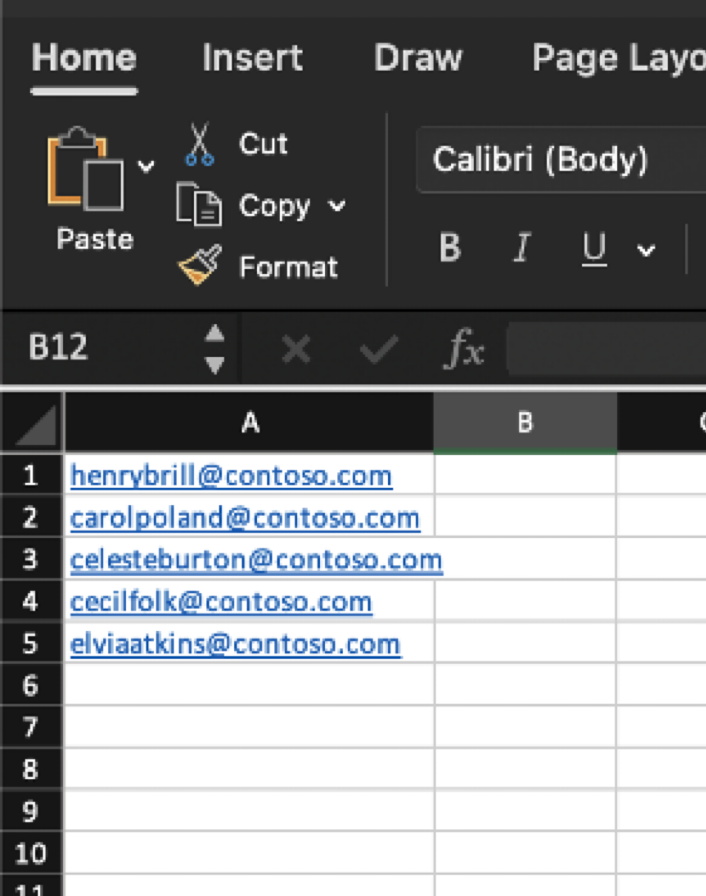
- Stvorite radnu knjigu u programu Microsoft Excel ili aplikaciji za proračunske tablice.
- Počevši od retka 1, stupca A, unesite adresu e-pošte. To je UPN servisa Azure Active Directory.
- Nastavite dodavati jednu adresu e-pošte po retku (do maksimalno 20 000), a sve ostale stupce ostavite praznima.
Provjerite ne sadrži li datoteka dodane bilješke, nazive ili posebne znakove ili će inače postupak uvoza propasti. - Kada završite, odaberite Spremi datoteku>u obliku>datoteke pa odaberite Oblik CSV UTF-8.
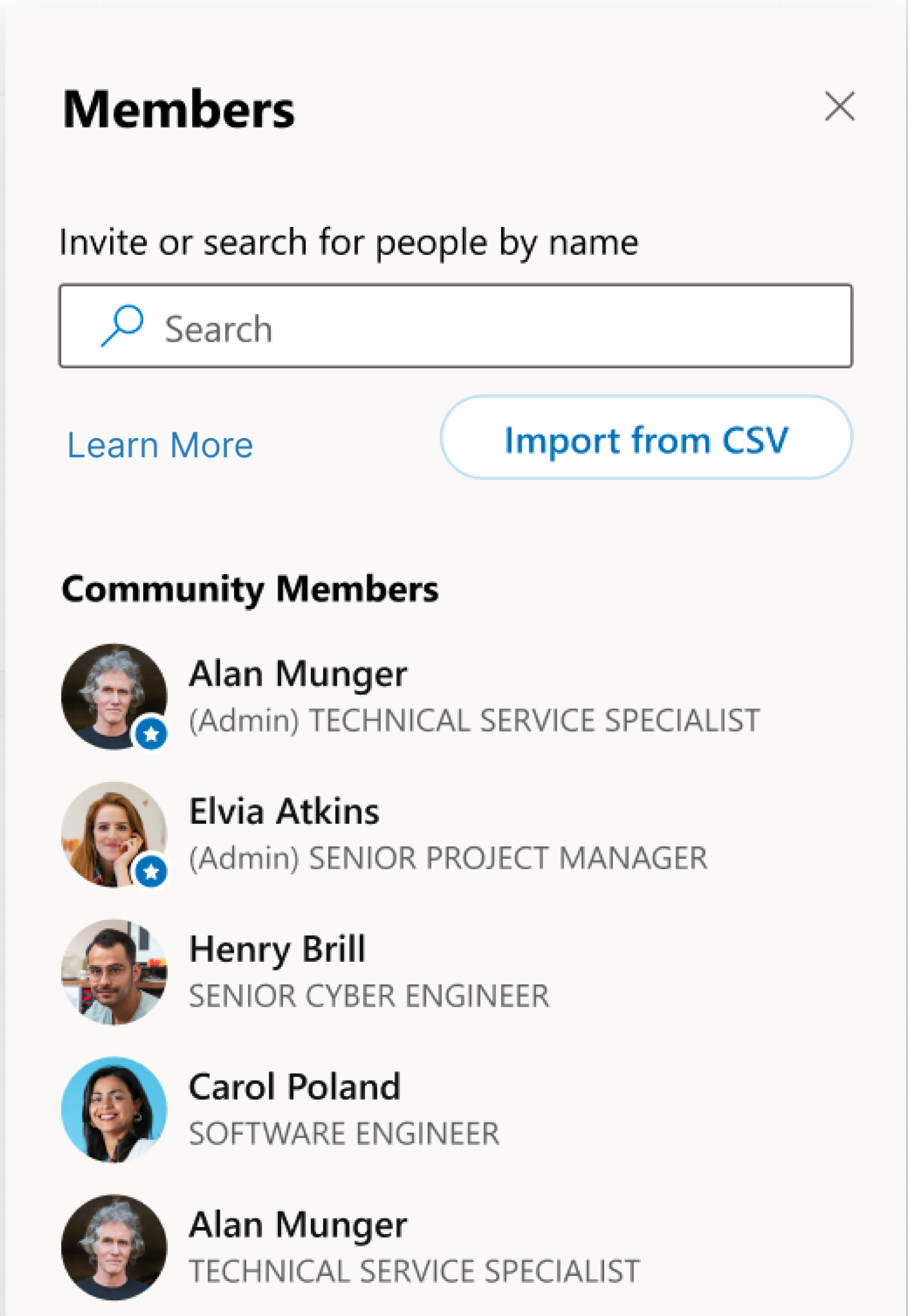
Važno: Zadani oblik datoteke za Microsoft Excel, Radna knjiga programa Excel (.xlsx), po zadanom se neće uvesti. - Na platformi Viva Engage otvorite ploču Članovi s desne strane i odaberite Uvoz iz CSV-a.
- Dođite do CSV datoteke.
Postupak uvoza može potrajati do 24 sata.
Napomena
- Ako pristup gosta korisnika nije omogućen na platformi Engage, skupni uvozi CSV-a koji sadrže goste korisnike neće dodati te goste u Engage zajednicu. Ti se gosti dodaju u grupu Entra ID podrške tijekom postupka uvoza, pa gosti dobivaju pristup drugim povezanim radnim opterećenjima, kao što je web-mjesto sustava SharePoint koje podržava grupa sustava Microsoft 365.
- Ako je potreban pristup gosta u zajednici, administrator mreže Engage mora omogućiti pristup gosta na njihovim mrežama putem stranice Sigurnosne postavke> – Vanjska razmjena poruka centra za administratore platforme Viva Engage.
Prijenos slika zajednice
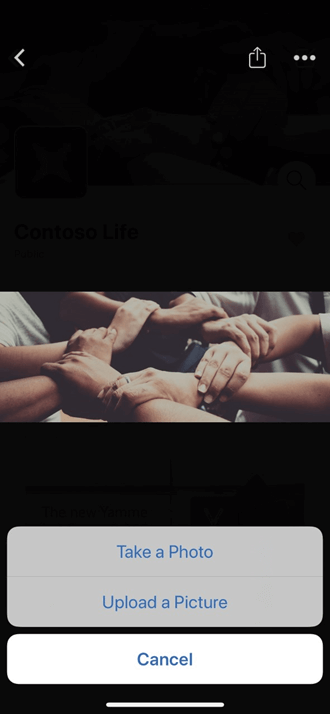
Naslovna fotografija predstavlja identitet i svrhu vaše zajednice, a može i najaviti događaj u zajednici. Koristite jednostavnu, prepoznatljivu sliku koja se dobro čita na mobilnim uređajima. Administratori zajednice mogu prenijeti fotografije za svoju zajednicu na webu ili u mobilnoj aplikaciji. Naslovne slike moraju biti veličine 20 MB ili manje, veličine 1400 x 524 ili 700 x 262 piksela te moraju biti u obliku PNG, JPEG ili neanimiranom obliku GIF.
Kao ikonu ili logotip zajednice koristite kvadratnu sliku. Veličina prenesenih slika mijenja se na 72 x 72 piksela.
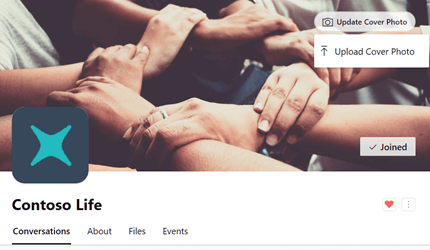
- U zaglavlju zajednice odaberite Prenesi naslovnu fotografiju.
- Na popisu datoteka odaberite sliku za prijenos.
Dodavanje administratora zajednice
Administratori zajednice mogu imenovati dodatne administratore zajednice. Zajednice mogu imati do 100 administratora.
Viva Engage potvrđeni administratori također mogu dodjeljivati administratore zajednice. Administrator mreže Viva Engage može dodijeliti administratore zajednice za javnu zajednicu. Da biste dodijelili administratora zajednice za privatnu zajednicu, novi administrator mora pripadati toj zajednici.
- Na pločici Članovi odaberite broj pokraj riječi Članovi da biste otvorili ploču s članovima.
- Potražite osobu prema imenu ili adresi e-pošte.
- Odaberite ikonu Više <glyph library="fluent" name="more" / pokraj> imena osobe i odaberite Proglasi administratorom.
Administratori imaju zvjezdicu pokraj ikone koja se prikazuje u odjeljku Članovi. Administratori zajednice navedeni su u oknu O članovima stranice .
Odgovaranje na pitanja članova
Kao administrator zajednice nadzirete razgovore i probleme u zajednici.
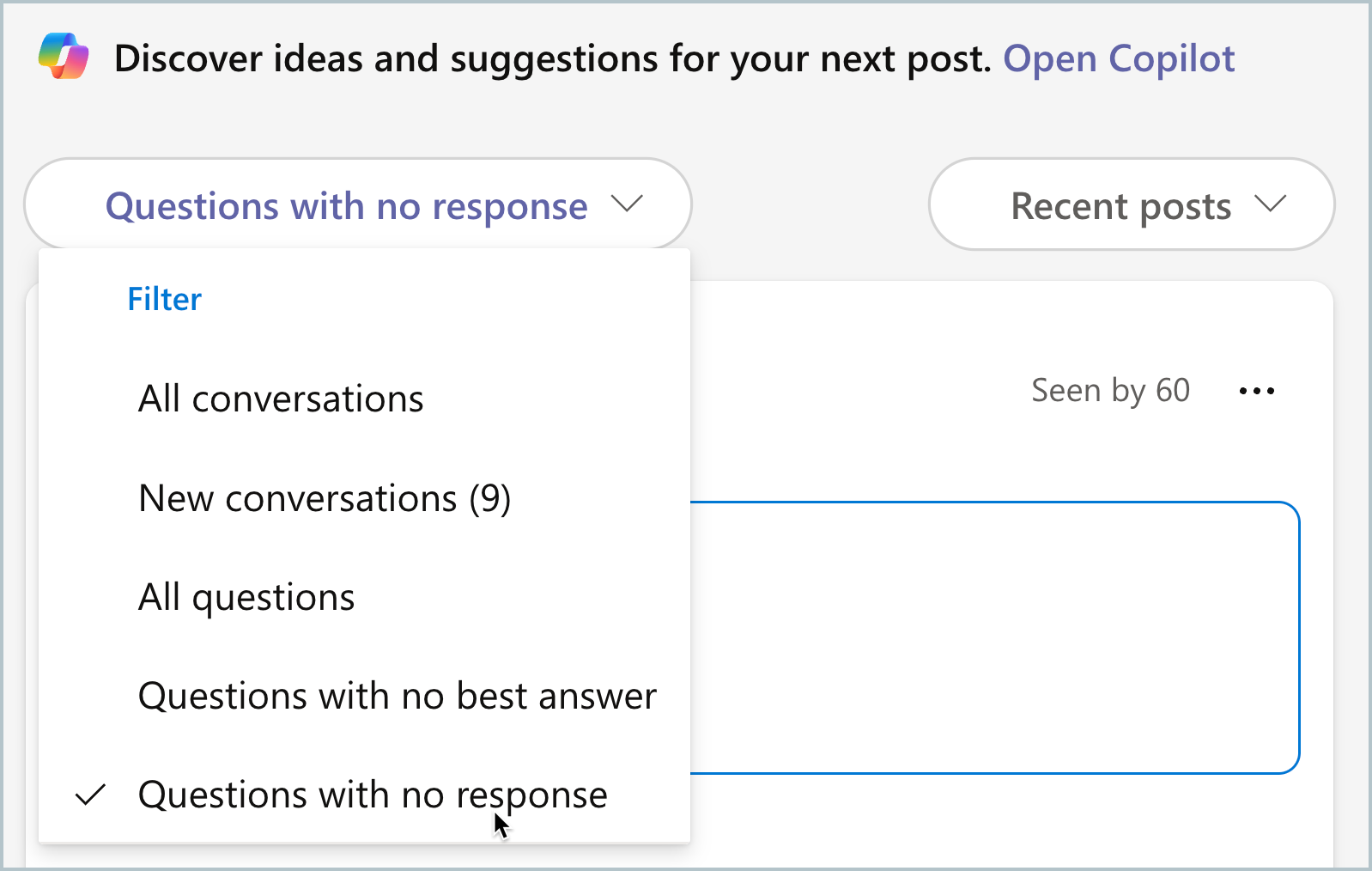
- Da biste bili sigurni da nitko nije previdio, u sažetku sadržaja zajednice odaberite filtar Pitanja bez odgovora da biste brzo pronašli neodgovorena pitanja.
- Da biste dali službeni odgovor ili potvrdili točne odgovore, filtrirajte ih po pitanjima bez najboljeg odgovora i označite najbolji odgovor.
Prihvaćanje zahtjeva za pridruživanje (privatne zajednice)
Ako ste administrator zajednice za privatnu zajednicu, primit ćete obavijest na platformi Viva Engage svaki put kada netko zatraži članstvo u vašoj zajednici.
- Da biste primali obavijest e-poštom za svaki zahtjev, otvorite preference obavijesti e-poštom i odaberite Netko zahtijeva pridruživanje privatnoj zajednici kojom upravljam. Korake potražite u članku Omogućivanje ili onemogućivanje obavijesti putem e-pošte i telefona.
Pronađite i dodajte povezane zajednice
Dobro uspostavljena Viva Engage zajednica može imati odnose s drugim zajednicama srodnih tema. Ti odnosi korisnicima pružaju priliku za otkrivanje više zajednica i resursa. Na primjer, zajednica sa širokim predmetom, kao što je popularni program za proračunske tablice, može imati povezane zajednice za predmete kao što su zaokretne tablice, složena matematika, korištenje Copilot upita u podatkovnim tablicama i tako dalje.
Da biste pronašli povezane zajednice, idite na karticu O nama ispod natpisa za sliku trenutne zajednice. Okno Povezane zajednice pojavljuje se pri dnu stranice. Zajednice možda na popisu nemaju povezanih zajednica.
Članovi i administratori mogu dodavati zajednice na popis Povezano. Provjerite ima li odabir Povezane zajednice smisla u kontekstu obje zajednice. U krajnjem lijevom okviru odaberite Dodaj povezanu zajednicu . Počnite upisivati naziv ili funkciju da biste filtrirali slične nazive zajednica ili odaberite s popisa. Zatvorite kada završite, a Viva Engage će dodati zajednicu na popis. Da biste uklonili ili dodali više povezanih zajednica, odaberite Uredi.