

Teme pomažu korisnicima kategorizirati slična pitanja koja osobe postavljaju na platformi Viva Engage. Administratori i korisnici koriste teme da bi organizirali i čuvali znanje zajednice. Koristite značajku oznaka za podršku organskoj raspravi i podizanju svijesti o aktivnim kampanjama u tvrtki ili ustanovi.
Praćenje i pretplata na teme
Kada pratite temu, dobivate sadržaj povezan s tom temom u svoj Engage Digest. Primit ćete obavijest u aplikaciji Teams ili Outlook nakon što se pretplatite na temu. Obavijesti se prikazuju kada netko označi temu u novoj ili postojećoj objavi. Pretplaćivanje je jednostavno kao praćenje teme uz samo jedan dodatni korak.
Napomena
Svi korisnici platforme Viva Engage mogu pratiti teme i pretplatiti se na njih.
Na početnoj stranici aplikacije Viva Engage pomoću trake za pretraživanje (Search Viva Engage) pronađite temu koja vas zanima.
Ako imate servisni plan Viva Engage Knowledge, teme potražite na kartici Odgovori. Odaberite temu s popisa Teme za praćenje ili odaberite Otkrivanje više tema da biste otvorili cijeli direktorij tema. Saznajte više o Viva Engage licenciranju.

Savjet
Otvorite stranicu teme tako da dvokliknete temu koja se pojavljuje u obliku tablete izravno ispod pitanja.
Odaberite temu iz rezultata pretraživanja da biste otvorili stranicu teme.
Na stranici teme odaberite plavi gumb Prati . Kada pratite temu, pojavit će se razgovori povezani s temom.

Alatna se traka mijenja i za instancu teme. Uvijek odaberite izbornik Dodatno za ikonu
 teme, a ako se predomislite, odaberite Poništi praćenje teme .
Da biste se pretplatili na temu, odaberite ikonu zvona za obavijesti.
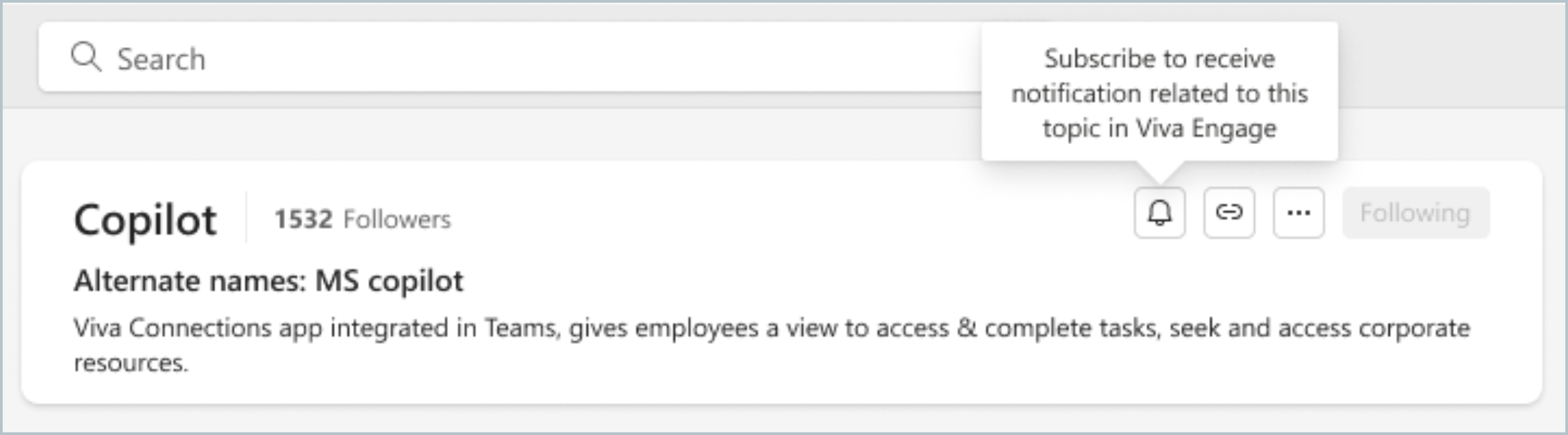
Zvono s obavijesti postaje plavo, što označava da ste se uspješno pretplatili na temu.
Dodavanje nove teme
Bilo koji korisnik platforme Viva Engage u zajednici može stvoriti novu temu.
Dodajte temu u razgovor u zajednici da biste se usredotočili na raspravu, dodali postojeće teme pretraživanjem ili stvorili nove. Članovi zajednice koji stvore novu temu automatski je prate.
Dodajte korisne teme u razgovor pomoću sljedećih koraka:
- Idite u svoju zajednicu na platformi Viva Engage.
- Za bilo koji razgovor u vašoj zajednici odaberite na izborniku Više i odaberite Uređivanje tema.
- Na ploči Dodavanje tema upišite naziv teme. Unesite riječ ili kratak izraz da biste dobili podudaranja. Odaberite temu iz podudarnih rezultata. Ako podudaranja nema, odaberite Stvori novu temu da biste stvorili novu temu s opisom.
- Objavite početni dio razgovora tako da odaberete Gotovo. Nakon što to učinite, odaberite temu pilula da biste je otvorili. Na stranici teme prikazuju se razgovori povezani s njom. Da biste uredili samu temu, odaberite
 na njezinu gornjem panelu.
Dodatne informacije o uređivanju i stvaranju tema potražite u sljedećem odjeljku.


Napomena
Teme se odnose na cijelu nit razgovora, a ne na pojedinačne poruke.
Uređivanje tema
Dodajte ili uklonite teme iz niti razgovora pomoću aplikacije Viva Engage, weba ili mobilnih aplikacija. Krajnji korisnici ujedno mogu dodavati teme u razgovore i uklanjati ih iz njih.
- Odaberite Više na izborniku Više u razgovoru, a zatim odaberite Uređivanje tema.
Da biste dodali temu, upišite naziv teme u polje Dodavanje tema . Teme će se prikazati kao oznake s desne strane ikone oznaka.
Da biste uklonili temu, odaberite X u njenoj piluli teme. - Da biste dodali temu, odaberite Stvori novu temu. U dijaloškom okviru Stvaranje nove teme ispunite polja Naziv teme i Opis . Odaberite U redu.
- Da biste promijenili ili uredili pojedinosti o temi, otvorite stranicu teme.

Prikaz stranice teme
Svaka tema ima odgovarajuću tematsku stranicu na kojoj se razgovori prikazuju označeni tom temom. Da biste otvorili stranicu teme, odaberite tabletu teme u objavi zajednice.
Na stranici teme prikazuju se povezani razgovori s temom, koliko osoba prati temu i identiteti pratitelja. Upravitelji znanja i administratori mogu na temelju tih podataka procijeniti interes za temu i pronaći potencijalne suradnike.

Kada otvorite stranicu teme, ona prikazuje svaki razgovor povezan s temom. Na desnoj ploči nalazi se popis sljedbenika za temu.
Razgovori, Svi razgovori i Neviđeno filtriraju teme.

Prikaz pitanja za teme
- Pri vrhu stranice, ispod naziva teme, odaberite strelicu prema dolje u filtru teme. Filtar je po zadanom postavljen na Svi razgovori.
- Odaberite Sva pitanja da biste vidjeli sva pitanja za temu. U ovom su primjeru s temom povezana dva pitanja. Jedan ima potvrđen odgovor, a drugi ne.
- Za zauzete teme odaberite Nevidljivo da biste vidjeli samo neprikazana pitanja za temu ili Nerazriješeno da biste vidjeli pitanja na koja još nije odgovoreno.

Uređivanje naziva ili opisa teme
Administratori i autori tema mogu uređivati naziv i opis teme. Naziv i opis prikazani su na stranici teme i dostupni su prilikom dodavanja teme u razgovor.
- U zaglavlju teme odaberite ikonu Uređivanje teme.
- Ažurirajte naziv ili opis teme.
- Odaberite Pošalji.
Brisanje teme
Administratori mogu brisati teme. Autori tema mogu i brisati vlastite teme. Brisanjem teme uklanja se tema i svi njezini izgledi u nitima razgovora. To ne utječe na niti razgovora ili objave, koje ostaju u Viva Engage. Ta je akcija trajna i ne može se poništiti.
- Na stranici teme odaberite ikonu Ukloni temu.
- Odaberite Pošalji.
Skupno upravljanje temama
Tvrtke ili ustanove koje koriste Answers mogu masovno upravljati brisanjem tema na servisu Engage putem stranice Otkrivanje dodatnih tema u Odgovorima. Saznajte više o administratorskim scenarijima za Answers.
Napomena
- Viva Engage koristi pojednostavljeno sučelje Topics i ne koristi Viva Topics ni lagane teme koje su se pojavljivale u prethodnim izdanjima. Teme unutar servisa Engage koriste najnovije teme koje uključuju omogućivanje Odgovora i brisanje tema.
- Saznajte više o postavljanju odgovora i povlačenju Viva topics iz upotrebe.
Dodajte oznaku ljestvi
Dodajte hashtagove u poruke da bi se lakše prikazivale u pretraživanjima.
Dodajte simbol ljestvi # prije ključne riječi koju želite označiti u poruci. Preporučujemo korištenje ključnih riječi koje su usko povezane s temom.
Pronalaženje razgovora sa sličnim oznakama ljestvi
Odaberite oznaku da biste na klijentu potražili poruke s tom određenom oznakom. Vidjet ćete samo poruke za koje imate dozvolu prikaza.