
Najave u priči način su na koji voditelji mogu podijeliti važne informacije s osobama u ciljnoj skupini, sljedbenicima i svima u tvrtki ili ustanovi. Otkrijte, pratite i ostanite u tijeku s voditeljima diljem tvrtke putem njihovih najava u priči.
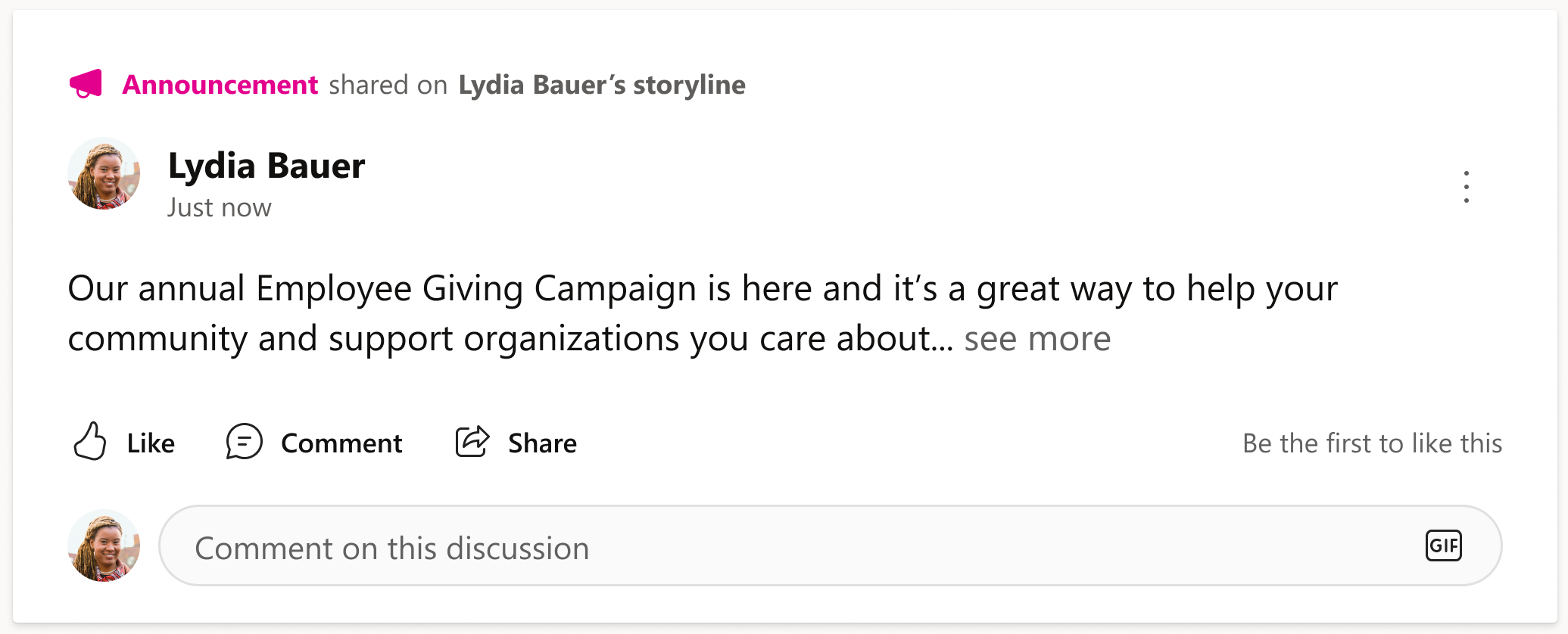
Stvaranjem prilagođenih ciljnih skupina voditelji ih mogu obavijestiti o najavama u priči putem e-pošte i aplikacije Microsoft Teams radi pružanja ključnih informacija.
Korisnici uvijek primaju obavijesti o objavama vodstva u aplikaciji Teams, e-pošti i aplikaciji Viva Engage. Korisnici aplikacije Teams s integriranim sučeljem Viva Engage i pričom također primaju sve najave priče. Koraci za stvaranje, objavljivanje i upravljanje najavama u okruženju Teams Viva Engage potpuno su isti kao u web-aplikaciji Viva Engage ili samostalnoj aplikaciji Viva Engage.
Priča u aplikaciji Teams također podržava stvaranje najava, što podliježe istim zahtjevima za vodstvo i ograničenjima licenciranja.
Napomena
Za tu je mogućnost potrebna licenca za Viva Suite. Saznajte više o licenciranju.
Sadržaj članka
- Stvaranje i objavljivanje najave u priči
- Ciljne skupine u mom timu i fleksibilno ciljanje – javni pretpregled
- Ciljne skupine u mom timu
- Korištenje značajke Moj tim za najave u priči
- Fleksibilno ciljanje ciljne skupine
- Upravljanje postavkama najava u priči
- Najave priče, obavijesti i vidljivost
- Stvaranje najava s pričom za Teams
- Najčešća pitanja
Stvaranje i objavljivanje najave u priči
Voditelji, delegati voditelja, voditelji ovlaštenika i korporativni komunikatori mogu objavljivati najave. Slijedite korake navedene u nastavku da biste objavili obavijest:
U aplikaciji Viva Engage započnite nit od priče, početne stranice ili sažetka sadržaja priča.
- Ako ste ovlaštenik koji objavljuje u ime druge osobe, potvrdite je li kao autor odabrano ispravno ime.
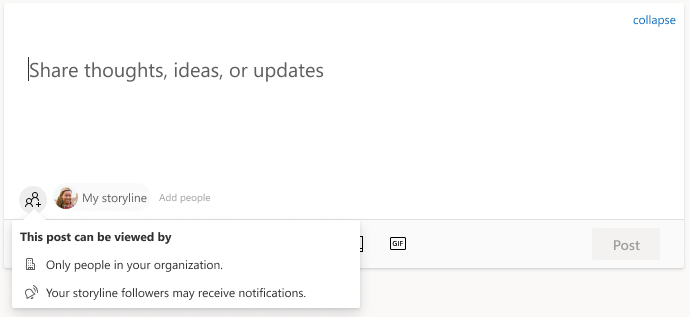
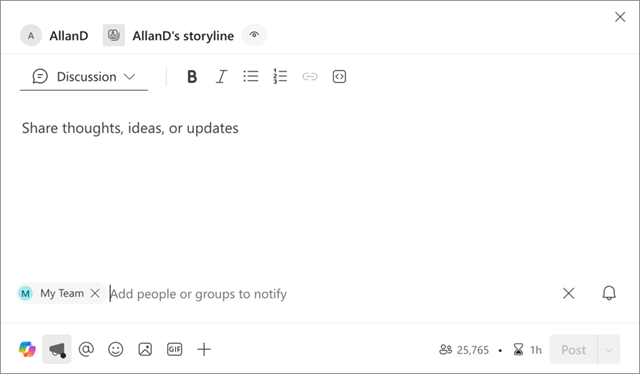
Provjerite je li u polju Dodavanje osoba odabrana Moja priča.
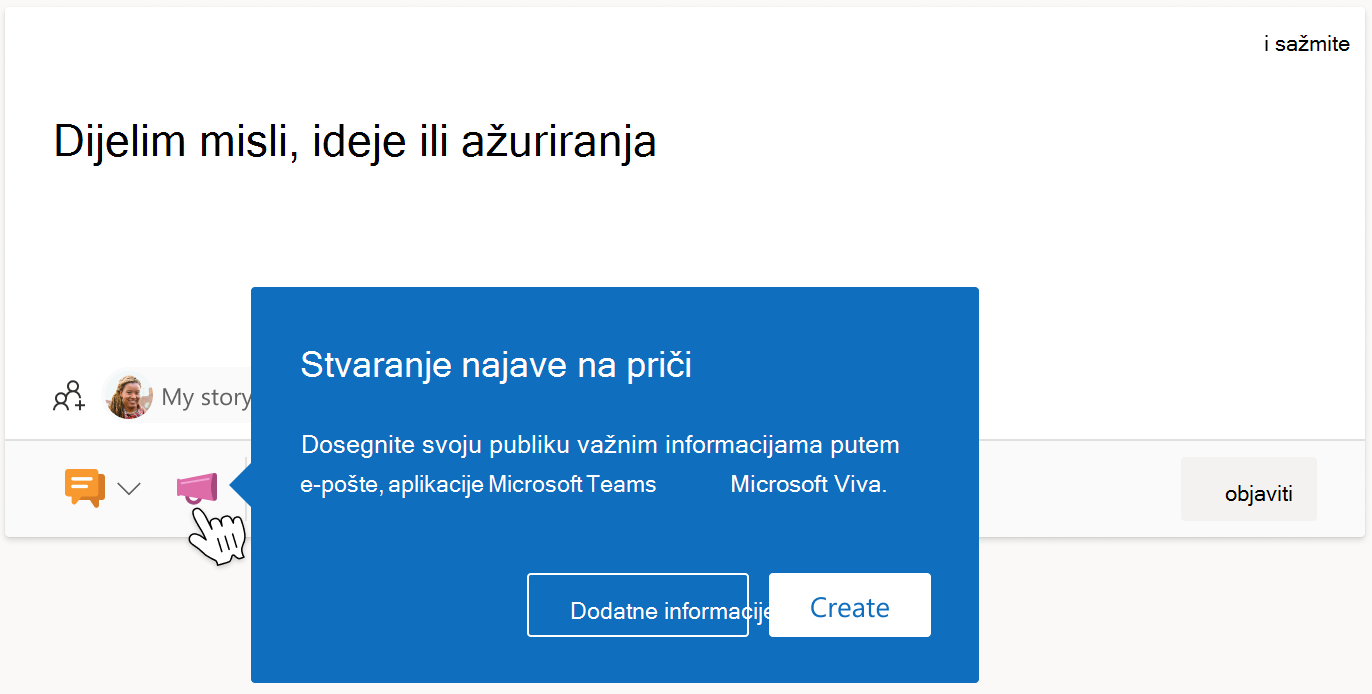
Odaberite ikonu megafona i provjerite pojedinosti najave na informativnoj traci koja će se prikazati u nastavku.
Provjerite je li navedena publika odgovarajuća za obavještavanje.
- Da biste ažurirali postavke kao što su primatelji i kanali obavijesti za vašu publiku, odaberite Promjena postavki obavijesti. Više pojedinosti potražite u postavkama Upravljanje najavama u priči u nastavku.
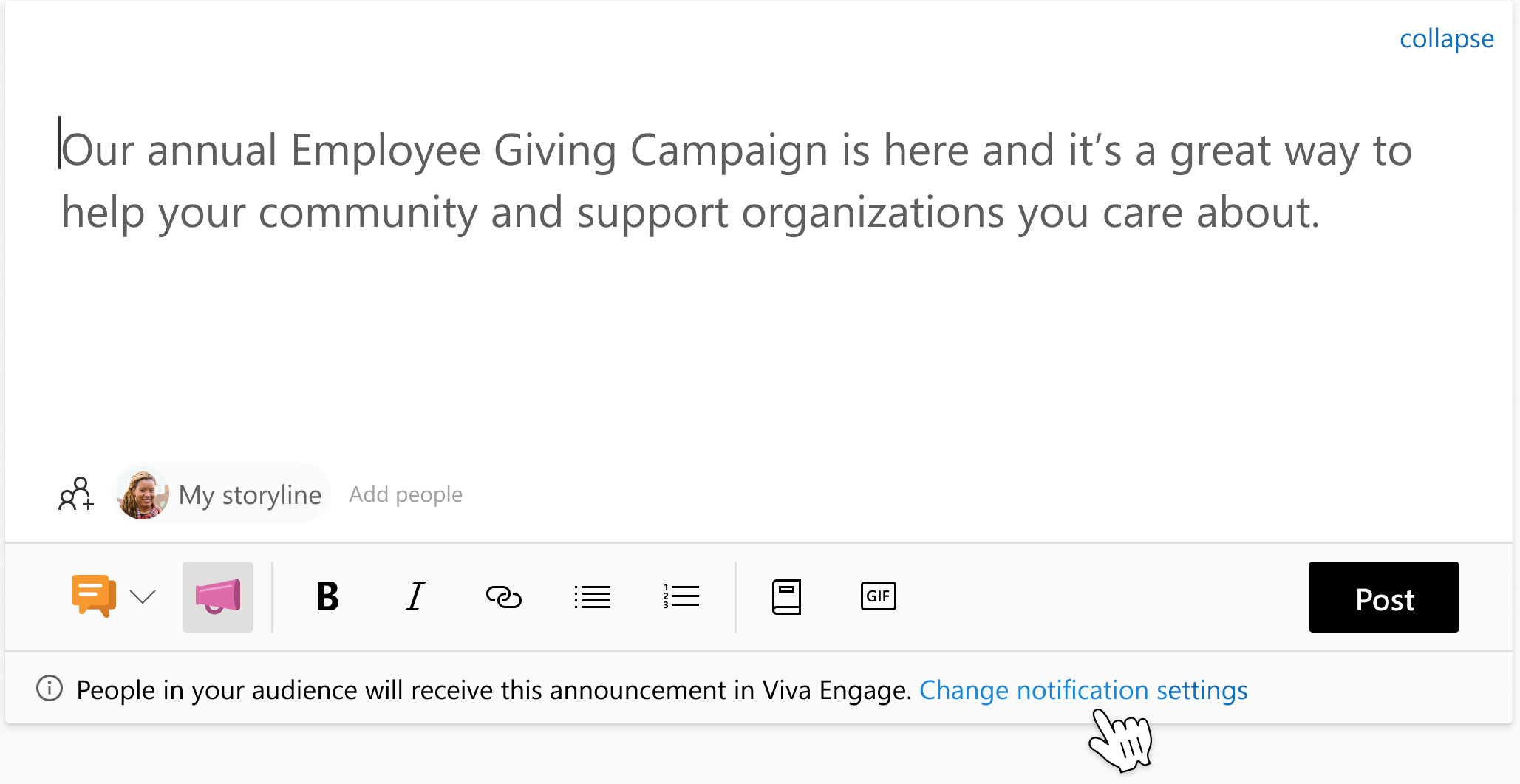
- Da biste ažurirali postavke kao što su primatelji i kanali obavijesti za vašu publiku, odaberite Promjena postavki obavijesti. Više pojedinosti potražite u postavkama Upravljanje najavama u priči u nastavku.
Odaberite Objavi za objavljivanje.
Ciljne skupine u mom timu i fleksibilno ciljanje – javni pretpregled
Publike značajke Moj tim i fleksibilno ciljanje pomažu voditeljima i korporativnim komunikatorima u komunikaciji s pravim zaposlenicima na platformi Viva Engage. Voditelji mogu koristiti ciljnu skupinu Moj tim spremnu za korištenje koja se temelji na odgovornoj strukturi tvrtke ili ustanove ili definirati konkretniju ciljnu skupinu u trenutku objavljivanja najave u priči.
Da biste saznali više o javnom pretpregledu, uključujući ispunjavanje uvjeta i početak rada, posjetite aka.ms/targetingpreview.
Ciljne skupine u mom timu
Moj tim ciljna je skupina koja se automatski stvara za voditelje na temelju odgovorne strukture vaše tvrtke ili ustanove. Obuhvaća zaposlenike koji odgovaraju voditelju i dinamično se ažuriraju u skladu s promjenom odnosa u izvješćivanju.
Dodijeljeni voditelji mogu vidjeti Moj tim na stranici s postavkama voditelja, gdje se prikazuje kao ciljna skupina pod nazivom Moj tim.
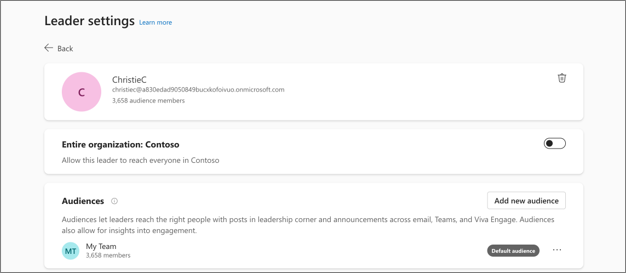
Voditelji i ovlaštenici mogu koristiti Moj tim u trenutnom obliku, pregledati njegovo članstvo ili ga dodatno prilagoditi i spremiti kao ciljnu skupinu za ponovnu upotrebu na platformi Engage.
Korištenje značajke Moj tim za najave u priči
Pri stvaranju objave u priči voditelji i njihovi ovlaštenici mogu odabrati Moj tim kao ciljnu skupinu da bi obavijestili zaposlenike u odgovornoj strukturi voditelja. Kada je odabrat Moj tim , zaposlenici u publici Moj tim primaju obavijesti o najavama putem konfiguriranih kanala obavijesti. Objava u priči slijedi postojeće ponašanje vidljivosti priče; pogledajte objave priče, najave, obavijesti i vidljivost.
Fleksibilno ciljanje ciljne skupine
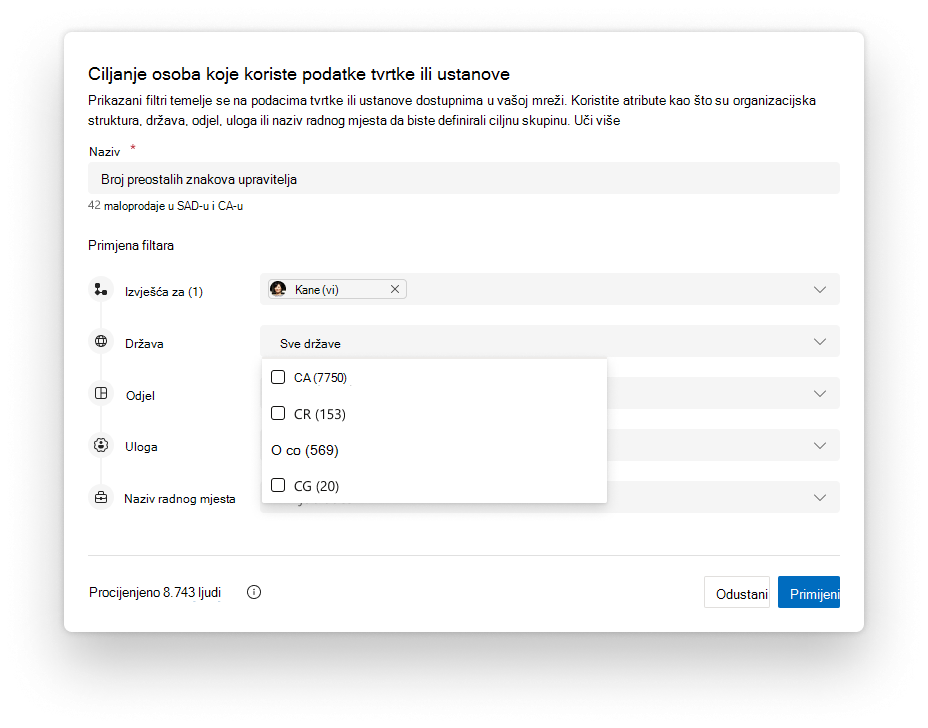
Voditelji i njihovi ovlaštenici mogu definirati i prilagođenu ciljnu skupinu u trenutku objave najave u priči. Time se pruža bolja kontrola nad time tko prima obavijest te se omogućuje upriličnija komunikacija unutar tvrtke ili ustanove.
Voditelji i njihovi ovlaštenici mogu definirati ciljne skupine koristeći:
- Moj tim: koristite automatski stvorenu ciljnu skupinu na temelju odgovorne strukture voditelja.
- Atributi tvrtke ili ustanove: koristite odgovornu strukturu, državu, odjel, ulogu i naziv radnog mjesta da biste stvorili ciljne skupine. Više se atributa može kombinirati pomoću dinamičkih filtara za izradu prilagođenih ciljnih skupina, pri čemu su veličina ciljne skupine i korisnički pretpregled dostupni prije objavljivanja.
Napomena
Dostupnost i točnost atributa tvrtke ili ustanove ovisi o podacima koji su konfigurirani i održavani u mreži. Ti se atributi potječu iz korisničkih profila, kao što je opisano u podacima korisničkog profila za Microsoft Graph.
- Postojeće grupe, kao što su sigurnosne grupe, grupe za distribuciju ili grupe sustava Microsoft 365.
- Pojedinačni korisnici po imenu.
Postavke najava u priči i ponašanje obavijesti ostaju dosljedni postojećim najavama u priči. Pojedinosti o upravljanju kanalima obavijesti i primateljima potražite u postavkama Upravljanje najavama u priči u nastavku.
Upravljanje postavkama najava u priči
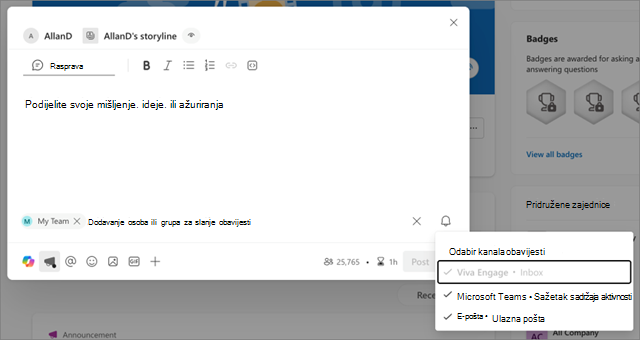
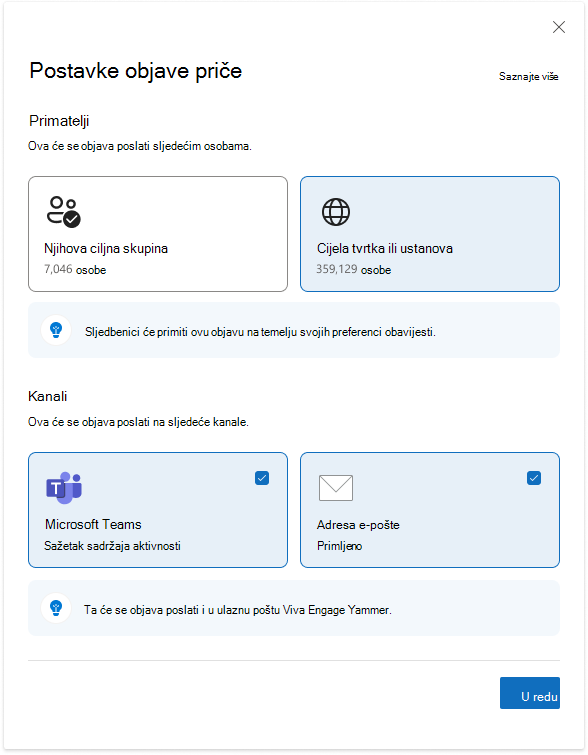
Postavke najava voditeljima omogućuju da odrede kanale obavijesti i primatelje koji će biti obaviješteni o omogućivanju objave za objavu. Da biste uredili i otvorili postavke, odaberite Promjena postavki obavijesti na informativnoj traci (na slici gore).
Voditelji s ciljnom skupinom mogu upravljati samo kanalima obavijesti za svoje objave.
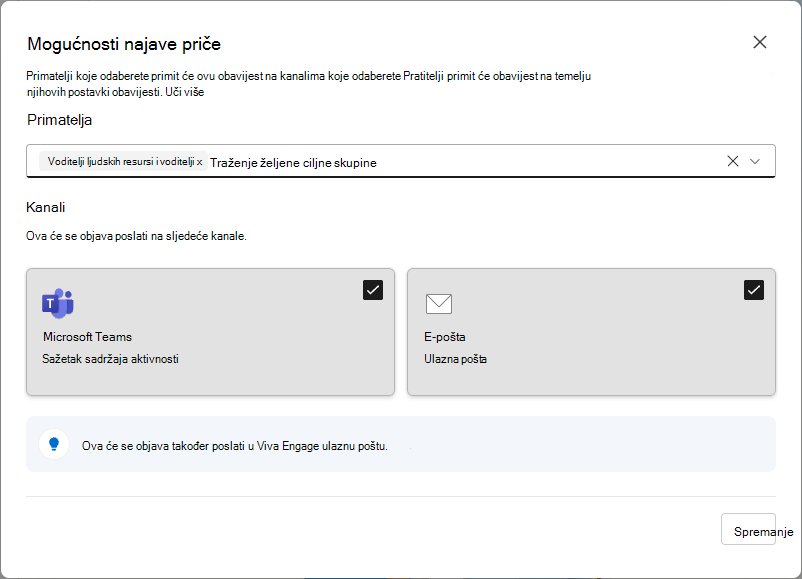
Voditelji s ciljnom skupinom i cijelom tvrtkom ili ustanovom mogu upravljati ciljnom skupinom i kanalima obavijesti za svoje objave.
Napomena
Vaš administrator mora omogućiti opciju slanja obavijesti cijeloj tvrtki ili ustanovi iz aplikacije Viva Engage.
Napomena
People who follow a leader and enable its notifications will the announcements the the channels by same to odabrali. Prema zadanim postavkama objava se šalje i u ulaznu poštu servisa Viva Engage.
Najave priče, obavijesti i vidljivost
Nakon objavljivanja svi u tvrtki ili ustanovi mogu pronaći najave putem voditeljske priče, početnog zaslona, sažetka sadržaja priča i u kutku za vodstvo. Korisnici primaju obavijesti o najavama na temelju njihovog odnosa s voditeljem i njihove licence za Viva Engage.
Scenariji obavijesti za svaki odnos navedeni su u nastavku:
- Prema zadanim postavkama, primatelji koje je odabrao vođa u prozoru postavki najave priče (njihova ciljna skupina ili cijela tvrtka ili ustanova) bit će obaviješteni putem ulazne pošte aplikacije Viva Engage
- Ako ste u ciljnoj skupini voditelja ili cijeloj tvrtki ili ustanovi i pratite voditelja, dobit ćete obavijest putem kanala koje je voditelj odabrao i kanala koje ste odabrali kada ste ga pratili.
- Ako ste samo sljedbenik vođe, bit ćete obaviješteni o njegovoj objavi putem kanala koje ste odabrali nakon što ga pratite.
Napomena
Za primanje obavijesti o najavama putem programa Outlook i aplikacije Microsoft Teams potrebna vam je licenca za tarifu usluga Viva Engage Communities and Communications. Saznajte više o licenciranju ovdje.
Stvaranje najava s pričom za Teams
Budući da priča u aplikaciji Teams ne zahtijeva instalaciju aplikacije Viva Engage, možete odmah stvoriti razgovore, rasprave i najave u aplikaciji Teams. Vaše objave dobivaju istu vidljivost i distribuciju kao i bilo koji drugi način objave u aplikaciji Viva Engage. U jednom dodatnom koraku novu raspravu možete pretvoriti u objavu . Voditelji i njihovi ovlaštenici mogu poduzeti sljedeće korake da bi sastavili objavu:
- Otvorite stranicu priče tako da započnete sesiju čavrljanja sa samim sobom.
- Odaberite Rasprava da biste stvorili novu raspravu.
- Odaberite ikonu megafona u donjem desnom kutu dijaloškog okvira. Na taj ćete način raspravu pretvoriti u objavu.
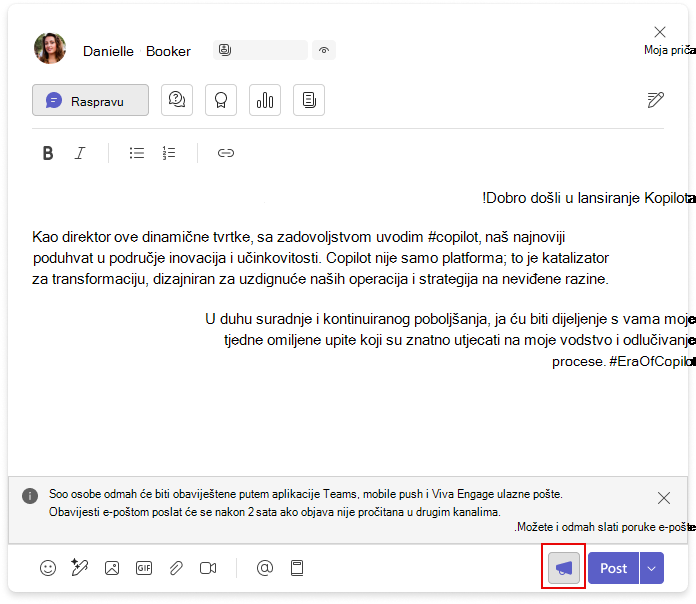
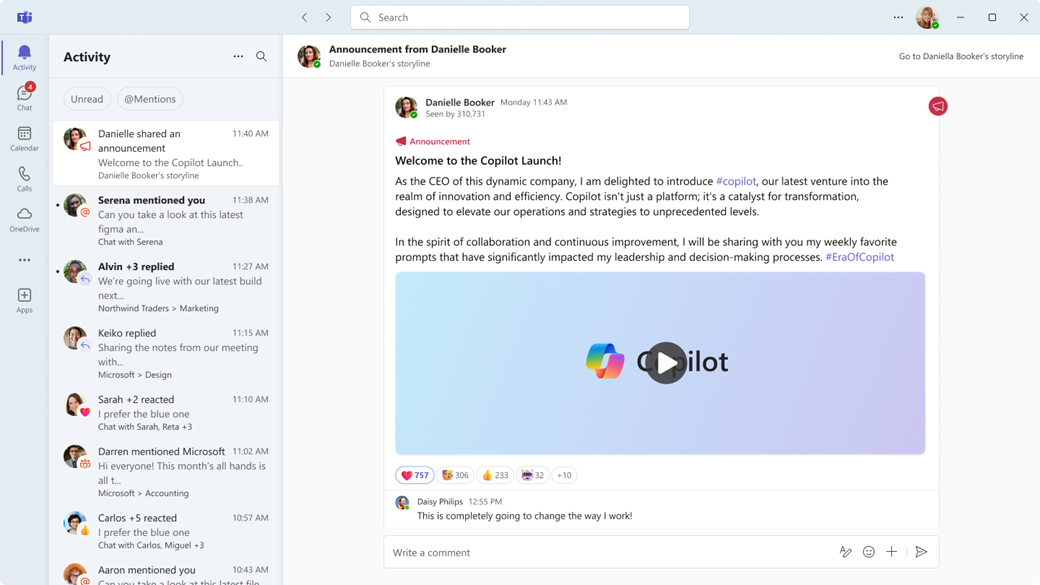
- Unesite i uredite kopiju teksta najave. Kada završite, odaberite Objavi. Vaša nova najava pojavljuje se u sažetku sadržaja aktivnosti aplikacije Teams.
Najčešća pitanja
P: Tko može prepoznati vođe?
O: Engage administratori, potvrđeni administratori, administratori mreže i upravitelji korporativnih komunikacija s licencom za plan usluga Viva Engage zajednice i komunikacija mogu identificirati voditelje.
P: Kako se konfiguriraju ciljne skupine voditelja?
O: Identificirani voditelji i njihovi upravitelji ovlaštenika mogu konfigurirati ciljne skupine voditelja u sučelju Upravljanje ciljnom skupinom . Samo navedeni administrator (prethodno spomenut) može konfigurirati ciljne skupine voditelja tako da dopire do cijele tvrtke ili ustanove. Zaposlenici ne sudjeluju u konfiguraciji ciljne skupine.
P: Tko može objavljivati najave u priči?
O: Korisnici identificirani kao lideri u Viva Engage s konfiguriranom ciljnom skupinom mogu objavljivati najave. Delegati i voditelji ovlaštenika voditelja također mogu objavljivati obavijesti u ime voditelja koje predstavljaju. Viva Engage pohranjuje najave u priči kao podatke u skladu s pravilima koja je postavio vaš administrator.