

Svatko može stvoriti zajednicu na platformi Microsoft Viva Engage. Kada stvorite zajednicu, automatski postajete njezin administrator.
Kada stvorite zajednicu, možete dodati članove i prilagoditi izgled zajednice. Zajednicu možete i unaprijed popuniti nekim sadržajem.
Najava u aplikaciji Viva Engage bilo koja je vrsta poruke koju administrator zajednice može poslati svim članovima zajednice. Posebno je naglašen unutar sažetka sadržaja i generira obavijest za sve članove zajednice. Najava može biti dobar izbor za objavu dobrodošlice nakon dodavanja članova zajednice.
Stvaranje nove zajednice
In Engage, select
 button next to the Explore section of the navigation bar.
Odaberite Zajednica na
padajućem izborniku Engage. Napomena
Ako se taj gumb ne prikazuje, administrator je primijenio pravilnik o stvaranju grupa koji određenim korisnicima daje dozvole za stvaranje zajednica i drugih entiteta na servisu Engage.
U dijaloškom okviru za stvaranje zajednice popunite ta polja, a zatim odaberite Stvori.
Naziv zajednice Unesite jedinstveni naziv koji se još ne koristi.
Odaberite kratki naziv koji je usklađen s običajima imenovanja vaše tvrtke ili ustanove. Ako administrator nametne pravilnik o imenovanju grupe sustava Microsoft 365, nazivu zajednice može se dodati prefiks ili sufiks.
Ako želite koristiti naziv nedavno izbrisane zajednice, prije ponovnog korištenja naziva morate vratiti grupu ili trajno izbrisati zajednicu.Opis Opišite zajednicu drugima pomoću 150 ili manje znakova.
Opis je vidljiv svim članovima mreže i u privatnim i u javnim zajednicama.Članovi Unesite imena ili adrese e-pošte svih osoba koje želite dodati u zajednicu. Prilikom stvaranja zajednice možete dodati do 19 članova (ukupno 20, uključujući autora zajednice).
Napomena: Ovdje se ograničenja primjenjuju samo tijekom stvaranja zajednice. Kada stvorite zajednicu, možete dodati još članova.Tko može vidjeti razgovore i objavljivati poruke Javni pristup svima na vašoj mreži omogućuje pregledavanje sadržaja objavljenog u zajednici te pridruživanje zajednici.
Privatni pristup samo odobrenim članovima zajednice omogućuje prikaz sadržaja, a administrator zajednice mora odobriti osobe koje zatraže pridruživanje zajednici.Klasifikacija ili osjetljivost U odjeljku je odabrana zadana klasifikacija ili oznaka osjetljivosti. Da biste je promijenili, kliknite Uredi pa na padajućem popisu odaberite klasifikaciju ili oznaku osjetljivosti. Ti će se odjeljci prikazati samo ako su konfigurirani za vašu tvrtku ili ustanovu. Konfiguracije komunikacije Odaberite zadanog izdavača za svoju zajednicu i odlučite želite li drugim korisnicima dopustiti premještanje razgovora iz drugih zajednica u ovu.
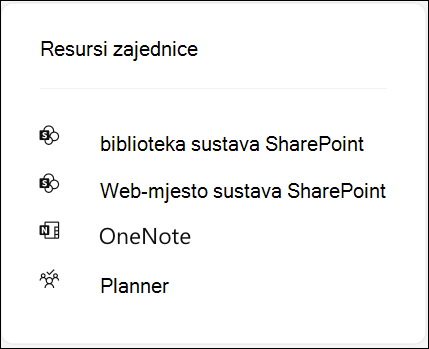
Svaka nova zajednica povezana sa sustavom Microsoft 365 dobiva resurse koji se prikazuju na desnoj strani stranice zajednice.
Resursi zajednice obuhvaćaju: biblioteku dokumenata sustava SharePoint, web-mjesto sustava SharePoint, bilježnicu programa OneNote, tarifu u programu Microsoft Planner i grupni račun e-pošte (naveden u globalnom adresaru).
Saznajte kako upravljati resursima zajednice platforme Viva Engage.
Dodatne informacije
Ispunite zajednicu pitanjima i odgovorima