Késleltetheti egyes üzenetek kézbesítését úgy, hogy a Küldés parancs kiválasztása után a Postázandó üzenetek mappában marad egy megadott ideig.
Válassza ki alább az Ön által használt Outlook-verzióhoz tartozó lapot.
Az Outlook melyik verziójával rendelkezem?
Megjegyzés
Ha az új Outlook lap lépései nem működnek, előfordulhat, hogy még nem az új Windows Outlookot használja. Válassza a Klasszikus Outlook-lapot , és kövesse az adott lépéseket.
Üzenet ütemezése későbbre az új Outlookban
Megjegyzés
Ez a funkció IMAP- és POP-fiókok esetén nem érhető el.
- Üzenet írásakor válassza a Küldés gomb melletti legördülő menüt, és válassza a Küldés ütemezése lehetőséget.

- Jelölje ki az alapértelmezett beállítások egyikét, majd válassza a Küldés lehetőséget, vagy válasszon egy egyéni időpontot, majd válassza a Küldés lehetőséget.

- A Küldés gombra kattintás után az üzenet a Piszkozat mappában marad az átadás időpontjáig.
Ha később úgy dönt, hogy azonnal elküldi az üzenetet, hajtsa végre az alábbi műveletet:
- Váltás a Piszkozat mappára.
- Nyissa meg az ütemezett üzenetet, és válassza a Ceruza szerkesztése ikont.
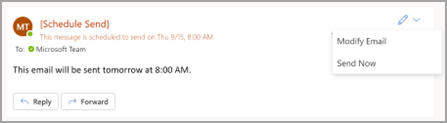
- Válassza a Küldés most lehetőséget.
Üzenet ütemezése későbbre a klasszikus Windows Outlookban
- Üzenet írásakor válassza a További lehetőségek nyilat a menüszalag Címkék csoportjában.
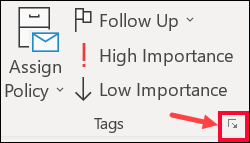
Ha nem látja ezeket a lehetőségeket, valószínűleg az egyszerűsített menüszalag van telepítve: A menüszalagon válassza a Beállítások fület, majd a  lehetőséget.
- A Kézbesítési beállítások csoportban jelölje be a Kézbesítés legkorábban jelölőnégyzetet, majd válassza ki a kézbesítés dátumát és idejét.

- Válassza a Bezárás gombot.
- Amikor megírta az üzenetet, válassza a Küldés parancsot.
A Küldés gombra kattintás után az üzenet az elküldés időpontjáig a Postázandó üzenetek mappában marad.
Ha később úgy dönt, hogy azonnal elküldi az üzenetet, hajtsa végre az alábbi műveletet:
- Váltson a Kimenő üzenetek mappára.
- Nyissa meg a késleltetett üzenetet.
- Válassza a További lehetőségek nyilat a menüszalag Címkék csoportjában.
Ha nem látja ezeket a lehetőségeket, valószínűleg az egyszerűsített menüszalag van telepítve: A menüszalagon válassza a Beállítások lapot, majd a parancsok lehetőséget.
- A Kézbesítési beállítások csoportban törölje a jelet a Kézbesítés legkorábban jelölőnégyzetből.
- Válassza a Bezárás, majd a Küldés lehetőséget.
Megjegyzés
A funkció működéséhez az Outlooknak online és csatlakoztatva kell lennie.
Az összes üzenet kézbesítésének késleltetése a klasszikus Outlookban
Egy szabály létrehozásával akár két órával is késleltetheti az összes üzenet kézbesítését.
- Válassza a Levelek menüszalagján a Fájl fület.
- Válassza az
 . Szabályok kezelése & értesítések.
- Válassza az
 Új szabály lehetőséget.
- Az 1. lépés: Sablon kiválasztása mezőben, a Kiindulás üres szabályból csoportban válassza a Szabály alkalmazása az általam küldött üzenetekre lehetőséget, majd válassza a Tovább gombot.
- Az 1. lépés: Feltétel(ek) kiválasztása listában jelölje be a kívánt beállítások jelölőnégyzeteit, majd válassza a Tovább gombot.
Ha egy jelölőnégyzetet sem jelöl be, megerősítést kérő párbeszédpanel jelenik meg. Ha az Igen lehetőséget választja, a létrehozott szabály minden elküldendő üzenetre érvényes lesz.
- Az 1. lépés: Művelet(ek) kijelölése listában jelölje be a kézbesítés késleltetése néhány perccel jelölőnégyzetet.
- A 2. lépés: A szabályleírás szerkesztése (kattintson egy aláhúzott értékre) mezőben jelölje ki az aláhúzott kifejezést , és adja meg, hogy hány perces késleltetéssel szeretné küldeni az üzeneteket.
A késleltetés legfeljebb 120 perc lehet.
- Válassza az OK, majd a Tovább gombot.
- Jelölje be az esetleges kivételek jelölőnégyzetét.
- Válassza a Tovább gombot.
- Az 1. lépés: Szabály nevének megadása mezőbe írja be a szabály nevét.
- Jelölje be a Szabály bekapcsolása jelölőnégyzetet.
- Kattintson vagy koppintson a Befejezés gombra.
A Küldés gomb választása után az üzenetek a megadott ideig a Postázandó üzenetek mappában maradnak.
Kapcsolódó cikkek
Küldés ütemezése a Mac Outlookban
