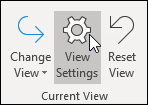
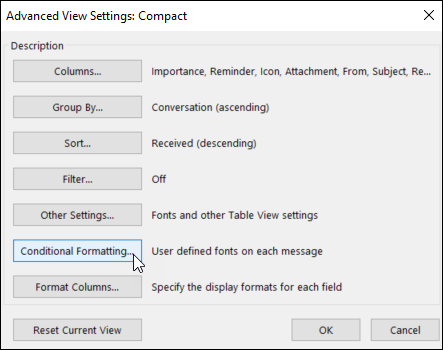
A feltételes formázás egy lehetséges módja annak, hogy az Outlook felvegye a figyelmet azok az e-mailjeire, amelyek megfelelnek az Ön által megadott feltételeknek. Ha olyan feltételeket ad meg, amelyeknek egy beérkező üzenetnek meg kell felelnie, például a feladó nevét vagy e-mail címét, a feltételes formázást csak az adott üzenetekre alkalmazza a program.
Megjegyzés
A feltételes formázás csak az Outlookban munkahelyi vagy iskolai fiókot használó, megfelelő Microsoft 365-előfizetéssel rendelkező személyek számára érhető el.
Válassza ki alább az Ön által használt Outlook-verzióhoz tartozó lapot. Az Outlook melyik verziójával rendelkezem?
Megjegyzés
Ha az új Outlook lap lépései nem működnek, előfordulhat, hogy még nem az új Windows Outlookot használja. Válassza a Klasszikus Outlook lehetőséget , és kövesse inkább az adott lépéseket.
Feltételes formázási szabályok beállítása és kezelése az új Outlookban
Ha feltételes formázási szabályt állít be, az olvasott és az olvasatlan üzenetekre egyaránt érvényesül, és a Piszkozatok kivételével az összes mappára érvényes lesz.
Példa a feltételes formázás használatára:
- Piros kiemelés hozzáadása a felettesétől küldött e-mailekhez.
- E-mailek megjelenítése zöld színnel, ha a tárgy bizonyos szavakat tartalmaz, például "értekezlet".
- Narancssárga színt használjon az összes olyan üzenethez, amelynek a Másolatot kap sorában szerepel.
A feltételes formázási szabályok  a Beállítások>Levelek>– Feltételes formázás lapon kezelhetők.
A szabályok a megjelenésük sorrendjében vannak rangsorolva. Ha ütközés van a szabályok között, a legfelső szintű szabály az irányadó.
Nem látja a várt szabálybeállítást? A klasszikus Outlook nem mindegyik feltételes formázási lehetősége érhető el az új Outlookban. Ha további szabálylehetőségeket szeretne látni, tudassa velünk! Az új Outlookban nyissa meg a Súgó>Visszajelzés >Tegyen javaslatot.
Új feltételes formázási szabály létrehozása az új Outlookban
- Lépjen a Beállítások>>feltételes formázás lapra.
- Válassza a + Szabály hozzáadása lehetőséget.
- Adjon nevet az új szabálynak.
- Válassza ki a feltétel(eke)t.
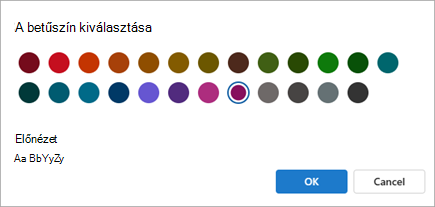
- Válassza ki a megjeleníteni kívánt üzenetlista betűszínét. A Minta területen láthat egy példát arra, hogy hogyan fog megjelenni a szöveg.
- Ha elégedett a választással, válassza az OK gombot.
- Válassza a Save (Mentés) lehetőséget.
Feltételes formázási szabály szerkesztése az új Outlookban
- Válassza a Beállítások>: Levelezés>feltételes formázása.
- Válassza a Szerkesztés
 lehetőséget.
 - Frissítse a módosítani kívánt mezőket.
- Válassza a Save (Mentés) lehetőséget.
Feltételes formázási szabály törlése az új Outlookban
- Válassza a Beállítások>: Levelezés>feltételes formázása.
- Válassza a Szabály törlése
 törölni kívánt szabálynál.
 - Kattintson az OK gombra.
Feltételes formázási szabály be- és kikapcsolása az új Outlookban
- Válassza a Beállítások>: Levelezés>feltételes formázása.
- A szabály melletti kapcsolóval kapcsolhatja ki vagy be.