Válassza ki alább az Ön által használt Outlook-verzióhoz tartozó lapot.
Az Outlook melyik verziójával rendelkezem?
Megjegyzés
Ha az új Outlook lap lépései nem működnek, előfordulhat, hogy még nem az új Windows Outlookot használja. Válassza a Klasszikus Outlook lehetőséget , és kövesse inkább az adott lépéseket.
Üzenet mentése fájlként a számítógépre vagy a felhőbe az új Outlookban
A Posta nézetben az üzenetlistában jelölje ki azt az üzenetet, amelyet menteni szeretne, hogy az olvasóablakban nyíljon meg, vagy dupla kattintással nyissa meg az üzenetet egy új ablakban.
Az üzenetfejlécben válassza a További műveletek > lehetőséget. Továbbimentés másként.
Tipp:
Azt is megteheti, hogy az üzenetlistában a jobb gombbal az üzenetre, majd a menüben a Mentés másként parancsot választja.
Válassza ki azt a mappát (vagy felhőbeli helyet), ahová az üzenetet menteni szeretné. A fájl alapértelmezett neve megegyezik az üzenet címével, amelyet tetszés szerint átnevezhet.
Válassza a Save (Mentés) lehetőséget.
Üzenet mentése PDF-fájlként az új Outlookban
Az új Outlook nem tartalmazza a PDF-et alapértelmezett mentési típusként. A Microsoft Nyomtatás PDF-fájlba segédprogramja a Windows 10 és Windows 11 rendszerben lehetővé teszi, hogy bármilyen e-mailt közvetlenül PDF-fájlba nyomtasson.
- Nyissa meg a PDF formátumban menteni kívánt üzenetet.
- Az üzenetben válassza a További műveleteklehetőséget További nyomtatás>>Nyomtatás.
- A Nyomtató legördülő listában válassza a Microsoft Nyomtatás PDF-fájlba lehetőséget.
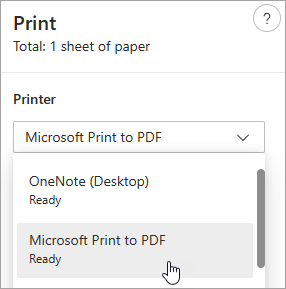
- Kattintson a Nyomtatás elemre.
- A Nyomtatott anyag mentése másként mezőben válassza ki azt a mappát, amelybe a PDF-fájlt menteni szeretné, és adja meg a fájl nevét. Ezután válassza a Mentés elemet.
Az üzenet mentése piszkozatként, amelyet később szeretne befejezni az új Outlookban
A piszkozatok mentése automatikusan történik. A rendszer mindig a Piszkozatok mappába menti a vázlatokat.
A program 30 másodpercenként menti a piszkozatokat, és ezt az időintervallumot, illetve a mentés helyét sem módosíthatja.
Piszkozat mentése kézzel
- A menüszalagon válassza a Beállítások, majd a Piszkozat mentése lehetőséget.
Üzenet mentett piszkozatának megnyitása
- A mappaablakban válassza a Piszkozatok elemet, majd válasszon ki egy üzenetet, vagy dupla kattintással nyissa meg egy új ablakban.
- Ha törölni szeretné a piszkozatot, jelölje ki az üzenetet, és válassza a Törlés
 , vagy kattintson rá a jobb gombbal, és válassza a legördülő listából a Törlés lehetőséget.
Tipp, amely együtt jobb: Piszkozatok kezelése az iOS Outlookból és az Android Outlookból
Ha iOS Outlookot vagy Android Outlookot használ, a piszkozatok automatikusan szinkronizálva lesznek a mobileszközére. Itt befejezheti a számítógépén megkezdett üzeneteket, egyszerűen hozzáadhat mellékleteket fényképekről vagy fényképezőgépről, vagy az Office Lens használatával jegyzeteket rögzíthet egy rajztábláról egy értekezlet során.
Üzenet mentése Word-dokumentumként vagy sablonként
Az üzenetek mentése Word-dokumentumként vagy sablonként jelenleg nem támogatott az új Outlookban.
Üzenet mentése vagy áthelyezése másik Outlook-mappába
Ha másik Outlook-mappába szeretne menteni egy üzenetet, legegyszerűbb, ha áthelyezi vagy átmásolja az üzenetet a célmappába. Lásd: Elem áthelyezése vagy másolása másik mappába.
Üzenet mentése fájlként a számítógépen vagy a felhőben a klasszikus Outlookban
Dupla kattintással nyissa meg a menteni kívánt üzenetet, és válassza a Fájl menüben a Mentés másként parancsot.
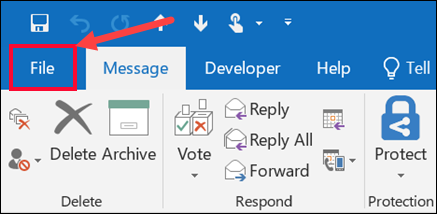
A Mentés másként párbeszédpanel mappaablakában válasszon egy mappát, majd a kijelölt mappában azt a helyet, ahová a fájlt menteni szeretné.

Írja be a fájl nevét a Fájlnév mezőbe.
A Fájltípus listában fogadja el az alapértelmezett fájltípust, vagy válasszon egy másik fájltípust a listában.
Üzenet mentése PDF-fájlként
A klasszikus Outlook nem tartalmazza a PDF-et alapértelmezett mentési fájltípusként. A Microsoft Windows 10 vagy Windows 11 részét képező Nyomtatás PDF-fájlba segédprogrammal bármilyen e-mailt közvetlenül PDF-be nyomtathat.
Nyissa meg a menteni kívánt üzenetet, és a Fájl lapon válassza a Nyomtatás gombot.
A Nyomtató legördülő listában válassza a Microsoft Nyomtatás PDF-fájlba lehetőséget.

Válassza a Nyomtatás gombot.
A Nyomtatott anyag mentése másként mezőben válasszon egy mappát a PDF számára, és adja meg a fájl nevét. Ezután válassza a Mentés elemet.
Üzenet mentése Word-dokumentumként
A klasszikus Outlook nem tudja az üzeneteket közvetlenül Word-dokumentumfájlként menteni. Mentheti azonban az üzenetet HTML-fájlként, majd azt megnyithatja a Word alkalmazásban. Az e-mailek HTML-fájlként való mentésekor megőrződik minden formázás, kép és hivatkozás, valamint a fejlécadatok, beleértve a Feladó, a Címzett, a Másolatot kap és a Tárgy mezőre vonatkozó információkat.
- Nyissa meg a menteni kívánt üzenetet, majd a Fájl lapon válassza a Mentés másként lehetőséget.
- A Mentés másként párbeszédpanel mappaablakában válasszon egy mappát, majd a kijelölt mappában azt a helyet, ahová a fájlt menteni szeretné.
- Írja be a fájl nevét a Fájlnév mezőbe.
- A Fájl típusa listában válassza a HTML, majd a Mentés lehetőséget.
- Nyissa meg a Word alkalmazást, és válassza a Fájl>megnyitása lehetőséget.
- Jelölje ki a 4. lépésben mentett HTML-fájlt.
- Válassza a Fájl>mentése másként lehetőséget, majd a fájltípusok legördülő listájában válassza a Word Dokumentum (*.docx) lehetőséget, mielőtt a Mentés gombra kattintana.
Üzenet mentése sablonként
E-mail sablonok használatával olyan leveleket tud kiküldeni, amelyek üzenetenként változatlan információt tartalmaznak. Az üzenetet létrehozhatja és sablonként mentheti, majd később bármikor felhasználhatja ezt a sablont. Mielőtt elküldené az üzenetet, írja bele az új információkat.
- A Kezdőlap lapon válassza az Új e-mail gombot.
- Írja be az üzenettörzsbe a kívánt tartalmat.
- Az üzenetablakban válassza a Fájl fület, majd a Mentés másként lehetőséget.
- A Mentés másként párbeszédpanel Fájltípus listájában válassza az Outlook-sablon lehetőséget.
- A Fájlnév mezőbe írja be a sablon nevét, majd válassza a Mentés gombot.
A klasszikus Outlook támogatja az Unicode karakterkódolási szabványt, melynek segítségével a világ szinte minden írott nyelvét egységes karakterkészletben lehet leképezni. Ha nemzetközi szervezetnél dolgozik, vagy ha különböző nyelvű operációs rendszereken futtatott számítógépek klasszikus Outlook-felhasználóival üzeneteket vagy más elemeket oszt meg, jó hasznát veheti a klasszikus Outlook Unicode-támogatásának.
Az üzenetek mentése alapértelmezés szerint Unicode kódolással
- Válassza a Fájl lapon a Beállítások>lehetőséget: Posta.
- Az Üzenetek mentése csoportban jelölje be a Unicode formátum használata jelölőnégyzetet.
Üzenet mentése később befejezendő piszkozatként
A rendszer a Piszkozatok mappába ment minden létrehozott, de el nem küldött üzenetet. Később visszatérhet a klasszikus Outlookba, és megkeresheti az el nem küldött üzeneteket.
Üzenet piszkozatának mentése kézzel
Üzenet mentett piszkozatának megnyitása
- A Levelek mappaablakában válassza a Piszkozatok elemet, majd kattintson duplán az üzenetre.
Tipp, amely együtt jobb: Piszkozatok kezelése az iOS Outlookból és az Android Outlookból
Ha iOS Outlookot vagy Android Outlookot használ, a piszkozatok automatikusan szinkronizálva lesznek a mobileszközére. Itt befejezheti a számítógépén megkezdett üzeneteket, egyszerűen hozzáadhat mellékleteket fényképekről vagy fényképezőgépről, vagy az Office Lens használatával jegyzeteket rögzíthet egy rajztábláról egy értekezlet során.
Tipp:
A klasszikus Outlook csak akkor menti automatikusan az el nem küldött leveleket, ha Ön néhány másodpercen belül nem gépel.
A piszkozatok mentési gyakoriságának és helyének módosítása
Az alkalmazás alapértelmezés szerint a Piszkozatok mappába, három percenként menti a befejezetlen üzeneteket. Az időtartam és a hely módosítható.
Válassza a Fájl lapon a Beállítások>levelezés lehetőséget.
Az Üzenetek mentése csoportban hajtsa végre az alábbi műveletek valamelyikét:
- A piszkozatok mentési helyének módosításához a Mentés ebbe a mappába listában válassza a Piszkozatok, a Beérkezett üzenetek, az Elküldött üzenetek vagy a Postázandó mappát.
- A piszkozatok mentési gyakoriságának módosításához az Ennyi perc után el nem küldött elemek automatikus mentése mezőbe írjon be egy 1 és 99 közötti számot.
Üzenet mentése vagy áthelyezése másik Outlook-mappába
Ha másik Outlook-mappába szeretne menteni egy üzenetet, legegyszerűbb, ha áthelyezi vagy átmásolja az üzenetet a célmappába. Lásd: Elem áthelyezése vagy másolása másik mappába.
Üzenet mentése fájlként a számítógépre vagy a felhőbe
A Webes Outlook vagy Outlook.com üzenetlistájában jelölje ki a menteni kívánt üzenetet, hogy az olvasóablakban nyíljon meg, vagy dupla kattintással nyissa meg az üzenetet egy új ablakban.
Az üzenet fejlécében válassza a További műveletek>letöltések lehetőséget.
Tipp:
Azt is megteheti, hogy az üzenetlistában a jobb gombbal az üzenetre kattint, majd a menüben a Letöltés parancsot választja.
Az üzenet menthető EML vagy MSG formátumban, általában a Letöltések mappába. A fájl alapértelmezett neve megegyezik az üzenet címével, és a program .eml vagy .msg fájlként menti.
Üzenet mentése PDF-fájlként
Webes Outlook és Outlook.com nem tartalmazza a PDF-et alapértelmezett mentési típusként. A Microsoft Windows 10 vagy Windows 11 részét képező Nyomtatás PDF-fájlba segédprogrammal bármilyen e-mailt közvetlenül PDF-be nyomtathat.
- Nyissa meg a PDF formátumban menteni kívánt üzenetet.
- Az üzenetben válassza a További műveleteklehetőséget További nyomtatás>>Nyomtatás.
- A Nyomtató legördülő listában válassza a Microsoft Nyomtatás PDF-fájlba lehetőséget.
- Kattintson a Nyomtatás elemre.
- A Nyomtatott anyag mentése másként mezőben válasszon egy mappát a PDF számára, és adja meg a fájl nevét. Ezután válassza a Mentés elemet.
Üzenet mentése később befejezendő piszkozatként
A piszkozatok mentése automatikusan történik. A rendszer mindig a Piszkozatok mappába menti a vázlatokat.
A program 30 másodpercenként menti a piszkozatokat, és ezt az időintervallumot, illetve a mentés helyét sem módosíthatja.
Piszkozat mentése kézzel
- A menüszalagon válassza a Beállítások, majd a Piszkozat mentése lehetőséget.
Üzenet mentett piszkozatának megnyitása
- A mappaablakban válassza a Piszkozatok elemet, majd válasszon ki egy üzenetet, vagy dupla kattintással nyissa meg egy új ablakban.
- Ha törölni szeretné a piszkozatot, jelölje ki az üzenetet, és kattintson a Törlés gombra , vagy kattintson rá a jobb gombbal, és válassza a legördülő listából a Törlés lehetőséget.
Tipp, amely együtt jobb: Piszkozatok kezelése az iOS Outlookból és az Android Outlookból
Ha iOS Outlookot vagy Android Outlookot használ, a piszkozatok automatikusan szinkronizálva lesznek a mobileszközére. Itt befejezheti a számítógépén megkezdett üzeneteket, egyszerűen hozzáadhat mellékleteket fényképekről vagy fényképezőgépről, vagy az Office Lens használatával jegyzeteket rögzíthet egy rajztábláról egy értekezlet során.
Üzenet mentése Word-dokumentumként vagy sablonként
Az üzenetek Word-dokumentumként vagy sablonként való mentése nem támogatott.
Üzenet mentése vagy áthelyezése másik Outlook-mappába
Ha másik Outlook-mappába szeretne menteni egy üzenetet, legegyszerűbb, ha áthelyezi vagy átmásolja az üzenetet a célmappába. Lásd: Elem áthelyezése vagy másolása másik mappába.
