Módosíthatja az üzenetlista és az olvasóablak megjelenését az Outlookban. Az üzenetlistában szereplő e-mailek megjeleníthetők egyedi üzenetekként, illetve beszélgetés szerint csoportosítva.
Válassza ki alább az Ön által használt Outlook-verzióhoz tartozó lapot.
Az Outlook melyik verziójával rendelkezem?
Megjegyzés
Ha az új Outlook lap lépései nem működnek, előfordulhat, hogy még nem az új Windows Outlookot használja. Válassza a Klasszikus Outlook-lapot , és kövesse az adott lépéseket.
Ha az új Outlookban szeretné módosítani az üzenetlista megjelenését, a következő lehetőségek közül választhat:
E-mailek megjelenítésének | módosításaSzűrt levelek | Üzenetek rendszerezése | Az olvasóablak megjelenése | Üzenetlista formátuma
Az e-mailek megjelenítésének módosítása az új Outlookban
- A lap tetején válassza a Beállítások
 >Levélelrendezés>lehetőséget.
Rendezés a Szűrt levelek funkcióval az új Outlookban
- A lap tetején válassza a Beállítások>Levélelrendezés>lehetőséget.
- A Szűrt levelek csoportban adja meg az egyik beállítást attól függően, hogy szeretne-e adott e-mailekre fókuszálni.

További információ az Outlook Szűrt levelek funkciójáról.
Üzenetek rendszerezése az új Outlookban
A lap tetején válassza a Beállítások>Levélelrendezés>lehetőséget.
Az Üzenet rendszerezése csoportban válasszon egyet az üzenetek rendszerezési módjától függő lehetőségek közül:
- Hogyan szeretné rendszerezni az üzenetlistát? Adja meg, hogyan szeretné csoportosítani az üzeneteket, vagy ha nem, akkor válassza ki őket.
- Mit szeretne látni az olvasóablakban? Adja meg, hogy egy beszélgetés összes üzenetét vagy csak a kijelölt üzeneteket szeretné-e megtekinteni.
- Meg szeretné tekinteni a beszélgetések törölt elemeit? A törölt elemeket megjelenítheti vagy elrejtheti.
Az olvasóablak megjelenésének beállítása az új Outlookban
- Az Olvasóablak területen válassza ki a megfelelő beállítást attól függően, hogy hogyan szeretné megjeleníteni az olvasóablakot, például Jobbra, Lent, Kitöltés képernyővel vagy Csak előugró ablakban.
A klasszikus Outlook esetén az alábbi lehetőségek közül választhat, ha módosítani szeretné az üzenetlista megjelenését:
Az üzenetlista nézetének módosítása oszlopok megjelenítéséhez a klasszikus Outlookban
Oszlopok hozzáadásához és eltávolításához listanézetet kell használnia. A Beérkezett üzenetek mappa alapértelmezett nézete a Kompakt, amely az üzeneteket beszélgetés szerint csoportosítva jeleníti meg.
A nézet váltása listanézetre:
- Válassza a Nézet menüt, majd a Nézetváltás parancsot.
- Válassza az Egyszeres vagy az Előnézet lehetőséget.
Oszlopok hozzáadása vagy eltávolítása a klasszikus Outlook listanézetében
A Nézet lapon, a Jelenlegi nézet csoportban kattintson a Nézet beállításai gombra.
A Speciális nézetbeállítások ablakban válassza az Oszlopok lehetőséget.

Az Oszlopok megjelenítése ablakban az Elérhető oszlopok listában jelölje ki egy oszlop nevét, majd válassza a Hozzáadás gombot.

Ha a kívánt oszlop nincs az Elérhető oszlopok listában, a további oszlopcsoportok megtekintéséhez kattintson az Elérhető oszlopok kijelölése innen legördülő listára.
Egyéni oszlop létrehozásához válassza az Új oszlop lehetőséget, írja be az oszlop nevét , majd válassza ki a megjeleníteni kívánt információ típusát és formátumát .
Ha el szeretne távolítani egy oszlopot, jelöljön ki egy oszlopnevet az Oszlopok megjelenítése ebben a sorrendben listában, majd válassza az Eltávolítás lehetőséget.
A módosítások mentéséhez és az új nézet alkalmazásához kattintson az OK gombra.
Fontos
Ha nem látja az új oszlopot a nézetben, lehetséges, hogy nem listanézetet használ. Először olvassa el a Nézet módosítása oszlopok megjelenítésére a váltáshoz listanézetre című szakaszt, majd ismételje meg az ebben a szakaszban ismertetett lépéseket.
Módosíthatja az e-mailek nézetét az Outlook webes verzióiban.
A Webes Outlook vagy Outlook.com lehetősége van:
E-mailek megjelenítésének | módosításaSzűrt levelek | Üzenetek rendszerezése | Az olvasóablak megjelenése | Üzenetlista formátuma
Az e-mailek Webes Outlook vagy Outlook.com megjelenítésének módosítása
- A lap tetején válassza a Beállítások>Levélelrendezés>lehetőséget.
Rendezés a Szűrt levelek funkcióval Webes Outlook vagy Outlook.com
- A lap tetején válassza a Beállítások>Levélelrendezés>lehetőséget.
- A Szűrt levelek csoportban adja meg az egyik beállítást attól függően, hogy szeretne-e adott e-mailekre fókuszálni.
A Szűrt levelek funkció használatáról további információt az Outlook Szűrt levelek funkciójában talál.
Üzenetek rendszerezése Webes Outlook vagy Outlook.com
A lap tetején válassza a Beállítások>Levélelrendezés>lehetőséget.
Az Üzenet rendszerezése csoportban válasszon egyet a lehetőségek közül attól függően, hogy miként szeretné rendszerezni az üzeneteket
- Hogyan szeretné rendszerezni az üzenetlistát? Adja meg, hogyan szeretné csoportosítani az üzeneteket, vagy ha nem, akkor válassza ki őket.
- Mit szeretne látni az olvasóablakban? Adja meg, hogy egy beszélgetés összes üzenetét vagy csak a kijelölt üzeneteket szeretné-e megtekinteni.
- Meg szeretné tekinteni a beszélgetések törölt elemeit? A törölt elemeket megjelenítheti vagy elrejtheti.
Az Olvasóablak megjelenésének beállítása Webes Outlook vagy Outlook.com
- Az Olvasóablak területen válassza ki a megfelelő beállítást attól függően, hogy hogyan szeretné megjeleníteni az olvasóablakot, például Jobbra, Lent, Kitöltés képernyővel vagy Csak előugró ablakban.
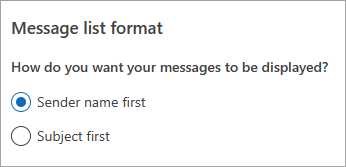
- Az Üzenetlista formátuma csoportban válasszon egy beállítást attól függően, hogy hogyan szeretné megjeleníteni az üzeneteket (Először a feladó neve vagy Tárgy először).
Kapcsolódó cikkek
Kiemelt beérkező levelek az Outlookban
E-mail-üzenetek rendezése az Outlookban
