A mappák az Outlook alkalmazásban tárolt e-mail üzenetek, naptárak, névjegyek és feladatok rendszerezésére szolgálnak.
Válassza ki alább az Ön által használt Outlook-verzióhoz tartozó lapot.
Az Outlook melyik verziójával rendelkezem?
Megjegyzés
Ha az új Outlook lap lépései nem működnek, előfordulhat, hogy még nem az új Windows Outlookot használja. Válassza a Klasszikus Outlook lehetőséget , és kövesse inkább az adott lépéseket.
Felső szintű mappa létrehozása az új Outlookban
- A bal oldali mappaablakban kattintson a jobb gombbal az e-mail-címére, vagy mutasson rá, és válassza a További beállítások parancsot.
 >Új mappa létrehozása.

- Írja be az új mappa nevét, majd nyomja le az Enter billentyűt.
Almappa létrehozása az új Outlookban
- Jelölje ki azt a mappát, amelyben almappát szeretne létrehozni.
- Kattintson a jobb gombbal a mappára, vagy mutasson rá, és válassza a További beállítások parancsot. >Új almappa létrehozása.
- Írja be az új mappa nevét, majd nyomja le az Enter billentyűt.
Ha mappát szeretne felvenni a mappaablakba a klasszikus Outlookban, tegye a következőket:
A Posta, a Névjegyek, a Feladatok vagy a Calendar bal oldali ablaktábláján kattintson oda a jobb gombbal, ahová fel szeretné venni a mappát, majd kattintson az Új mappa parancsra.

Megjegyzés
Naptár nézetben Új mappa helyett Új naptár a gomb felirata.
A Név mezőbe írja be a mappa nevét, és nyomja le az Enter billentyűt.
Megjegyzés
Az Outlook webes használathoz az Outlook üzleti felhasználók számára munkahelyi vagy iskolai fiókkal elérhető webes verziója.
Legfelső szintű mappa létrehozása a Webes Outlook-ban
- A bal oldali mappaablakban kattintson a jobb gombbal a Mappák elemre, vagy mutasson rá, és válassza a További beállítások lehetőséget. > Újmappa létrehozása.

- Írja be az új mappa nevét, majd nyomja le az Enter billentyűt.
Almappa létrehozása a Webes Outlook-ban
- Jelölje ki azt a mappát, amelyben almappát szeretne létrehozni.
- Kattintson a jobb gombbal a mappára, vagy mutasson rá, és válassza a További beállítások parancsot. >Új almappa létrehozása.
- Írja be az új mappa nevét, majd nyomja le az Enter billentyűt.
Megjegyzés
Outlook.com az Outlook webes verziója a személyes Microsoft-fiókkal, például Outlook.com vagy Hotmail.com fiókkal bejelentkező felhasználók számára.
Felső szintű mappa létrehozása a Outlook.com
- A mappaablakban kattintson a jobb gombbal a Mappák elemre, majd válassza az Új mappa létrehozása parancsot.
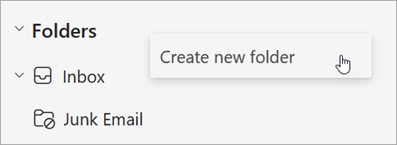
- Írja be az új mappa nevét, majd nyomja le az Enter billentyűt.
Almappa létrehozása Outlook.com
- Jelölje ki azt a mappát, amelyben almappát szeretne létrehozni.
- Kattintson a jobb gombbal a mappára, és válassza az Új almappa létrehozása parancsot.
- Írja be az új mappa nevét, majd nyomja le az Enter billentyűt.
Kapcsolódó cikk
Mappa hozzáadása vagy eltávolítása a Mac Outlook-ban
