
A hírleveleknek négy fő részük van, amelyeket formázhat:
- Cím: Ez a kiadás fő címsora.
- Fejléckép (nem kötelező): Töltsön fel vagy válasszon ki egy meglévő képet, és szabja testre a tartalmának megfelelően. A fejléckép alapértelmezett szélessége 704 képpont, oldalaránya pedig 16:9.
- Tartalomjegyzék (nem kötelező): Tartalomjegyzék hozzáadásával áttekinthető körvonalat biztosítva rendszerezheti a kiadást.
- Szakaszok: Szakaszok használatával különböző részeket hozhat létre a kiadásban, amelyekhez több közreműködő is tartozhat. A közreműködők neve és avatarja megjelenik ezekben a szakaszokban.
Tartalomjegyzék hozzáadása
- Válassza a kiadás bármely szakaszának jobb felső sarkában található Szakasz összekapcsolása gombot.
- A tartalomjegyzék címére és szakaszaira mutató hivatkozásokat a kiadás tetején található Tartalomjegyzék szakaszra navigálva szerkesztheti. Az alapértelmezett cím az "Ugrás a szakaszra". Az olvasók a tartalomjegyzékben lévő hivatkozásokra kattintva könnyen elérhetik az őket érdeklő tartalmat.
A tartalom rendszerezése szakaszok használatával
A szakaszoknak lehetnek egy vagy több szakasza, és minden szakaszhoz különböző közreműködők és tartalmak tartozhatnak.
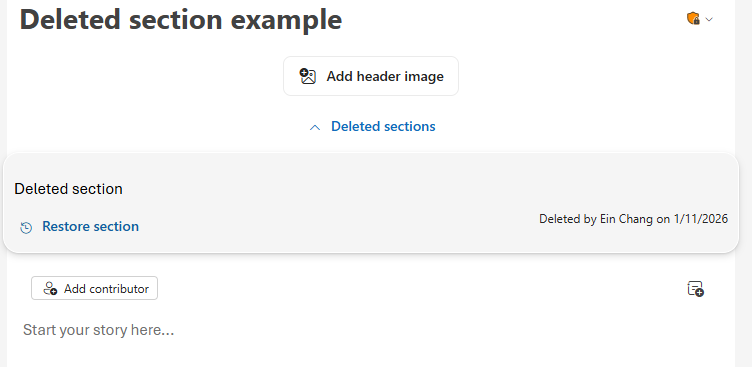
Rendezze át a szakaszokat a nyíl vezérlők használatával, vagy válassza a  Szakasz törlésével eltávolíthatja a szakaszt a kiadásából. A törölt szakaszok a szerkesztő tetején található Törölt szakaszok kapcsolóban érhetők el. Válassza a Szakasz visszaállítása lehetőséget egy szakasz újbóli hozzáadásához.
Képek és összetevők hozzáadása
A menüszalagról szúrhatja be vagy kezelheti a tartalom formázását. Összetevők, táblázatok és emojik beszúrásával rendezett és gazdag kiadást hozhat létre.
Tipp:
Olyan eszközökkel is meggyőződhet, mint a tartalmi címkék és az Akadálymentesség-ellenőrző, hogy a tartalom minden közönség számára megfelelő legyen.
Szöveg szerkesztésekor a formázási parancsok a Szövegformázás lapon érhetők el.
Kép hozzáadása
- Használja az egyszerűsített menüszalagot, és a Kezdőlap lapon válassza a Képek lehetőséget.
- Válassza a Tallózás ezen a számítógépen lehetőséget saját fénykép feltöltéséhez, vagy a Képek tallózása lehetőséget a kereséshez és a kívánt tárolt képek kiválasztásához.
Közvetlenül az összetevőbe is feltölthet képeket, vagy beillesztheti a képeket egy szakaszba.
Kép szerkesztése
A kép szerkesztéséhez a képet kiválasztva jelenítse meg a Képformátum lap szerkesztési beállításait. A képet a következőképpen módosíthatja:
- Szegélyek és árnyékok alkalmazása.
- Helyettesítő szöveg hozzáadása a kisegítő lehetőségek javítása érdekében.
- Körülvághatja, elforgathatja és átméretezheti a képet a sarkainak húzásával.
Előre elkészített elrendezési összetevők hozzáadása
Az összetevők előre elkészített elrendezési elemek, amelyek leegyszerűsítik a kiadások létrehozását, megkönnyítik a képek hozzáadását és az egységes esztétika fenntartását.
1. A Kiadás lapon válassza az Összetevők lehetőséget. Ha most adott hozzá egy új szakaszt, válassza az Összetevő hozzáadása lehetőséget a szakasz alján.

2. Válassza ki a kívánt összetevőt az Összetevők panelről a szakaszba való beszúrásához. Négy különböző típusú összetevő létezik:
- Szöveg & kép: Szöveg és kép kombinálását teszi lehetővé. Ezek különböző méretben kaphatók, a kistól az extra nagyig.
- Képek: Kifejezetten a képek különböző formátumú és méretformátumú megjelenítésére tervezték. A teljes méretű összetevőkép alapértelmezett szélessége 696 képpont, oldalaránya pedig 16:9. A program automatikusan körülvágja a képet, és az egérrel középre húzható az összetevőn belül.
- Stílusos idézet: Idézetek stílusos kiemelésére szolgál.
- People: Az egyének vagy csapattagok bemutatására összpontosít.
Visszajelzés küldése az Outlook-hírlevelekről
Szeretnénk többet hallani az Outlook-hírlevelek funkció használatáról!
Az Outlookban a felső menüszalagon található apponbelüli visszajelzés (Súgó >visszajelzés) segítségével visszajelzést küldhet vagy problémákat jelenthet. A leghasznosabb diagnosztika érdekében küldjön visszajelzést, miközben meg van nyitva a hírlevél vagy a kiadás piszkozata (vagy amikor a Hírlevelek modulban van).
Ügyeljen arra, hogy bejelölte a "Naplók gyűjtése visszajelzéshez" lehetőséget, és ha egy adott piszkozattal kapcsolatos problémát jelent be, jelölje be a tartalom megosztásának lehetőségét , hogy releváns diagnosztikákat is belefoglalhassunk, és hatékonyabban vizsgálhassuk a vizsgálatot.