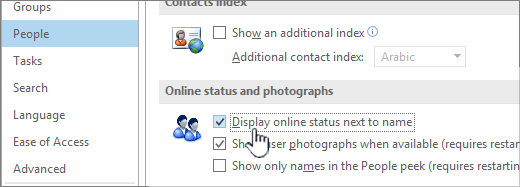
E-mailek írása, megválaszolása vagy olvasása közben a Teams állapotjelzői megjelennek a címzettek, a társcímzettek és a feladó szintjénél. Ezek a jelzők akkor hasznosak, ha kapcsolatba szeretne lépni másokkal, vagy amikor mások szeretnének kapcsolatba lépni Önnel. Az egyes címzettekről szóló információk megadásával a mutatók segíthetnek a különböző személyekkel való kapcsolatfelvétel legjobb módjaival és időzítésével kapcsolatos döntésekben.
Megjegyzés
A Teams állapot funkciója csak akkor érhető el, ha megfelelő Microsoft 365-előfizetéssel rendelkező munkahelyi vagy iskolai fiókot használ.
Válassza ki alább az Ön által használt Outlook-verzióhoz tartozó lapot. Az Outlook melyik verziójával rendelkezem?
Megjegyzés
Ha az új Outlook lap lépései nem működnek, előfordulhat, hogy még nem az új Windows Outlookot használja. Válassza a Klasszikus Outlook lehetőséget , és kövesse inkább az adott lépéseket.
Az új Outlookban megjelenő konkrét állapotjelzéseket a címzettek Teams-adatai határozzák meg. Ha például értekezleten vesz részt, az állapotjelzőn az Elfoglalt állapot látható.
Teams-állapotjelzők az új Outlookban megtekintve
 Online/Elérhető
 |
Azt jelzi, hogy az illető jelenleg aktív, és nincs aktuális tevékenysége a naptárában (értekezleten vagy telefonhíváson sem). |
|---|---|
 Elfoglalt
 |
Amikor Teams-értekezleten vagy telefonhíváson vesz részt, az állapot automatikusan Elfoglalt állapotot jelez. |
 Ne zavarjanak
 |
Az új Outlook-naptáradatok vagy a Teams-tevékenységek (értekezletek, bemutatók stb.) alapján állítható be, ez az állapot leállítja a képernyőn megjelenő értesítéseket. |
 : Nem vagyok a gépnél
 |
A Teams automatikusan a Nem vagyok a gépnél állapotot állítja be, ha a számítógép zárolva, illetve tétlen vagy alvó módban van. |
 Offline
 |
Azt jelzi, hogy az illető nincs bejelentkezve a Teamsbe, így addig nem fog válaszolni, amíg újra nem csatlakozik az internethez. |
 Házon kívül
 |
Azt jelzi, hogy a személy házon kívül van és nem érhető el. |
 Ismeretlen
 |
Azt jelzi, hogy az adott személy már nincs jelen a szervezet címtárában. |