
Az Outlookban a Kedvencek a mappaablak tetején találhatók; A gyakran használt mappákra mutató parancsikonokat tartalmaz. A Beérkezett üzenetek és a Törölt elemek mappa alapértelmezés szerint a Kedvencek közé tartozik.
Válassza ki alább az Ön által használt Outlook-verzióhoz tartozó lapot. Az Outlook melyik verziójával rendelkezem?
Megjegyzés
Ha az új Outlook lap lépései nem működnek, előfordulhat, hogy még nem az új Windows Outlookot használja. Válassza a Klasszikus Outlook lehetőséget , és kövesse inkább az adott lépéseket.
Az új Windows Outlookban a következő lehetőségek közül választhat:
Kedvencek | hozzáadása és eltávolításaKedvencek | elrejtése vagy megjelenítéseKedvencek rögzítése felülre
Elemek hozzáadása a kedvencekhez az új Outlookban
A Kedvencek funkció gyors hozzáférést biztosít a leggyakrabban használt mappákhoz és nézetekhez. Különböző típusú elemeket adhat hozzá a Kedvencekhez a mappaablakban.
Új kedvenc hozzáadása
- A Levelek bal oldali paneljén kattintson a jobb gombbal a hozzáadni kívánt elemre.
- Válassza a Hozzáadás a kedvencekhez lehetőséget.
Az elem a mappaablak tetején, a Kedvencek csoportban jelenik meg.

Tipp:
A kedvenceket úgy rendezheti át, hogy fel-le húzza őket a Kedvencek listában. Mappát úgy is felvehet a Kedvencek mappába, hogy közvetlenül a mappaablak Kedvencek szakaszába húzza.
A kedvencekhez hozzáadható elemek típusai
- Levelezési mappák
- Egyéni mappák
- Megosztott mappák (ha van hozzáférése)
- Partnerek vagy személyek, akiknek gyakran ír e-mailt
- Kategóriák
- Keresési mappák
Elem eltávolítása a Kedvencek közül
- Kattintson a jobb gombbal a Kedvencek csoportban található elemre.
- Válassza az Eltávolítás a kedvencek közül lehetőséget.
Fontos
Ha eltávolít egy elemet a kedvencek közül, azzal nem törli azt, csak a parancsikont.
Kedvencek elrejtése vagy megjelenítése az új Outlookban
Ha több helyre van szüksége a mappaablakban, összecsukhatja vagy teljesen elrejtheti a mappaablakot.
Kedvencek elrejtése
Válassza a Posta lehetőséget, és a mappaablakban kattintson a jobb gombbal a Kedvencek elemre, és válassza a Kedvencek elrejtése parancsot.
Kedvencek megjelenítése
Válassza a Nézet lehetőséget, majd az Elrendezés csoportban válassza a Mappaablak>Kedvencek megjelenítése lehetőséget.
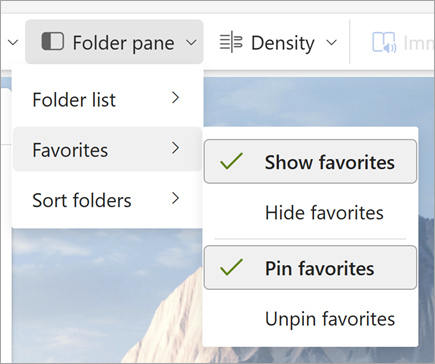
Kedvencek rögzítése felülre
A Kedvencek rögzítése után azok láthatók maradnak a mappaablak tetején, így nem gördülnek ki a nézetből.
1. lehetőség: Kedvencek rögzítése a mappaablakból
- A Posta nézetben keresse meg a Kedvencek mappát a bal oldali mappaablakban.
- Válassza a További beállítások (⋯) elemet a Kedvencek elem mellett, vagy kattintson a jobb gombbal a Kedvencek elemre.
- Válassza a Kedvencek rögzítése lehetőséget.
A kedvencek a mappalista tetején láthatók maradnak, míg a többi mappa alattuk görget.
2. lehetőség: Kedvencek rögzítése vagy visszavonása a menüszalagról
- Válassza a Nézet fület.
- Válassza a Mappaablak > Kedvencek elemét.
- Válassza a Kedvencek rögzítése vagy a Rögzítés feloldása lehetőséget.
Kapcsolódó cikkek
A Kedvencek mappa használata a Mac Outlook-ban
Gyakran használt mappák és csoportok hozzáadása a kedvencekhez az Outlook Mobile-ban