
A szabályokkal számos különböző feltétel alapján automatikusan kezelheti az e-maileket. Például valakinek az összes üzenetét áthelyezheti egy mappába, vagy azonnal törölheti egy bosszantó online kereskedelmi webhely minden üzenetét.
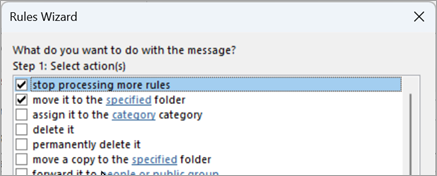
Időnként előfordulhat, hogy beállít néhány szabályt, amelyek egyetlen üzenetre vonatkoznak. Ha létrehozott egy szabályt, amely szerint a tárgysorban például az „Esküvői tervek” szöveget tartalmazó összes üzenetet áthelyezi egy mappába, majd létrehozott egy második szabályt a mellékleteket tartalmazó összes üzenet törlésére, feltehetően nem szeretné, ha egy mellékletet tartalmazó esküvői tervek témájú e-mail törlődne. Ennek elkerülésére használhatja a További szabályok feldolgozásának leállítása lehetőséget az első szabályon.
A rendszer a további szabályokat mellőzni fogja még akkor is, ha vonatkoznak az üzenetre.
Példa:
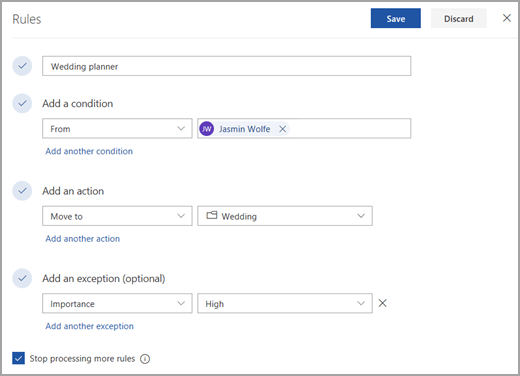
Ebben a példában az Esküvőszervezés szabály minden, Jasmin Wolfétől érkező e-mailt az Esküvő mappába helyez, kivéve ha az üzenet Nagyon fontosként van megjelölve. A További szabályok feldolgozásának leállítása ki van jelölve, így az üzenetek nem kerülnek további feldolgozásra.
További szabályok feldolgozásának leállítása
További szabályok feldolgozásának leállítása parancs hozzáadása szabályhoz az új Outlookban:
- A lap tetején válassza a Beállítások
 lehetőséget.
 - Válassza a Levelezési>szabályok lehetőséget.
- Válassza a
 szerkesztése lehetőséget azon szabály mellett, amelyre alkalmazni szeretné További szabályok feldolgozásának leállítása.
 - Jelölje be a További szabályok feldolgozásának leállítása jelölőnégyzetét.
- Válassza a Save (Mentés) lehetőséget.
Lásd még
Üzenetkezelés szabályok használatával az Outlookban
Üzenetek automatikus továbbítása szabályok használatával az Outlookban
Hibás szabály szerkesztése vagy javítása az Outlookban
Szabályhalmaz importálása vagy exportálása a klasszikus Outlookban