Megjegyzés
Ha az új Outlook-lap lépései nem működnek, előfordulhat, hogy még nem az új Windows Outlookot használja. Válassza a Klasszikus Outlook-lapot , és kövesse az adott lépéseket.
Az új Outlook nem támogatja a külső fiókok, például a Gmail, a Yahoo, az iCloud és más tartományalapú levelezőszolgáltatások feladóinak letiltását. A felhasználóknak a megfelelő e-mail-szolgáltatójukon keresztül konfigurálniuk kell a blokkolási beállításokat a kéretlen e-mailek korlátozására.
E-mail küldésének letiltása a feladóktól az új Windows Outlookban
Ha kéretlen e-maileket kap, letilthatja az új Outlookban azokat az e-mail-címeket és tartományokat, amelyekről nem szeretne e-maileket kapni. Ha felveszi ezeket az e-mail címeket vagy tartományokat a letiltott küldők listájára, ezután közvetlenül a Levélszemét mappába fogja helyezni a tőlük származó e-maileket.
- Ha több fiókot is hozzáadott az új Outlookhoz, válassza ki azt a fiókot, amelyhez hozzá szeretné adni a beállításokat.
- Válassza a Beállítások
 >Levélszemét> lehetőséget.
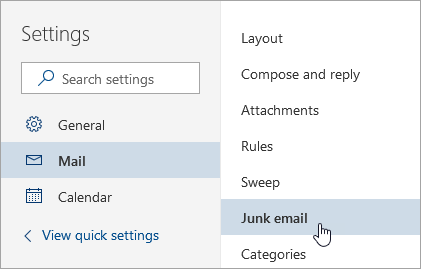
- Ha szeretne letiltani egy e-mail címet, adja hozzá az e-mail címet a Letiltott küldők listájához és válassza a Hozzáadás menüpontot. Ha egy tartomány összes Önnek küldött e-mailjét szeretné letiltani, a tartomány nevét adja hozzá a Tiltott tartományok listájához és válassza a Hozzáadás menüpontot.
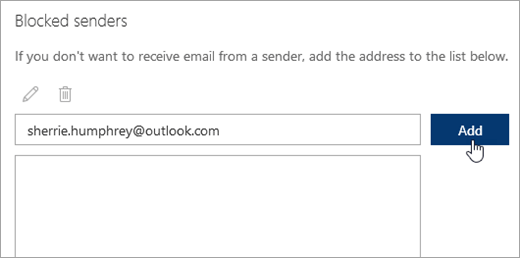
- Válassza a Mentés lehetőséget.
Feladók letiltásának feloldása
Ha szeretne valakit eltávolítani a letiltott feladók listájáról az új Outlookban, kövesse az alábbi utasításokat.
- Válassza a Beállítások>Levélszemét> lehetőséget.
- Jelölje ki a feloldani kívánt címet vagy tartományt, és válassza az
 lehetőséget.
Az üzenetek Levélszemét mappába kerülésének leállítása
Vannak olyan esetek, amikor nem szeretné, hogy egy adott személytől vagy tartománytól érkező üzenetek az új Outlook Levélszemét Email mappájába kerüljenek.
Vegye fel ezeket az e-mail-címeket a megbízható feladók közé. Lásd: Az E-mailek címzettjeinek hozzáadása a megbízható feladók listájához.
Feladó letiltása a klasszikus Windows Outlookban
Ha valakitől nem szeretne többé üzenetet kapni, a feladót letilthatja.
- Kattintson a jobb gombbal a letiltani kívánt feladó üzenetére, majd kattintson a Feladó blokkolása parancsra>.
A letiltott személy továbbra is tud e-mailt küldeni, de minden, ami erről az e-mail címről érkezik, azonnal a Junk Email mappába kerül. A feladótól érkező üzenetek a jövőben a Levélszemét Email mappába vagy a végfelhasználói karanténba kerülnek, ha a rendszergazda engedélyezte azt.
Tanácsos rendszeresen átnézni a levélszemétként megjelölt üzeneteket , hogy biztosan ne mulasszon el fontos leveleket.
Ha később fel szeretné oldani a feladó tiltását, a Levélszemétszűrőkkel módosíthatja az üzenetek megjelenítését.
Nemkívánatos feladók felvétele a Tiltott feladók listájára
A tiltott feladók listáján szereplő címekről és tartománynevekről érkező üzeneteket a program mindig levélszemétnek tekinti. A klasszikus Outlook a tiltott feladók listáján szereplő feladóktól származó bejövő üzeneteket azok tartalmától függetlenül áthelyezi a Levélszemét mappába.
Megjegyzés
Az Outlook levélszemét Email szűrője nem akadályozza meg a levélszemét kézbesítését, átirányítja ugyanakkor a levélszemétgyanús üzeneteket a Beérkezett üzenetek mappába Email. A levélszemétszűrő feltételeit szigoríthatja a védelmi szint módosításával, vagy használhat külső fejlesztőktől származó, még hatékonyabb megoldásokat.
Ha egy konkrét feladót szeretne hozzáadni a tiltott feladók listájához, kattintson egy tőle érkezett üzenetre. A Kezdőlap lap Törlés csoportjában kattintson a Letiltás , majd a Feladó blokkolása parancsra.
Nevek felvétele a Tiltott feladók listájára:
A Kezdőlap lap Törlés csoportjában kattintson a Letiltás, majd a Levélszemét beállításai parancsra.
A Tiltott feladók lapon kattintson a Hozzáadás gombra.

Az Adjon meg egy olyan e-mail-címet vagy internetes tartománynevet, amelyet hozzá szeretne adni a listához mezőbe írja be a hozzáadni kívánt nevet vagy címet. Hozzáadhat például:
- egy adott e-mail-cím, például someone@example.com
- egy internetes tartománynevet (például @example.com, vagy example.com.
Kattintson az OK gombra, és ismételje meg a műveletet annyiszor, ahány bejegyzést meg szeretne adni.
Megjegyzés
- Ha rendelkezik meglévő listákkal a biztonságos nevekről és címekről, ezeket a listákat importálhatja az Outlookba. Kattintson az Importálás fájlból gombra, és tallózással keresse meg a kívánt listafájlt. Ha az aktuális listáját használó fájlt szeretne létrehozni, kattintson az Exportálás fájlba gombra, és adja meg az új fájl mentési helyét.
- Ha egy nevet módosítani szeretne a listán, kattintson a módosítani kívánt névre, majd kattintson a Szerkesztés gombra. Egy név eltávolításához kattintson a kívánt névre, majd kattintson az Eltávolítás gombra.
- Ha Microsoft Exchange-fiókot használ, a program a szervezet címjegyzékében – más néven a globális címlistában – található összes nevet és e-mail címet automatikusan megbízhatónak tekinti, és nem lehet azokat hozzáadni a tiltott nevek és címek listájához.
Megbízható nevek hozzáadása a Megbízható feladók és a Megbízható címzettek listához
A megbízható feladók listájához adott e-mail-címekről és tartománynevekről érkező üzeneteket a klasszikus Outlook soha nem tekinti levélszemétnek. Ha levelezési vagy terjesztési listához tartozik, a listaneveket hozzáadhatja a megbízható címzettek listájához.
Megjegyzés
Ha a postaládája az Exchange vagy az Exchange Online szolgáltatáson fut, a megbízható feladók listáján végzett módosításokat az Exchange és az Exchange Online nem fogja felismerni. Emiatt a megbízható feladók listájára felvett tartományoktól és feladóktól érkező üzenetek a Junk Email mappába kerülhetnek. További segítségért forduljon a rendszergazdához.
Ha szeretne egy feladót hozzáadni a megbízható feladók listájához, kattintson egy tőle érkezett üzenetre. A Kezdőlap lap Törlés csoportjában kattintson a Letiltás gombra, majd a Feladó blokkolásának mellőzése parancsra.
Ha egy konkrét címet vagy tartományt szeretne hozzáadni a megbízható címzettek listájához, kattintson az attól érkezett egyik üzenetre. A Kezdőlap lap Törlés csoportjában kattintson a Letiltás gombra, majd kattintson a csoport vagy levelezőlista blokkolásának mellőzése parancsra.
Nevek vagy tartományok kézi hozzáadásához végezze el az alábbi műveletet:
A Kezdőlap lap Törlés csoportjában kattintson a Letiltás, majd a Levélszemét beállításai parancsra.
Az alábbi lehetőségek közül választhat:
Az Adjon meg egy olyan e-mail-címet vagy internetes tartománynevet, amelyet hozzá szeretne adni a listához mezőbe írja be a hozzáadni kívánt nevet vagy címet. Hozzáadhat például:
- egy adott e-mail-cím, például someone@example.com
- egy internetes tartománynevet (például @example.com, vagy example.com.
Kattintson az OK gombra, és ismételje meg a műveletet annyiszor, ahány bejegyzést meg szeretne adni.
- Ha a Névjegyek mappában található összes személyt megbízható feladónak szeretné beállítani, a Megbízható feladók lapon jelölje be a Megbízom a Névjegyek mappában szereplő címekről érkező e-mailekben jelölőnégyzetet.
- Előfordulhat, hogy egyes levelezési partnerei nem szerepelnek a névjegyek között. Ha minden levelezési partnert megbízható feladónak szeretne beállítani, jelölje be Az általam küldött e-mail üzenetek címzettjeinek automatikus felvétele a megbízható feladók listájára jelölőnégyzetet.
- Ha rendelkezik meglévő listákkal a biztonságos nevekről és címekről, ezeket az információkat importálhatja a klasszikus Outlookba. Kattintson az Importálás fájlból gombra, és tallózással keresse meg a kívánt listafájlt. Ha az aktuális listáját használó fájlt szeretne létrehozni, kattintson az Exportálás fájlba gombra, és adja meg az új fájl mentési helyét.
- Ha egy nevet módosítani szeretne valamelyik listában, kattintson a módosítani kívánt névre, majd kattintson a Szerkesztés gombra. Egy név eltávolításához kattintson a kívánt névre, majd kattintson az Eltávolítás gombra.
- Ha Microsoft Exchange Server-fiókot használ, a program a szervezet címjegyzékében – más néven a globális címlistában – található összes nevet és e-mail címet automatikusan megbízhatónak tekinti.
Adott ország- vagy régiókóddal rendelkező üzenetek tiltása
Előfordulhat, hogy nem kívánt e-mail üzenetek érkeznek egy adott országból vagy régióból. A klasszikus Outlook lehetővé teszi az ilyen területekről érkező üzenetek letiltását – a Tiltott tartományok Top-Level listája lehetővé teszi egy adott legfelső szintű tartománykóddal vagy ország- illetve régiókóddal végződő e-mail címekről érkező üzenetek letiltását. Ha például bejelöli a CA [Kanada], az US [Egyesült Államok] és az MX [Mexikó] jelölőnégyzeteket a listában, akkor a program letiltja a ca, us vagy mx végződésű e-mail-címekről érkező üzeneteket. A listában további ország- illetve régiókódok is találhatók.
- A Kezdőlap lap Törlés csoportjában kattintson a Letiltás, majd a Levélszemét beállításai parancsra.
- A Nemzetközi lapon kattintson a Tiltott legfelső szintű tartományok listája gombra.

- A listában jelölje be a letiltani kívánt ország- illetve régiókódokhoz tartozó jelölőnégyzetet, vagy kattintson a Mindet kijelöli gombra.
- Kattintson az OK gombra mindkét megnyitott párbeszédpanelen.
Ismeretlen ábécét tartalmazó üzenetek tiltása
Letilthatja az Ön által megadott nyelvi kódolás – más néven karakterkészlet vagy ábécé – szerint is az összes e-mail-címet. Jelenleg a legtöbb levélszemét US-ASCII kódolású. A többi különböző nemzetközi kódolással rendelkezik. A Tiltott kódolások listájának használatával kiszűrheti az Ön által nem beszélt nyelveken megjelenített nem kívánt üzeneteket.
A Kezdőlap lap Törlés csoportjában kattintson a Letiltás, majd a Levélszemét beállításai parancsra.
A Nemzetközi lapon kattintson a Tiltott kódolások listája gombra.

A listában kattintson a letiltani kívánt nyelvi kódolásra vagy a Mindet kijelöli gombra.
Kattintson az OK gombra mindkét megnyitott párbeszédpanelen
Megjegyzés
- A Unicode-kódolás nem szerepel a Tiltott kódolások listáján.
- Az ismeretlen vagy nem meghatározható kódolású üzeneteket a program a szokásos levélszemétszűrő alkalmazásával tartja távol.
E-mailek megjelölése levélszemétként vagy feladók letiltása az Outlook.com rendszerében.
Levélszemétszűrés a Webes Outlookban
E-mail küldésének letiltása a feladóktól Webes Outlook vagy Outlook.com
Ha kéretlen e-maileket kap az Outlook webes verziójában, letilthatja azokat az e-mail-címeket és tartományokat, amelyekről nem szeretne e-maileket kapni. Ha felveszi ezeket az e-mail címeket vagy tartományokat a letiltott küldők listájára, ezután közvetlenül a Levélszemét mappába fogja helyezni a tőlük származó e-maileket.
- Ha több fiókot is hozzáadott Webes Outlook vagy Outlook.com, válassza ki azt a fiókot, amelyhez hozzá szeretné adni a beállításokat.
- Válassza a Beállítások>Levélszemét> lehetőséget.
- Ha szeretne letiltani egy e-mail címet, adja hozzá az e-mail címet a Letiltott küldők listájához és válassza a Hozzáadás menüpontot. Ha egy tartomány összes Önnek küldött e-mailjét szeretné letiltani, a tartomány nevét adja hozzá a Tiltott tartományok listájához és válassza a Hozzáadás menüpontot.
- Válassza a Mentés lehetőséget.
Feladók letiltásának feloldása
Ha szeretne valakit eltávolítani a letiltott feladók listából, kövesse az alábbi utasításokat.
- Válassza a Beállítások>Levélszemét> lehetőséget.
- Jelölje ki a feloldani kívánt címet vagy tartományt, és válassza az lehetőséget.
Az üzenetek Levélszemét mappába kerülésének leállítása
Vannak olyan esetek, amikor nem szeretné, hogy egy adott személytől vagy tartománytól érkező üzenetek az új Outlook Levélszemét Email mappájába kerüljenek.
Vegye fel ezeket az e-mail-címeket a megbízható feladók közé. Lásd: Az E-mailek címzettjeinek hozzáadása a megbízható feladók listájához.
