Ahogy egy iratszekrény mappákat tartalmaz a dokumentumok rendszerezéséhez, az Outlook hasonló módszert kínál az e-mailek mentésére és rendszerezésére is. A használt Outlook-verziótól függően többféleképpen helyezhet át vagy másolhat üzeneteket a mappák között. Ha több üzenetet szeretne használni, először a következőket kell tennie:
- Szomszédos üzenetek kiválasztásához kattintson az első üzenetre, majd a Shift billentyűt lenyomva tartva kattintson az utolsó üzenetre. Ezzel az első és az utolsó rákattintott üzenet közötti lista minden üzenetét kijelöli.
- Ha nem szomszédos üzeneteket szeretne kijelölni, kattintson az első üzenetre, majd a Ctrl billentyűt lenyomva tartva kattintson a további elemekre.
Válassza ki alább az Ön által használt Outlook-verzióhoz tartozó lapot.
Az Outlook melyik verziójával rendelkezem?
Megjegyzés
Ha az új Outlook lap lépései nem működnek, előfordulhat, hogy még nem az új Windows Outlookot használja. Válassza a Klasszikus Outlook lehetőséget , és kövesse inkább az adott lépéseket.
Áthelyezés húzással az új Outlookban
Jelölje ki az áthelyezni kívánt elemet.
Húzza a célmappára, majd engedje fel az egérgombot.
Megjegyzés
- Ha az a mappa, ahová át szeretné helyezni vagy másolni szeretné az üzenetet, nem jelenik meg, mert összecsukott mappában van, vigye az egérmutatót az összecsukott mappa ikonja fölé, és ekkor megjelennek az almappák. Ismételje meg ezt a lépést, amíg meg nem jelenik a kívánt mappa.
- Ha az áthelyezni kívánt elem egy nyilvános mappa vagy egy SharePoint-lista, akkor a másik mappába húzás másolási műveletet eredményez.
Az Áthelyezés vagy másolás lehetőség használata az új Outlookban
Jelölje ki az áthelyezni kívánt elemet.
Az Outlook menüszalagjának Áthelyezés csoportjában válassza az Áthelyezés gombot. Másik lehetőségként kattintson a jobb gombbal az elemre, és a kívánt művelettől függően válassza az Áthelyezés vagy a Másolás mappába lehetőséget.
Válasszon egy mappát a legördülő listából.
- Ha a mappa nem szerepel a listában, válassza az Áthelyezés másik mappába (vagy a Másolás egy másik mappába) lehetőséget. Az összes elérhető mappa listájából válassza ki azt a mappát, amelybe át szeretné helyezni vagy másolni szeretné.
Megjegyzések az elemek offline módban való áthelyezéséről az új Outlookban
Ha az új Outlook Offline verziót használja, vegye figyelembe, hogy a konfigurált időtartománynál régebbi elemek áthelyezése másképpen viselkedik, mint az Online mód használatakor vagy a Webes Outlook használata esetén. (Ha ellenőrizni szeretné, hogy offline vagy online módban van-e, válassza a Beállítások> lehetőségetÁltalános>Offline.)
Elem áthelyezése offline módban az új Outlookban
Ha kapcsolat nélküli módban a beállított időtartománynál régebbi elemet egy felhasználói vagy megosztott postaládán belül egy másik mappába helyez át, az elem másolata létrejön a célmappában, az eredeti elem pedig a Helyreállítható elemek mappába kerül. Ez az adatintegritás biztosítása és az elemek véletlen elvesztésének megakadályozása érdekében történik.
Elemmozgás online módban az új Outlookban vagy a Webes Outlook alkalmazásban
Ha az Outlookot online módban használja, vagy ha a Webes Outlook-ot használja, az elemek mappák közötti áthelyezése a várt módon működik anélkül, hogy másolatot készítene az elemről a célmappában, vagy az eredeti elemet áthelyezné a Helyreállítható elemek mappába.
Áthelyezés húzással a klasszikus Outlookban
Jelölje ki az áthelyezni kívánt elemet.
Húzza a célmappára, majd engedje fel az egérgombot.
Megjegyzés
- Ha az a mappa, ahová át szeretné helyezni vagy másolni szeretné az üzenetet, nem jelenik meg, mert összecsukott mappában van, vigye az egérmutatót az összecsukott mappa ikonja fölé, és ekkor megjelennek az almappák. Ismételje meg ezt a lépést, amíg meg nem jelenik a kívánt mappa.
- Ha az áthelyezni kívánt elem egy nyilvános mappa vagy egy SharePoint-lista, akkor a másik mappába húzás másolási műveletet eredményez.
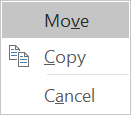
Másolás húzással a klasszikus Outlookban
Jelölje ki az áthelyezni kívánt elemet a jobb egérgombot (vagy az alternatív egérgombot, ha bal kézzel használja az egeret) nyomva tartásával.
Húzza a célmappába, és engedje fel az egérgombot.
Amikor megjelenik a helyi menü, válassza a Másolás lehetőséget.
Az Áthelyezés mappába vagy a Másolás mappába beállítás használata a klasszikus Outlookban
Jelölje ki az áthelyezni kívánt elemet.
Az Outlook menüszalagjának Áthelyezés csoportjában válassza az Áthelyezés gombot.
Ha egy elemet mappába szeretne helyezni, válassza ki a mappát a legördülő listából.
Ha a mappa nem szerepel a listában, válassza a Más mappa lehetőséget, és jelölje ki a kívánt mappát a Mappa kiválasztása párbeszédpanelen.
Ha egy elemet mappába szeretne másolni, válassza a Másolás mappába lehetőséget.

Elem áthelyezése vagy másolása a vágólap használatával a klasszikus Outlookban
- Jelölje ki az áthelyezni vagy másolni kívánt elemet.
- Az áthelyezéshez kattintson a jobb gombbal, és válassza a Kivágás parancsot. A másoláshoz kattintson a jobb gombbal, és válassza a Másolás parancsot.
Másik lehetőségként használhatja ezt a billentyűparancsot is.
Az elem másolásához kattintson a Ctrl+C billentyűkombinációra.
Az elem áthelyezése: Ctrl+X
- Keresse meg azt a mappát, amelybe át szeretné helyezni vagy másolni szeretné az elemet, majd kattintson a Ctrl+V billentyűkombinációra.
Megjegyzés az elemek gyorsítótáras Exchange üzemmódban való áthelyezéséről
Ha a Windows Outlookot gyorsítótáras Exchange üzemmódban használja, a konfigurált időtartománynál régebbi elemek áthelyezése másképpen működik, mint az online mód használatakor vagy a Webes Outlook használata során.
Megjegyzés
A gyorsítótáras Exchange üzemmód a Microsoft 365-öt használó munkahelyi vagy iskolai fiókokkal, illetve az Exchange-ben üzemeltetett fiókokkal érhető el.
Ha gyorsítótáras üzemmódban az Outlook gyorsítótáras üzemmódhoz beállított időtartománynál régebbi elemet helyez át egy felhasználói vagy megosztott postaláda egy másik mappájába, a program létrehozza az elem másolatát a célmappában, az eredeti elemet pedig a Helyreállítható elemek mappába helyezi. Ez az adatintegritás biztosítása és az elemek véletlen elvesztésének megakadályozása érdekében történik.
Áthelyezés húzással Webes Outlook vagy Outlook.com
Jelölje ki az áthelyezni kívánt elemet.
Húzza a célmappára, majd engedje fel az egérgombot.
Megjegyzés
- Ha az a mappa, ahová át szeretné helyezni vagy másolni szeretné az üzenetet, nem jelenik meg, mert összecsukott mappában van, vigye az egérmutatót az összecsukott mappa ikonja fölé, és ekkor megjelennek az almappák. Ismételje meg ezt a lépést, amíg meg nem jelenik a kívánt mappa.
- Ha az áthelyezni kívánt elem egy nyilvános mappa vagy egy SharePoint-lista, akkor a másik mappába húzás másolási műveletet eredményez.
Használja az Áthelyezés vagy másolás lehetőséget a Webes Outlook vagy Outlook.com
Jelölje ki az áthelyezni kívánt elemet.
Az Outlook menüszalagjának Áthelyezés csoportjában válassza az Áthelyezés gombot. Másik lehetőségként kattintson a jobb gombbal az elemre, és a kívánt művelettől függően válassza az Áthelyezés vagy a Másolás mappába lehetőséget.
Válasszon egy mappát a legördülő listából.
- Ha a mappa nem szerepel a listában, válassza az Áthelyezés másik mappába (vagy a Másolás egy másik mappába) lehetőséget. Az összes elérhető mappa listájából válassza ki azt a mappát, amelybe át szeretné helyezni vagy másolni szeretné.
