
A SharePointban vagy a Microsoft Listák appban az aktuális nézetben látható listaelemek exportálása az Excelbe, így dolgozhat a munkafüzet adataival.
Az alábbi helyekre exportálhat:
Excel-munkafüzet Az adatok egyirányú kapcsolatban állnak az eredeti listával. A munkafüzet rendszeres frissítése beolvassa a listában elvégzett módosításokat.
CSV-fájl (vesszővel tagolt adatok): A jegyzettömbben vagy az Excelben nyitható meg. Az adatok nem kapcsolódnak az eredeti listához. (macOS rendszerben a CSV-fájlba való exportálás az egyetlen elérhető lehetőség.)
Fontos
- A CSV-fájlba exportálható sorok maximális száma 30 000.
- Bizonyára észrevette, hogy egy rövid időre engedélyezve van az "Exportálás CSV-fájlba" beállítás a dokumentumtárakban. A beállítás nem szándékosan lett engedélyezve, ezért le kellett tiltanunk. Szeretnénk ezt a funkciót a dokumentumtárakba is kiterjeszteni, és dolgozunk rajta, de nem rendelkezünk megosztható időbecsléssel.
Exportálás Excel-munkafüzetbe
Válassza a lista parancssávjában az Exportálás>exportálása az Excel programba lehetőséget.
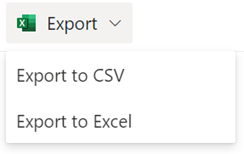
Fontos
Az exportálási beállítások csak akkor érhetők el, ha nincsenek kijelölve listaelemek.
A böngészőtől függően közvetlenül mentheti és megnyithatja vagy megnyithatja a fájlt.
Megjegyzés
Ha menti a fájlt, az első példány alapértelmezett fájlneve a query.iqy, és a fájl a böngésző alapértelmezett letöltési mappájába kerül. A név és a hely módosításához használja a böngésző Mentés másként parancsát.
Ha szükséges, a fájl letöltésének megkezdése után válassza az OK Megnyitás lehetőséget>.
Ha a rendszer kéri, és megbízik a SharePoint-webhelyben, az Excel biztonsági lapján válassza az Engedélyezés lehetőséget.
Az Excel Adatimportálás párbeszédpaneljén adja meg a Hogyan szeretné megtekinteni ezeket az adatokat , és a Hol szeretné elhelyezni az adatokat .
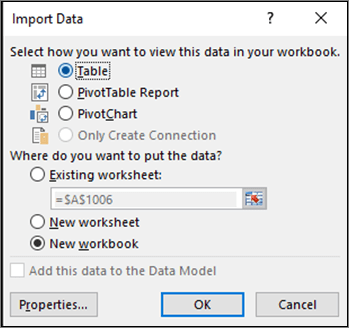
Ha elkészült, válassza az OK gombot. A lista ekkor megjelenik az Excelben.
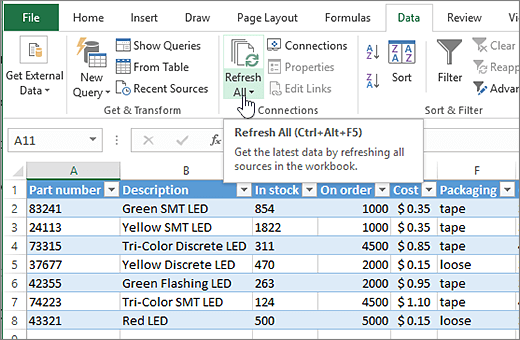
Az Excel egyirányú adatkapcsolattal rendelkező Excel-táblázatot hoz létre egy weblekérdezési fájl alapján. Ha a SharePoint-lista friss példányát szeretné átvinni az Excelbe, válassza Az összes frissítése gombot az Adatok lapon. Az Excel-táblázat módosításait a rendszer nem küldi el a SharePoint-listába.
Ha a SharePoint-lista mappákat tartalmaz, a mappaszerkezet nem fog megjelenni az eredményként kapott Excel-táblában. Ehelyett a tábla egy Elemtípus és egy Útvonal oszloppal egészül ki, amelyekkel az adatok típusuk és a listán belül elfoglalt helyük (almappájuk) szerint szűrhetők és rendezhetők.
Exportálás CSV-fájlba
CSV-fájlba való exportáláskor legfeljebb 30 000 sornyi adatot exportálhat.
Nyissa meg a listát, amelynek az adatait exportálni szeretné.
A lista fölötti parancssávon válassza az Exportálás>exportálása CSV-fájlba lehetőséget az adatkimenet típusaként.
(macOS rendszerben a lista feletti parancssávon válassza az Exportálás CSV-fájlba lehetőséget.)Megjegyzés
- Az Exportálás beállítás csak akkor érhető el, ha nincsenek kijelölve listaelemek.
- Ha a lista kijelzőként van beágyazva, csak az Exportálás az Excelbe parancs látható. Válassza Az összes megtekintése elemet az összes exportálási beállítás megjelenítéséhez.
Válassza a Megnyitás gombot a fájl Excelben való megnyitásához. Ezután mentheti a fájlt Excel-munkafüzetként, így tetszés szerint formázhatja az adatokat.
Azt is megteheti, hogy a fájlt .csv formátumban menti a számítógépére, a Mentés másként lehetőséget választva.

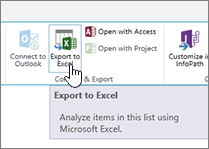
További erőforrások
Az adatok exportálása az Excelből a SharePointba: