
A listákban és tárakban létrehozott modern jóváhagyásokkal jóváhagyási kérelmeket hozhat létre listaelemekhez vagy fájlokhoz, válaszolhat a jóváhagyási kérelmekre, és megtekintheti a jóváhagyások állapotát.
Első lépések
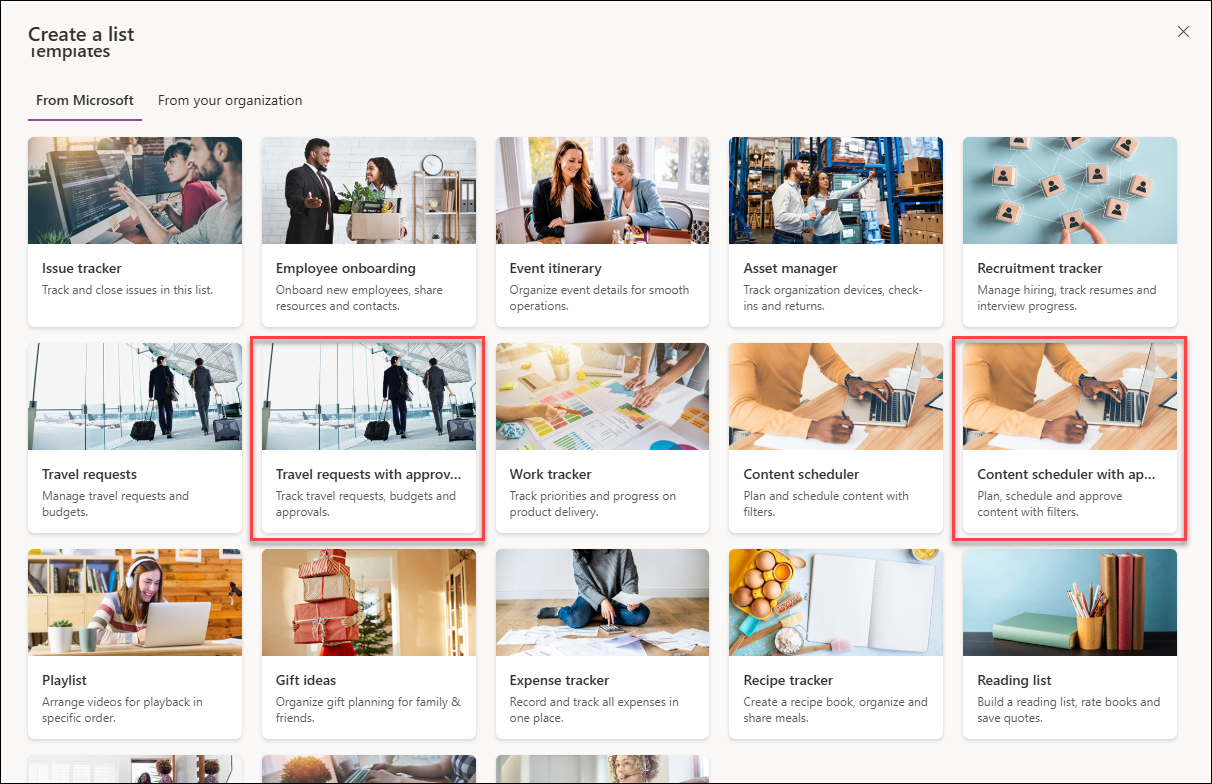
A modern jóváhagyások előre konfiguráltak, ha egy listát kijelölt beépített listasablonokból hoz létre. Ezek a beépített listasablonok:
- Content scheduler with approvals
- Jóváhagyással rendelkező utazási kérések
A kezdéshez egyszerűen hozzon létre egy listát a fenti sablonok egyikéből.
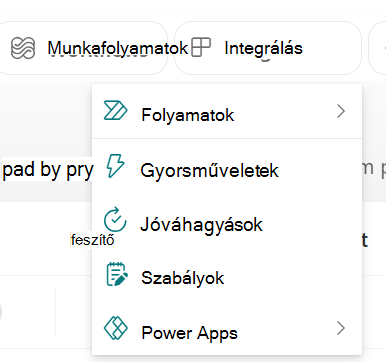
Másik lehetőségként bármelyik listában vagy tárban engedélyezheti vagy letilthatja a modern jóváhagyásokat, ha az Integrál legördülő listában a Jóváhagyások elemet választja. A párbeszédpanelen egy kapcsoló jelenik meg, amelyet bármikor engedélyezhet és letilthat.
Lépjen a parancssáv Integrál legördülő menüjébe, és válassza a Jóváhagyások konfigurálása lehetőséget.
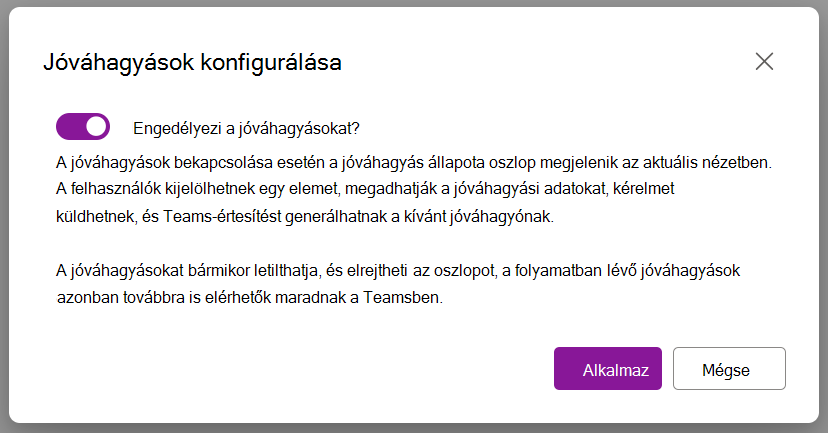
Válassza a Jóváhagyások engedélyezése kapcsolót, és nyomja le az Alkalmaz gombot.
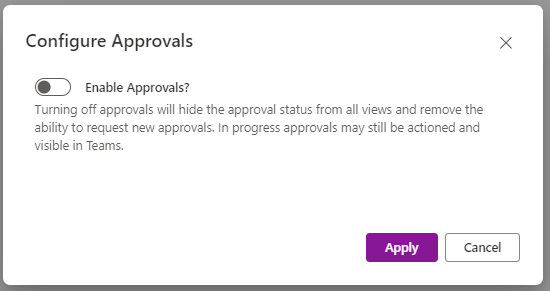
Engedélyezheti az alapértelmezett jóváhagyókat, és megadhatja, hogy a listában vagy tárban alacsonyabb engedélyekkel rendelkező felhasználók felülírhatják-e a konfigurált jóváhagyókat.
Ha bármikor le szeretné tiltani a jóváhagyásokat, újból az Automate legördülő menüre léphet, válassza a Jóváhagyások konfigurálása lehetőséget, és kattintson a váltógombra.
Megjegyzés: A jóváhagyások letiltása csak a kapcsolódó jóváhagyások oszlopokat rejti el. Az aktív jóváhagyások továbbra is használhatók lesznek a Teamsben, és bármikor újra hozzáadhatja az oszlopokat egy nézethez.
Modern jóváhagyási kérelem létrehozása listaelemen vagy fájlon
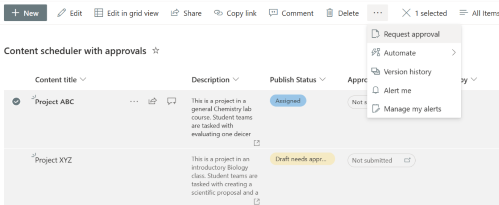
Egy listában vagy tárban jelöljön ki egy elemet vagy fájlt, és válassza a helyi menü Jóváhagyás kérése elemét a Jóváhagyások párbeszédpanel megnyitásához. Másik lehetőségként a Jóváhagyás állapota oszlop alatti állapotmutatót választva is megnyithatja a jóváhagyások párbeszédpaneljét.
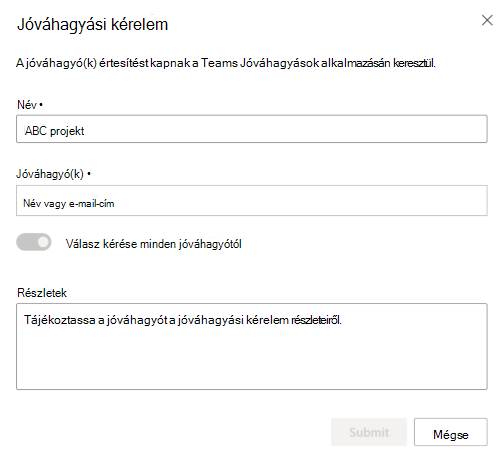
A Jóváhagyó(k) mezőben adjon meg egy vagy több jóváhagyót. Alapértelmezés szerint, ha bármelyik jóváhagyja a kérelmet, azt a rendszer elfogadottnak tekinti. Szükség esetén az alábbi kapcsolót is választhatja, hogy az összes jóváhagyótól kérjen választ. A jóváhagyási kérelemmel kapcsolatos részleteket is megadhatja.
Jóváhagyási kérelem létrehozása után az állapotmutató Kérve értékre változik.
Fontos
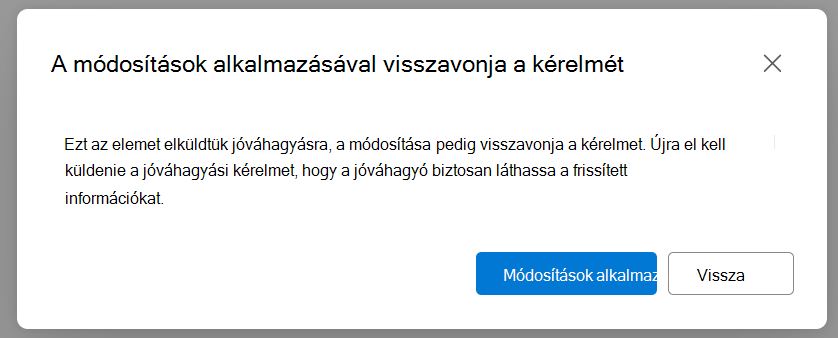
A fájlok szerkesztésekor a módosítások mentésével a rendszer visszavonja a repülés közbeni jóváhagyásokat. A folyamatban lévő jóváhagyások szerkesztésének elrettentése érdekében a fájlok csak megtekintési módban nyílnak meg a Microsoft Word, Excel és Webes PowerPoint alkalmazásban, és ugyanezek a Windows asztali alkalmazások jelzik, hogy a dokumentum véglegesként lett megjelölve.
Emellett a listaelemek vagy fájlok metaadatainak folyamatban lévő jóváhagyásokhoz kapcsolódó frissítésekor figyelmeztetés jelenik meg a felhasználóknak arról, hogy az elem frissítésével alaphelyzetbe állíthatja a jóváhagyási állapotot.
Válasz jóváhagyási kérelemre
Listából:
Válassza ki azt a listaelemet, amelyre válaszolni szeretne egy jóváhagyási kérelemre, és válassza a helyi menü Jóváhagyás részletei elemét. Másik lehetőségként a Jóváhagyás állapota oszlopban kiválaszthatja az elem állapotmutatóját.
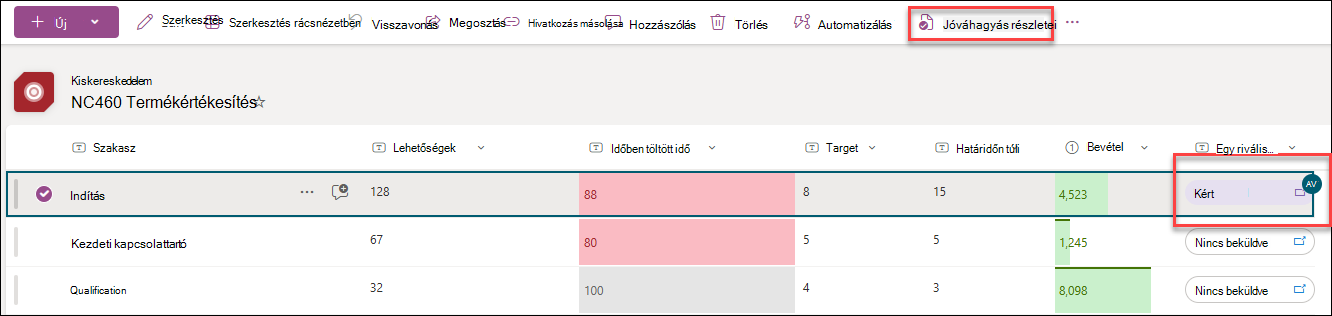
A Jóváhagyások párbeszédpanelen igény szerint választhat a Jóváhagyás vagy az Elutasítás lehetőség közül a kérelemhez. Ha kérte ezt a jóváhagyást, megjelenik a Kérelem visszavonása lehetőség is.
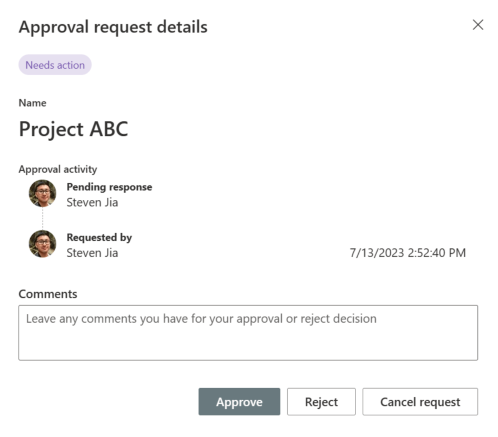
A Jóváhagyások alkalmazásból a Teamsben:
Nyissa meg a Jóváhagyások alkalmazást a Microsoft Teamsben.
Keresse meg és jelölje ki a jóváhagyási kérelmet a kérelmek listájában.
A Jóváhagyások párbeszédpanelen igény szerint kiválaszthatja a Jóváhagyás vagy az Elutasítás lehetőséget. Ha kérte ezt a jóváhagyást, a További műveletek területen megjelenik a kérelem visszavonására szolgáló lehetőség is. A jóváhagyási kérelem nyomon követését vagy átprogramozását is elvégezheti a További műveletek elemre kattintva.
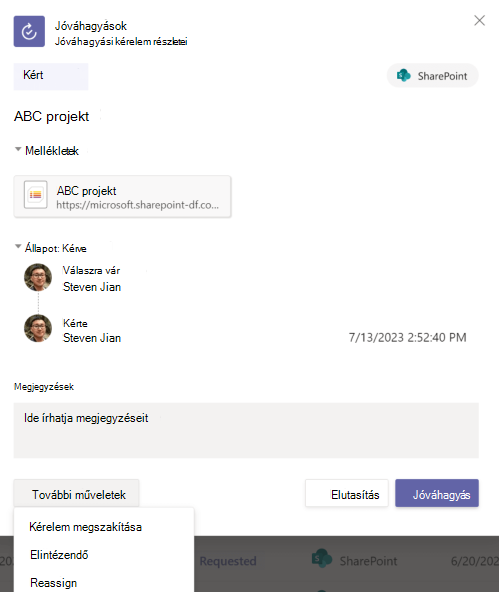
Listaelem jóváhagyási előzményeinek megtekintése
Listából:
Jelölje ki azt a listaelemet, amelyre válaszolni szeretne egy jóváhagyási kérelemre, és válassza a helyi menü Jóváhagyás részletei elemét. Másik lehetőségként a Jóváhagyás állapota oszlopban kiválaszthatja az elem állapotmutatóját.
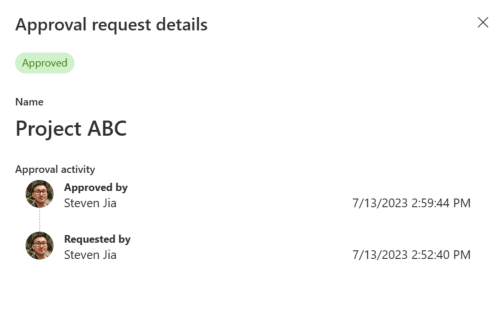
A Jóváhagyások alkalmazásból a Teamsben:
- Nyissa meg a Jóváhagyások alkalmazást a Microsoft Teamsben.
- Keresse meg és jelölje ki a jóváhagyási kérelmet a kérelmek listájában.
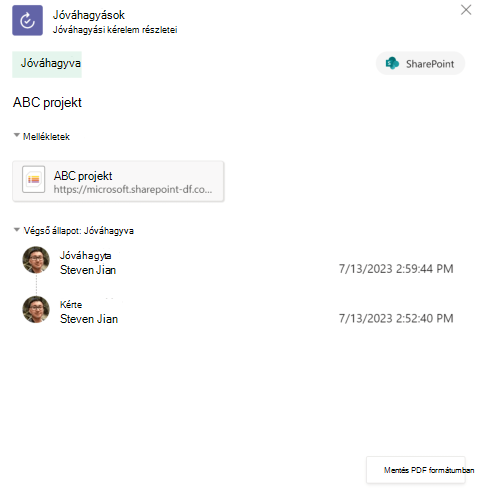
A modern jóváhagyások korlátozásai listákra és tárakra
Felhasználói élmény
Ha egy jóváhagyó nem rendelkezik engedéllyel egy listaelem megtekintésére, akkor a jóváhagyási kérelem elküldése nem automatikusan osztja meg az alapul szolgáló listaelemet az adott személlyel. A jóváhagyónak manuálisan kell hozzáférést adni a listaelemhez.
A jóváhagyási kérelmek automatikusan visszavonásra kerülnek, ha az alapul szolgáló listaelem megváltozik (azaz módosítják vagy törlik). A felhasználók figyelmeztetést kapnak arról, hogy folyamatban van a jóváhagyás, és a program visszavonja a kérelmet, ha befejeződött a szerkesztés.
Megjegyzés
Ebben az esetben a rendszer a jóváhagyási kérelmet létrehozó felhasználót fogja megjelölni a kérést megszakító felhasználóként.
Ha megtekinteni és kezelni szeretné a jóváhagyásokat, függetlenül attól, hogy Ön a kérelmező vagy a jóváhagyó, nyissa meg a Jóváhagyások alkalmazást a Teamsben.
A SharePoint Jóváhagyások oszlopai, mint például a Jóváhagyási állapot, a Jóváhagyók, a Válaszok és a Jóváhagyás létrehozója a legújabb jóváhagyási tevékenységet fogják tükrözni, a teljes előzményhez pedig a Teams Jóváhagyások alkalmazás nyújt segítséget.
Elérhetőség
- Rácsnézetben csak jóváhagyást kérhet, de a parancssávról is válaszolhat a jóváhagyási kérelmekre.
Egyéb funkciókra gyakorolt hatások
- Ha egy listán engedélyezve van a modern jóváhagyás, a listák szinkronizálása az adott listában automatikusan ki van kapcsolva.
- A listaszabályok használhatják a Jóváhagyási állapot oszlopot, azonban előfordulhat, hogy bizonyos feltételek és szűrési feltételek nem rendelkeznek érvényes felhasználóval a kijelölt mezőben, hogy e-mailt küldhessenek a szabályból.
- A tartalom-jóváhagyás vagy az aláírási kérés nem integrálódik a modern jóváhagyásokkal