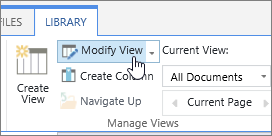
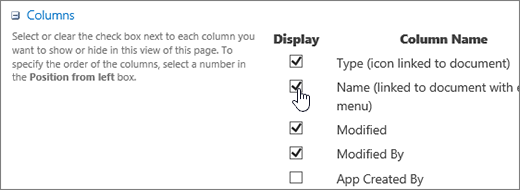
A törlés helyett megjelenítheti vagy elrejtheti az oszlopokat a listákban és tárakban. Az oszlopok elrejtése a törléssel ellentétben nem módosítja sem magát az oszlopot, sem az oszlopban lévő adatokat. Ha ismét használni szeretné az oszlopot, megjelenítheti újra.
Megjegyzés
Egy lista vagy tár oszlopainak megjelenítéséhez vagy elrejtéséhez tagnak kell lennie az alapértelmezett tervezőcsoportban.
A listákban és tárakban oszlopokat is hozzáadhat, módosíthat vagy törölhet , valamint létrehozhat vagy törölhet listákat egy lapon vagy webhelyen. A sok elemet tartalmazó listák és tárak kezeléséről a Nagyméretű listák és tárak kezelése című témakörben olvashat bővebben.
Oszlop megjelenítése vagy elrejtése listában vagy tárban
Nyissa meg azt a listát vagy tárat, ahol oszlopokat szeretne megjeleníteni vagy elrejteni.
Ha csak egyetlen oszlopot szeretne elrejteni, válassza bármelyik oszlop tetején a
 , majd válassza az Oszlopbeállítások>elemet Oszlop elrejtése.
A rejtett oszlopok felfedéséhez (megjelenítéséhez), valamint további oszlopok elrejtéséhez bármelyik oszlop tetején válassza a
, majd válassza az Oszlopbeállítások>lehetőséget Oszlopok megjelenítése/elrejtése.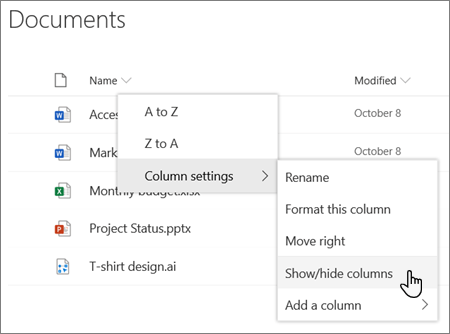
Az Oszlopok szerkesztése ablaktáblában szükség szerint jelölje be az oszlop vagy oszlopok jelölőnégyzetét, vagy törölje a jelet (el szeretné rejteni).
Megjegyzés
Ha módosítani szeretné az oszlopok sorrendjét, húzza át az oszlopnevet tetszés szerint, vagy válassza a mellette lévő felfelé vagy lefelé mutató nyilat.

Ha elkészült, válassza az Alkalmaz gombot a nézet mentéséhez.
Megjegyzés
Az Oszlopok szerkesztése panel "Oszlop elrejtése" és "Alkalmaz" funkciója is automatikusan menti a nézet módosításait közvetlenül.