
Formázza az oszlopokat a Microsoft Listák alkalmazásban vagy egy listában/tárban a SharePoint in Microsoft 365 modern felületen az elemek megjelenésének módosításához. Az oszlop típusától függően különböző formázási lehetőségek állnak rendelkezésre:
| Oszloptípus | Használható formázás |
|---|---|
| Választógomb | Kitöltőszín; Árnyékolt, tabletta alakú hátterek a beállításnevekhez |
| Dátum | Fill color |
| Igen/Nem | Fill color |
| Szám: | Adatsávok |
| Minden más típus | Speciális formázási mód |
Megjegyzés
Előfordulhat, hogy az oszlopformázás eléréséhez oszlopokat kell felvennie egy meglévő tárba.
Feltételes jelölést & kitöltőszín
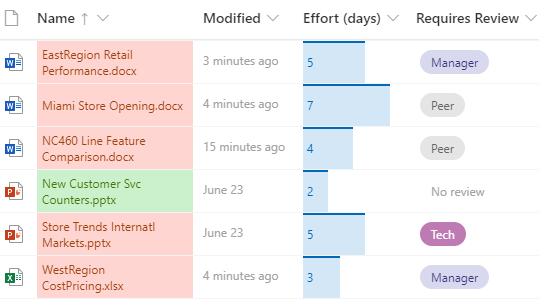
A kitöltőszínnel kiemelheti a különböző választási lehetőségeket és dátumokat. Lehet például egy "Ellenőrzést igényel" nevű oszlopa. Színek használatával kiemelheti, hogy a tárban mely fájlokat kell véleményezni. Ebben a példában a "Nincs szükség véleményezésre" megjelölésű elemek háttere zöld, míg a véleményezést igénylő fájlok háttere rózsaszín lesz.
- A listában vagy tárban jelölje ki a testre szabni kívánt oszlop oszlopfejlécét. (Ebben a példában a Név oszlopot használjuk.)
- Válassza az Oszlopbeállítások, majd az Oszlop formázása lehetőséget.
- Az Oszlopformázás alatt válassza a Feltételes formázás, majd a Szabályok kezelése lehetőséget.
- A Feltételes formázás területen válassza a Szabály hozzáadása lehetőséget.
- Szabály meghatározása: A példában a Ha
Requires ReviewegyenlőNo review, a listaelem megjelenítése a következővel lehetőséget választjamint green. Válassza a Save (Mentés) lehetőséget. Szükség szerint vegyen fel további szabályokat. Szabály hozzáadásához válassza a vissza nyilat, majd a Szabály hozzáadása lehetőséget.
Ehhez a példához hozzáadtuk a HaRequires Reviewnem egyenlőNo review, Listaelem megjelenítése a következővelPeach.

- Ha elkészült, kattintson a Mentés elemre.
Adatsávok
Szám típusú oszlopok esetében az adatsávok segítségével vizuális összehasonlítást készíthet a számokkal. Az oszlopoknak adhatja például a "Munkamennyiség (nap)" nevet. Az adatsávok hossza azt jelezheti, hogy mennyi ideig tarthat egy társított tevékenység.
A listában vagy tárban jelölje ki a testre szabni kívánt oszlop oszlopfejlécét.
Válassza az Oszlopbeállítások, majd az Oszlop formázása lehetőséget.
Válassza az Adatsávok lehetőséget az alapértelmezett paletta használatához, vagy válassza a Sablon szerkesztése lehetőséget.
Megjegyzés
Az Adatsávok beállítás csak számoszlopokhoz érhető el. Keresse meg az oszlop neve előtt az 1-es szám ikont, és nézze meg, hogy az egy számoszlop-e.
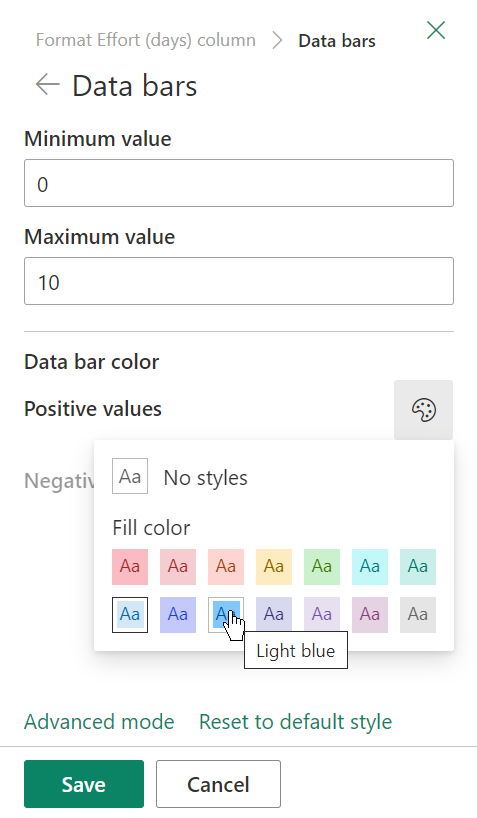
Adja meg az adatsávsablon minimális és maximális értékét.
Válassza ki a paletta ikont, majd válassza ki az egyes beállítások színbeállításait.
Ha elkészült, kattintson a Mentés elemre.
Megjegyzés
Ha később úgy dönt, hogy törli az oszlopformázást, a SharePoint nem fogja menteni a formázási beállításokat, ha Ön később úgy dönt, hogy ismét engedélyezi azokat.
Speciális mód
Ha ismeri a JSON használatát, közvetlenül is hozzáadhat JSON-t a Speciális módban.
A listában vagy tárban jelölje ki a testre szabni kívánt oszlop oszlopfejlécét.
Válassza az Oszlopbeállítások, majd az Oszlop formázása lehetőséget.
Az Oszlop formázása ablaktábla alján válassza a Speciális módot.
Adja meg az oszlopra alkalmazni kívánt JSON szöveget.

Amikor elkészült, kattintson a Mentés gombra.
A JSON oszlopformázásra való használatáról, például az oszlopok szövegének középre igazításáról a SharePoint testreszabása oszlopformázással című témakörben olvashat.