
Ha már nincs szüksége egy listára, webhelytulajdonosként vagy tervezőként törölheti azt. Ha véletlenül töröl egy listát, a Lomtárból visszaállíthatja.
Lista törlése modern felületű webhelyről
Lépjen a törölni kívánt listához.
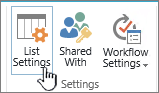
Válassza a Beállítások
 , majd a Listabeállítások lehetőséget.
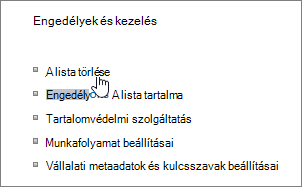
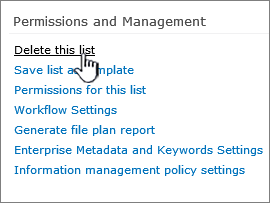
A Beállítások lapon válassza A lista törlése lehetőséget.
A megerősítési párbeszédpanelen válassza az OK gombot.
Megjegyzés
A fenti lépések a modern listafelületre vonatkoznak. A klasszikus listafelület használatához kövesse a klasszikus felhasználói felület lépéseit.
Lista visszaállítása a Lomtár használatával
Attól függően, hogy Ön vagy a rendszergazda hogyan állította be a webhelyet, akár 90 napig is visszaállíthatja a listát a SharePoint lomtárából.
A lomtárról további információt A SharePointból vagy a Teamsből törölt elemek visszaállítása a lomtárból című témakörben talál.
Ha kiürítette a SharePoint lomtárát, megtudhatja, hogy miként állíthat vissza a másodszintű lomtárból: Törölt elemek visszaállítása a webhelycsoport lomtárából.