
A listák számos listaelemet tartalmazhatnak, például névjegyeket, naptárakat, hirdetményeket és problémakövetést. A lista a következő elemeket is tartalmazhatja: Szöveg, Szám, Választási lehetőség, Pénznem, Dátum és időpont, Lista, Igen/Nem és Számított oszlopok.
Listákat a Microsoft SharePointban, a Microsoft 365 Listák alkalmazásában vagy a Teamsben hozhat létre. Ismerje meg, hogyan kezdheti el a listák használatát a Microsoft Teamsben.
A listaelemekhez akár fájlokat is csatolhat, amelyekben további részletekkel szolgálhat, például egy táblázatban adatokat mellékelhet, vagy egy dokumentumban háttér-információt nyújthat.
Megjegyzés
Listaelemek hozzáadásához, szerkesztéséhez és törléséhez szerkesztési engedély szükséges. Ha nem lát listaelemek hozzáadására vagy szerkesztésére szolgáló lehetőséget, forduljon a SharePoint-rendszergazdához. Egy teljes lista törléséről a Lista törlése a SharePointban című cikkben olvashat.
Elemek felvétele listába
Kétféleképpen vehet fel elemeket egy listába: egy-egy elemet listanézetben, vagy több elemet rácsnézetben (korábbi nevén "Gyorsszerkesztés"). A következő lépések a modern Microsoft 365 felületet használják.
Egy-egy elem hozzáadása listanézetben
Navigáljon ahhoz a listához, amelyhez elemet szeretne hozzáadni.
A lista fölött válassza az + Új vagy + Új elem hozzáadása hivatkozást az Új elem ablak megnyitásához.
Megjegyzés
A különböző webhelyek jelentősen testre szabható megjelenésükben és vezérlőelemeiket tekintve. Ha nem találja a keresett lehetőséget (parancsot, gombot vagy hivatkozást), kérje a rendszergazda segítségét.
Adja meg a listaelem adatait.
-
Megjegyzés
Csillaggal * jelölt oszlopba (mezőbe) kell írnia az adatokat.
Ha fájlt vagy fájlokat szeretne a listaelemhez csatolni, az Új elem ablakban válassza a Mellékletek hozzáadása lehetőséget, majd jelölje ki a fájlt. Ha több fájlt szeretne csatolni, tartsa lenyomva a CTRL billentyűt.
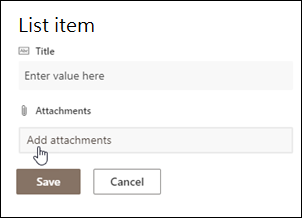
Válassza a Megnyitás, majd az OK gombot. Ha nem látható a Mellékletek hozzáadása parancs, akkor a lista nem támogatja a mellékleteket.
-
Válassza a Save (Mentés) lehetőséget.
Több elem hozzáadása a Szerkesztés rácsnézetben párbeszédpanelen
Nyissa meg azt a webhelyet, ahol az a lista található, amelyben elemet szeretne felvenni.
A lista tetején válassza a Szerkesztés rácsnézetben lehetőséget.
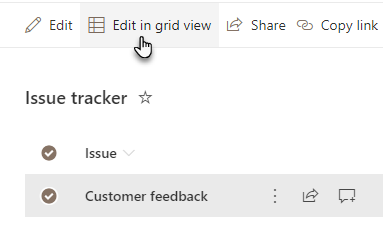
Adja meg a listaelem adatait.
Az adatokat igénylő oszlopok esetén hibaüzenet jelenik meg, ha üresen hagyja a dokumentumot.Fontos
A Rácsnézetben végzett Szerkesztés funkció használatakor nem csatolhat egy fájlt több listaelemhez.
Tegye a következők valamelyikét:
- Ha végzett az adatok bevitelével, válassza a Kilépés a rácsnézetből lehetőséget.
- Ha törölni szeretne egy elemet, jelölje ki az elemtől balra lévő kört, majd válassza a parancssávon a Törlés lehetőséget.
Egy vagy több elem áthelyezése
Egy vagy több elem sorrendjét áthúzhatja a kívánt helyre. Az elemek áthelyezéséhez szerkesztési engedélyekre vagy teljes hozzáférésre van szükség a listához.
Fontos
Az átrendezés előtt törölnie kell a nézetben az összes rendezési, szűrési és csoportosítási módosítást.
- Nyissa meg azt a webhelyet, ahol az a lista található, amelyben elemet szeretne felvenni.
- Ha rácsnézetben van, válassza a lista tetején a Kilépés a rácsnézetből lehetőséget.
- Vigye az egérmutatót az elemre, vagy jelölje ki az áthelyezni kívánt elemeket. A kijelölt elemek kör jelölőnégyzetének bal oldalán megjelenik egy fogóikon.
- Húzza az elemeket a kívánt helyre.
Egy vagy több elem szerkesztése listában
Az elemek hozzáadásához hasonlóan az elemek szerkesztésének is kétféle módja van. Egy elemet szerkeszthet listanézetben, amely az alapértelmezett módszer, illetve több elemet is szerkeszthet a Szerkesztés rács nézetben.
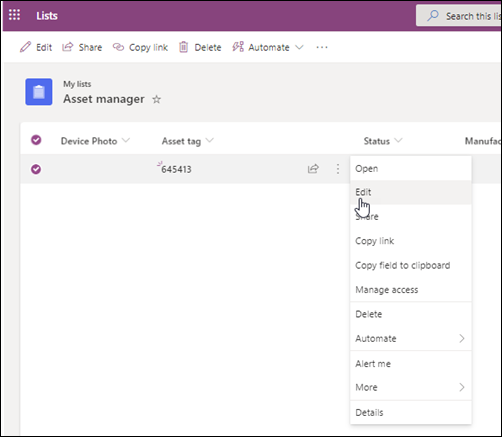
Egy vagy több elem szerkesztése listanézetben
Nyissa meg azt a webhelyet, ahol az a lista található, amelyben elemet szeretne szerkeszteni.
Jelölje ki a lista nevét vagy címét.
Jelölje ki a szerkeszteni kívánt elem melletti kört, kattintson rá a jobb gombbal, majd válassza ki a legördülő listából.
- Ha több elemet szeretne szerkeszteni, jelölje ki mindkét elem körét.
A listaelemben szerkessze a módosítani kívánt információkat.
Kattintson a Mentés gombra.
Több elem szerkesztése rácsnézetben
Nyissa meg azt a webhelyet, ahol az a lista található, amelyhez elemet szeretne hozzáadni.
A lista tetején válassza a Szerkesztés rácsnézetben lehetőséget.
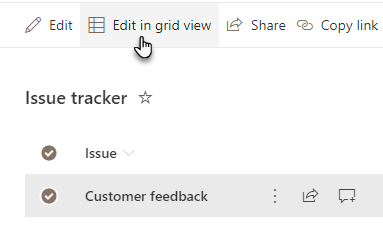
Választhatja a Lista lapot, majd a Szerkesztés rácsnézetben lehetőséget is.A módosításhoz kattintson duplán egy cellára.
Ha egy oszlopban egyszerre több értéket szeretne szerkeszteni, jelölje ki a megfelelő értéket tartalmazó cellát, majd húzza a cella sarkát a kijelölés kiterjesztéséhez a szomszédos sorokra.
A műveleteket a Visszavonás vagy az Ismétlés paranccsal vonhatja vissza.
Új elem hozzáadásához másoljon egy meglévő elemet, majd módosítsa a másolatot:
- Jelölje ki az elemet, majd nyomja le a Ctrl+C billentyűkombinációt.
- A lista alján válassza az Új elem hozzáadása lehetőséget.
- A beillesztéshez nyomja le a Ctrl+V billentyűkombinációt.
- Szükség szerint frissítse az új elemet.
Fontos
- Egyszerre több elemet is másolhat és beilleszthet, például egy Word-táblázatból vagy egy Excel-tartományból. Ezt akkor használja, ha Excel-számolótáblát szeretne importálni. Győződjön meg arról, hogy minden érték megfelel az oszlop típusának. A beillesztési művelet elindításához helyezze a kurzort az első üres oszlopba.
- Rácsnézetben való szerkesztés közben nem csatolhat egy fájlt több listaelemhez.
Ha végzett az adatok szerkesztésével, válassza a Kilépés a rácsnézetből lehetőséget.
Melléklet hozzáadása egy meglévő elemhez
Nyissa meg azt a webhelyet, ahol az a lista található, amelyben elemet szeretne szerkeszteni.
Jelölje ki a lista nevét vagy címét.
Jelölje ki a szerkeszteni kívánt elem melletti kört, és válassza a legördülő menü Szerkesztés elemét . Ha Gyorsszerkesztés nézetben van, válassza ki az elem melletti kört.
Válassza a Mellékletek hozzáadása lehetőséget, majd jelölje ki a fájlt. Ha több fájlt szeretne csatolni, tartsa lenyomva a CTRL billentyűt.
Válassza a Megnyitás, majd az OK gombot. Ha a Mellékletek felvétele parancs nem érhető el, a lista nem támogatja a mellékleteket.
Ha egy listaelemből törölni szeretné a mellékletet, válassza az Elem szerkesztése lehetőséget. Az űrlap Mellékletek szakaszában, az eltávolítani kívánt melléklet mellett válassza a Törlés gombot.
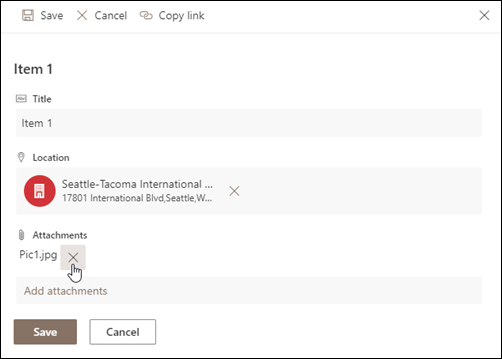
Válassza a Save (Mentés) lehetőséget.
Egy vagy több elem törlése a listából
Figyelem
A törlés végleges lehet, és nem biztos, hogy a törölt elemek később helyreállíthatók. Törlés helyett célszerű lehet áthelyezni vagy archiválni az elemeket. A webhely beállításától függően előfordulhat, hogy a Lomtárból később vissza lehet állítani a törölt elemeket és tartalmukat. További információt a Törölt elemek visszaállítása a webhely Lomtárából című témakörben talál.
Nyissa meg a webhelyet, ahol az a lista található, amelyből elemeket szeretne törölni.
Válassza ki annak a listának a címét , amelyen dolgozni szeretne.
Megjegyzés
A különböző webhelyek jelentősen eltérhetnek egymástól megjelenésükben és vezérlőelemeiket tekintve. Ha nem találja a keresett elemet (parancsot, gombot vagy hivatkozást), kérje a rendszergazda vagy a felettese segítségét.
Egyszerre több elemet is kijelölhet törlésre. Jelölje be a törölni kívánt elemek melletti jelölőnégyzetet, majd válassza a menüsor jobb felső sarkában található Törlés lehetőséget.
Oszlop hozzáadása vagy törlése egy listában
Az oszlopok listához való adásáról az Oszlop létrehozása listában vagy tárban című témakörben tájékozódhat.
Az oszlopok listából való törléséről az Oszlop törlése listából vagy tárból című témakörben tájékozódhat.
A különböző nézetekben különböző oszlopok láthatók, így az oszlopokat el is rejtheti törlés nélkül. További információ: Lista vagy tár nézetének létrehozása, módosítása és törlése.