Listákat hozhat létre és oszthat meg, hogy nyomon követhesse a problémákat, eszközöket, eljárásokat, partnereket, leltárt és egyebeket. Kiindulhat sablonból, Excel-fájlból vagy teljesen önállóan. A Microsoft Teams felhasználói számára lásd: Listák használata a Teamsben – első lépések.
Lista létrehozása
Új listát közvetlenül a Microsoft 365 Listák alkalmazásából hozhat létre a +Új lista kiválasztásával. (A Listák app eléréséhez bármely lap tetején válassza a Microsoft 365 appindító  , válassza a További alkalmazások, majd a Listák lehetőséget.)
Vagy létrehozhat egy új listát a SharePoint-webhely kezdőlapjáról vagy a Webhely tartalma lapról, és válassza az + Új>lista lehetőséget.

A Lista létrehozása lapon válasszon az alábbi lehetőségek közül:
Megjegyzés
- A listák vizuális frissítései fokozatosan jelennek meg világszerte, ami azt jelenti, hogy a felhasználói élmény eltérhet a jelen cikkben leírtaktól.
- Egy webhelycsoportra összesen 2000 lista és tár lehet beletartozni (beleértve a fő webhelyet és az alwebhelyeket is), ezt követően a következő hibaüzenet jelenik meg: Hiba történt. A megkísérelt művelet tiltott, mert túllépi a listanézet küszöbértékét. Lásd a SharePoint korlátozásait.
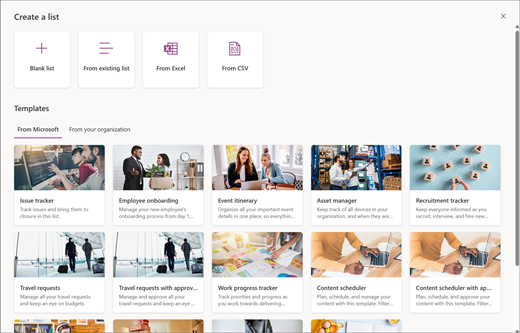
-
Üres lista: Lista létrehozása az alapoktól. Lista hozzáadása Név, Leírás (nem kötelező), és adja meg, hogy megjelenjen-e a lista a webhely bal oldali navigációs sávjában. Ha befejezte a beállítások megadását, válassza a Létrehozás gombot.
-
Meglévő listából: Ezt a lehetőséget választva időt takaríthat meg, és egy új listát hozhat létre egy másik lista oszlopai alapján. Az új lista kezdetben ugyanazokat az oszlopokat tartalmazza, de az eredeti lista adatai nem fognak szerepelni.
-
Excelből: Ezt a lehetőséget választva Excel-táblázaton alapuló listát hozhat létre.
-
CSV-fájlból: Ezzel a beállítással hozhat létre egy listát egy vesszővel tagolt értékfájlra alapozva.
-
Sablonok: Válasszon egy sablont (például Problémakövetőt) a sablon oszlopainak megtekintéséhez, majd görgessen végig a mintaadatokon, hogy hogyan néz ki. Ha talál egy Önnek tetsző sablont, válassza a Sablon használata lehetőséget. Ha nem látja a kívánt elemet, a Lista létrehozása lapra való visszatéréshez válassza a Vissza gombot. További információ a listák sablonból való létrehozásáról vagy a Microsoft 365 listasablonjairól.
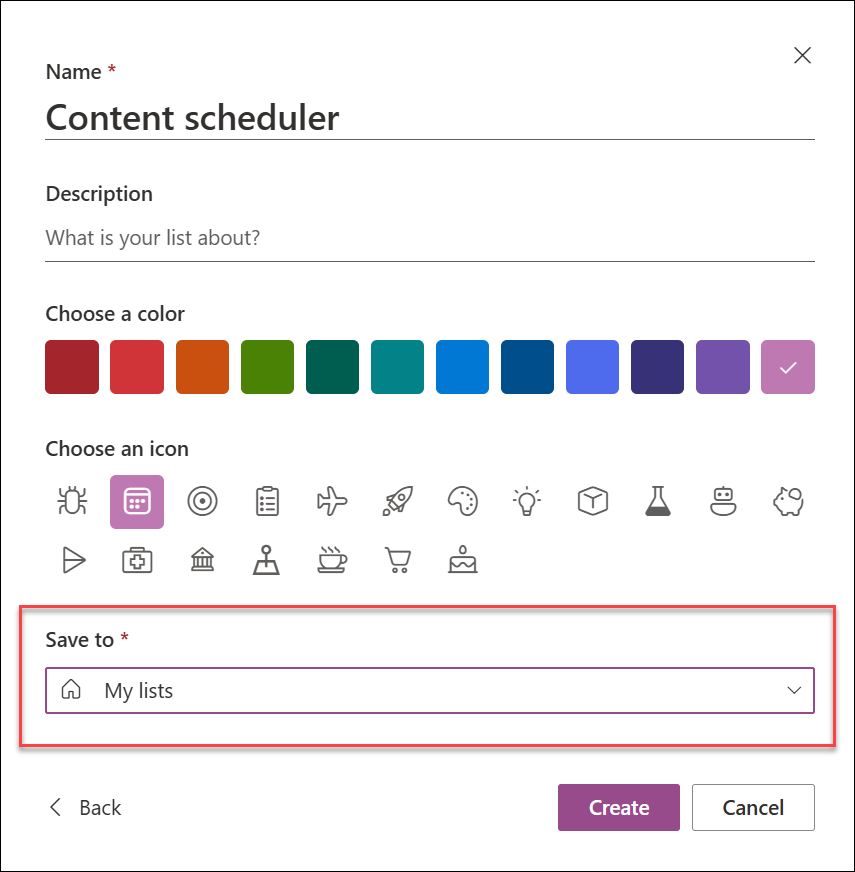
Adja meg a lista nevét és leírását (nem kötelező). Attól függően, hogy hol hozza létre a listát, ebben a lépésben más képernyő jelenik meg:
- Ha a listát a Listák appban hozza létre, választhat, hogy a listát a Saját listákba vagy valamelyik SharePoint-webhelyre szeretné-e menteni:
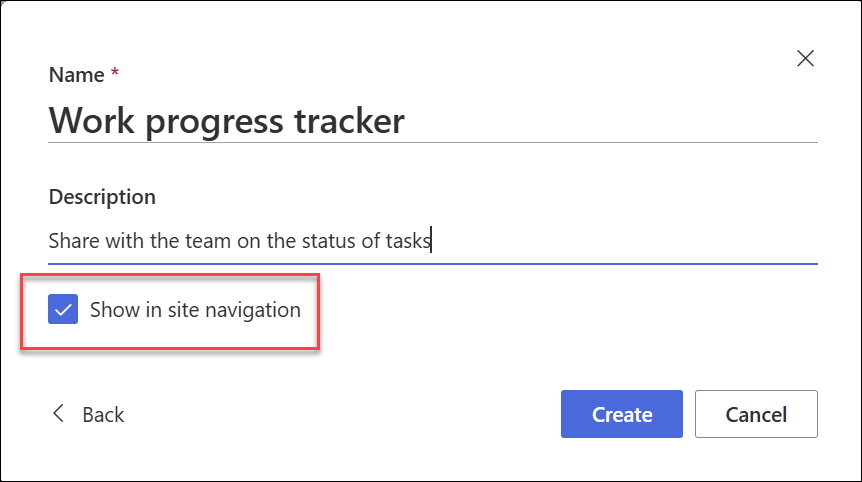
- Ha a listát SharePoint-webhelyről hozza létre, bejelölheti a Megjelenítés a webhely-navigációban jelölőnégyzetet, ha azt szeretné, hogy a lista megjelenjen a webhely-navigációban.
Válassza a Létrehozás lehetőséget. Az éppen létrehozott üres lista készen áll a használatra.
Amikor megnyílik a lista, rácsnézetben az + Új elem hozzáadása vagy a Szerkesztés gombbal vehet fel elemeket a listába. (A rácsnézetben szabadon vehet fel adatokat a különböző sorokba vagy oszlopokba.)
Ha különböző típusú adatokat szeretne hozzáadni a listához, válassza az + Oszlop hozzáadása lehetőséget. További információ: Oszlop létrehozása listában vagy tárban.
Tipp:
A lista nevének módosításához jelölje ki a címét, írja be az új nevet, majd válassza a Mentés gombot. Vagy a Listák kezdőlapján, a lista csempéjén válassza a Műveletek megnyitása (...), majd a Beállítások lehetőséget.
A listatulajdonságok módosításához, a lista törléséhez, engedélyek hozzáadásához, oszlopok kezeléséhez és egyéb frissítésekhez válassza a Beállítások  , majd a Listabeállítások lehetőséget. További információt a Lista szerkesztése című témakörben talál.
Hogyan lehet listát keresni?
- Ha a listát a Listák alkalmazásban hozta létre, és a Saját listákba mentette, keresse meg a Microsoft Listák>Saját listák lapon.
- Ha a listát a Listák appban hozták létre és egy SharePoint-webhelyre mentették, illetve ha a listát SharePoint-webhelyről hozták létre, a webhely Beállítások> webhelytartalma lapján találhatja meg.
- Végül pedig bármikor megkeresheti a listákat a Microsoft Listák vagy egy SharePoint-webhely keresőmezőjével.
Lista létrehozása klasszikus SharePoint- vagy SharePoint Server 2019-webhelyen
- Válassza a Beállítások , majd a Webhely tartalma lehetőséget.
- Válassza az + Új, majd a Lista lehetőséget.
- Adja meg a lista nevét , illetve szükség esetén egy leírást is.
A név a lista tetején jelenik meg, és megjeleníthető a webhely-navigációban, hogy mások könnyebben megtalálhassák.
- Válassza a Létrehozás lehetőséget.
- Ha megnyílik a lista, a + vagy + Oszlop hozzáadása gombra kattintva további típusú információk tárolására van lehetősége.
Az oszlopok hozzáadásáról további információt az Oszlop létrehozása SharePoint-listában vagy -tárban című témakörben talál.
Ha többet szeretne megtudni arról, hogy miként hozhat létre listát meglévő lista alapján, olvassa el az Új SharePoint-lista létrehozása egy másik lista oszlopai alapján.
A tulajdonságok módosításához, a lista törléséhez, engedélyek hozzáadásához, oszlopok kezeléséhez és számos egyéb frissítéshez válassza a Beállítások , majd a Listabeállítások elemet. További információt a Lista szerkesztése című témakörben talál.

Listák létrehozása más típusú listasablonokból
A SharePoint Server 2019-listákat nem csak egyszerű listákhoz használhatja. Választhat a listasablonok, például a Hivatkozások, a Calendar, a Felmérés, a Problémakövetés, a Hirdetmények és egyéb listasablonok közül.
Példa Calendar alkalmazásra
Ebben a példában naptárt használtunk, és a SharePoint beépített naptár appját választottuk. Láthat egyéb, a vállalatánál beépített vagy harmadik felek által kínált naptárakat is.
Adja meg a választott alkalmazás nevét , például Eseménynaptár, Júliusi feladatok vagy Céges partnerek.
A név a legtöbb nézetben megjelenik a lista tetején, a listalap webcímének része lesz, és látható lesz a webhely-navigációban, hogy megkönnyítse a felhasználóknak a lista keresését. A lista neve módosítható, a webcím azonban nem változik.
A SharePoint visszatér a Webhely tartalma lapra. Keresse meg a frissen létrehozott alkalmazást a Webhely tartalma listában, és nyissa meg. A SharePoint létrehozza az app, a naptár, a feladatlista vagy bármilyen létrehozott app alapértelmezett verzióját.
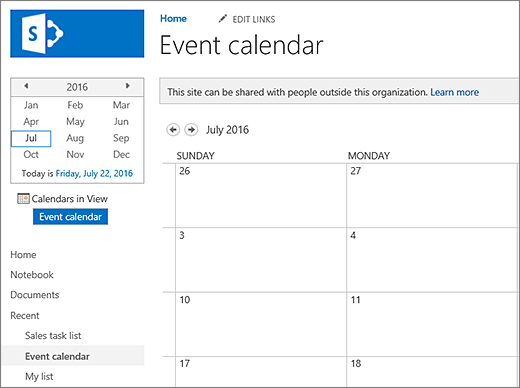
Az adatok bevitelének elkezdéséhez használja az +új feladat, a lista szerkesztése, a Hozzáadás vagy bármilyen más lehetőséget, amelyet az adott app az adatok felvételéhez biztosít.
Megjegyzés
Egyes listaalapú appok csak a klasszikus környezetben jelennek meg.
A kiválasztott app típusától függően az app beállításainak módosításához a lap tetején lévő menüszalagon válassza a Lista beállításai vagy a Lista fület. A beállításokról további információt a Listabeállítások szerkesztése a SharePointban című témakörben talál.
Lista létrehozása a SharePoint-kiszolgáló 2016-ban
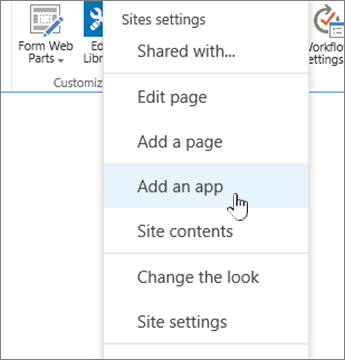
Válassza a Beállítások , majd az Alkalmazás hozzáadása lehetőséget.
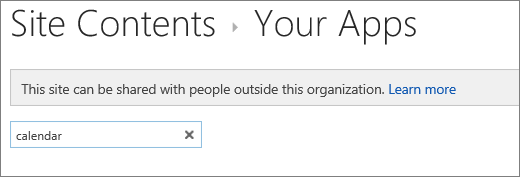
Írja be a keresőmezőbe a kívánt listasablon típusát (egyéni, feladat, naptár stb.), és válassza a Keresés .
.
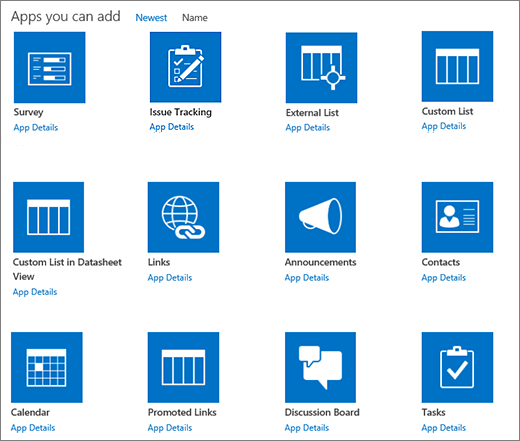
Válassza ki a használni kívánt Listasablon alkalmazást.
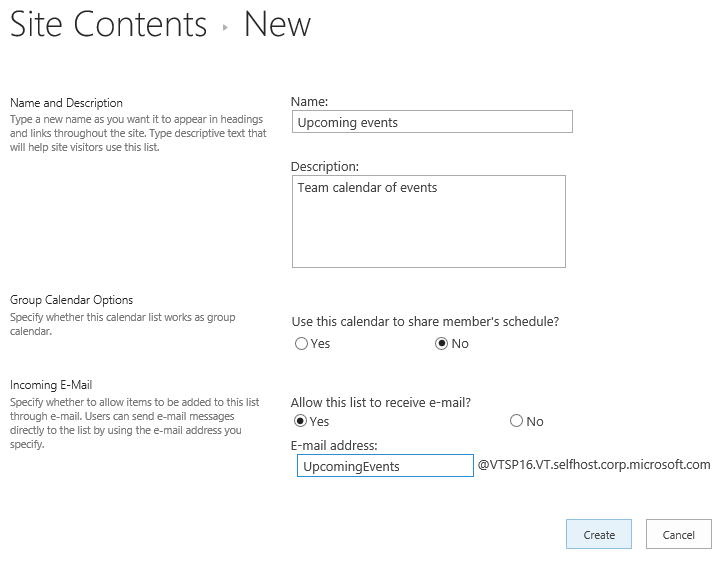
Írjon be egy nevet (kötelező).
A név a legtöbb nézetben megjelenik a lista tetején, a listalap webcímének része lesz, és látható lesz a webhely-navigációban, hogy megkönnyítse a felhasználóknak a lista keresését. A lista neve módosítható, a webcím azonban nem változik.
Ha az adott listaapptól függően szeretne leírást és további információt megadni, válassza a Speciális beállítások lehetőséget.
Speciális beállítások.
Kattintson az OK gombra.
Lista felvétele egy lapra a SharePoint-kiszolgáló 2016-ban
Kattintson a Lap fülre , majd a Szerkesztés gombra azon a lapon, amelyhez hozzá szeretné adni a listát vagy a tárat. Ha nem látható a Lap fül, válassza a BeállításokOffice , majd a Lap szerkesztése lehetőséget.

Megjegyzés
Ha a Szerkesztés parancs le van tiltva vagy nem jelenik meg, lehetséges, hogy nem jogosult a lap szerkesztésére.
Válassza ki a lapon azt a helyet, ahol meg szeretné jeleníteni a listát vagy tárat, válassza a Beszúrás, majd az App részei elemet.
A listához vagy tárhoz válassza az App része, majd a Hozzáadás lehetőséget. Az Alkalmazások hozzáadása ablakban meg kell jelennie a létrehozott listáknak.
Ha végzett a lap szerkesztésével, válassza a Lap fület, majd a Mentés gombot. Bizonyos esetekben a Mentés piszkozatként vagy a Mentés és közzététel funkció is használható.
Fontos
Egyes lapok (például a Webhely tartalma ) nem szerkeszthetők.
Az előző lépések alapján itt látható egy példa egy listát, amelyet felvettek egy lapra.

Lista vagy tár kis méretűvé vagy teljes méretűvé alakítása SharePoint-kiszolgáló 2016-lapon
Azon a lapon, ahol kis méretűvé szeretné tenni vagy vissza szeretné állítani a listát vagy tárat, válassza a Lap, majd a Szerkesztés lehetőséget.
Mutasson a listára vagy tárra, válassza a lefelé mutató nyilat, és a lista vagy tár aktuális helyzetétől függően válassza a Kis méret vagy a Visszaállítás lehetőséget, majd kattintson az OK gombra.
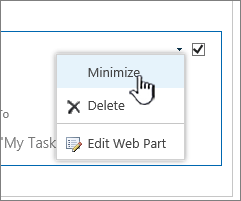
Ha végzett a lap szerkesztésével, válassza a Mentés gombot. Bizonyos esetekben a Mentés piszkozatként vagy a Mentés és közzététel funkció is használható.
Új lista létrehozásához a Listák kezdőlapján koppintson a pluszjelre  .
.
Az Új létrehozása csoportban koppintson az Üres lista lehetőségre, ha teljesen új listát szeretne létrehozni, vagy válasszon egy lehetőséget a Sablonok területen.
-
Az üres lista teljesen új listát kezd.
-
A sablonok előre meghatározott, célalapú lehetőségek, amelyekben már definiálva vannak az oszlopok. Válasszon ki egyet, és nézze meg, mit tartalmaz, és hogy megfelelő-e az Ön számára. Az oszlopokat igény szerint módosíthatja.
Az üres lista megkezdése
- Koppintson az Üres lista elemre, majd adjon neki egy nevet és egy leírást.
- Válasszon egy színt és egy ikont.
- Adja meg, hogy a Saját listák csoportba vagy egy adott SharePoint-webhelyre szeretné-e menteni.
- Koppintson a Létrehozás elemre.
Ekkor megnyílik egy üres lista, amelynek bal oldalán egy szabványos "Cím" oszlop látható.
- Oszlop hozzáadásához koppintson az Egyebek, majd az Új oszlop hozzáadása elemre
- Válassza ki a kívánt oszlopadatok típusát, majd adja meg az oszlopbeállításokat. Az oszlopbeállítások mentéséhez koppintson a pipára.
- Ismételje meg az 5. és a 6. lépést mindaddig, amíg hozzá nem adta az összes oszlopot.
- Ha elemet szeretne hozzáadni a listához, koppintson az Új elemre, majd adja meg az egyes oszlopok adatait. Az elem mentéséhez jelölje be a pipát (vagy koppintson a × az elem adatainak mentés nélküli elvetéséhez).
Sablonalapú lista létrehozása
- Miután az egyik sablonra koppintott, az megnyílik, és megtekintheti a benne található oszlopokat és mintaadatokat.
- Görgessen végig a sablonon, és nézze meg, hogy megfelelő-e Önnek.
Vízszintes görgetéskor a bal szélső oszlopadatok láthatók maradnak, így a kapcsolódó adatok kontextusban maradnak.
- Ha megtalálta a kívánt sablont, koppintson a Sablon használata elemre.
Megnyílik az új lista a sablon összes előre definiált oszlopával.
- Testre szabhatja a lista nevét, leírását, színét, ikonját és a lista mentési helyét.
- Koppintson a Létrehozás elemre.
- Oszlop hozzáadásához koppintson az Egyebek, majd az Új oszlop hozzáadása elemre.
- Válassza ki a kívánt oszlopadatok típusát, majd adja meg az oszlopbeállításokat. Az oszlopbeállítások mentéséhez koppintson a pipára.
- Ismételje meg a 6. és a 7. lépést mindaddig, amíg további szükséges oszlopokat meg nem határoz.
- Meglévő oszlop eltávolításához koppintson az oszlop fejlécére, görgessen a beállítások aljára, és koppintson az Oszlop törlése elemre.
- Ha elemet szeretne hozzáadni a listához, koppintson az Új elemre, majd adja meg az egyes oszlopok adatait. Az elem mentéséhez jelölje be a pipát (vagy koppintson a × az elem adatainak mentés nélküli elvetéséhez).
A Listák kezdőlapján koppintson az Új elemre.
Az Új létrehozása csoportban koppintson az Üres lista lehetőségre, ha teljesen új listát szeretne létrehozni, vagy válasszon egy lehetőséget a Sablonok területen.
-
Az üres lista teljesen új listát kezd.
-
A sablonok előre meghatározott, célalapú lehetőségek, amelyekben már definiálva vannak az oszlopok. Válasszon ki egyet, és nézze meg, mit tartalmaz, és hogy megfelelő-e az Ön számára. Az oszlopokat igény szerint módosíthatja.
Az üres lista megkezdése
- Koppintson az Üres lista elemre, majd adjon neki egy Nevet és egy leírást.
- Válasszon egy színt és egy ikont.
- Adja meg, hogy a Saját listák csoportba vagy egy adott SharePoint-webhelyre szeretné-e menteni.
- Koppintson a Létrehozás elemre.
Ekkor megnyílik egy üres lista, amelynek bal oldalán egy szabványos "Cím" oszlop látható.
- Oszlop hozzáadásához koppintson az Egyebek, majd az Oszlop hozzáadása elemre.
- Válassza ki a kívánt oszlopadatok típusát, majd adja meg az oszlopbeállításokat. Az oszlopbeállítások mentéséhez koppintson a pipára.
- Ismételje meg az 5. és a 6. lépést mindaddig, amíg hozzá nem adta az összes oszlopot.
- Ha elemet szeretne hozzáadni a listához, koppintson az Új elemre, majd adja meg az egyes oszlopok adatait. Az elem mentéséhez jelölje be a pipát (vagy koppintson a × az elem adatainak mentés nélküli elvetéséhez).
Sablonalapú lista létrehozása
- Miután az egyik sablonra koppintott, az megnyílik, és megtekintheti a benne található oszlopokat és mintaadatokat.
- Görgessen végig a sablonon, és nézze meg, hogy megfelelő-e Önnek.
Vízszintes görgetéskor a bal szélső oszlopadatok láthatók maradnak, így a kapcsolódó adatok kontextusban maradnak.
- Ha megtalálta a kívánt sablont, koppintson a Sablon használata elemre.
Megnyílik az új lista a sablon összes előre definiált oszlopával.
- Oszlop hozzáadásához koppintson az Egyebek, majd az Oszlop hozzáadása elemre.
- Válassza ki a kívánt oszlopadatok típusát, majd adja meg az oszlopbeállításokat. Az oszlopbeállítások mentéséhez koppintson a pipára.
- Ismételje meg a 4. és az 5. lépést mindaddig, amíg további oszlopokat nem definiál.
- Meglévő oszlop eltávolításához koppintson az oszlop fejlécére, görgessen a beállítások aljára, és koppintson az Oszlop törlése elemre.
- Ha elemet szeretne hozzáadni a listához, koppintson az Új elemre, majd adja meg az egyes oszlopok adatait. Az elem mentéséhez jelölje be a pipát (vagy koppintson a × az elem adatainak mentés nélküli elvetéséhez).
Szeretné ugyanezeket a műveleteket elvégezni a tárakkal is?
A tárak létrehozásáról a Dokumentumtár létrehozása című témakörben olvashat.
További lépések a listákkal
Hasábok Oszlopok hozzáadásával és törlésével beállíthatja, hogy a lista milyen típusú adatokat tartalmazzon. További információ: Oszlop létrehozása listában vagy tárban.
Nézetek Nézetek létrehozásával módosíthatja a lista megjelenését. További információ: Lista vagy tár nézetének létrehozása, módosítása és törlése.
Mappák Almappa hozzáadása a listához További információt a Mappa létrehozása egy listában című témakörben talál.
