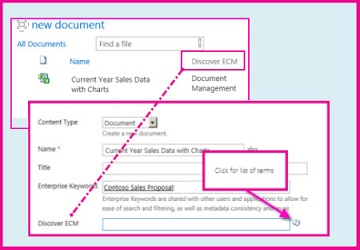
A felügyelt metaadatú oszlop egy listákhoz, tárakhoz vagy tartalomtípusokhoz hozzáadható új oszloptípus, amellyel lehetővé teheti a webhelyhasználóknak, hogy értékeket válasszanak ki a felügyelt kifejezések adott kifejezéskészletéből, és alkalmazzák ezeket az értékeket a tartalmukra. Létrehozhat és konfigurálhat egy felügyelt metaadatú oszlopot, amely megfelel egy meglévő kifejezéskészletnek vagy kifejezésnek, illetve létrehozhat egy új, kifejezetten a felügyelt metaadatokat tároló oszlophoz tartozó kifejezéskészletet.
A felügyelt metaadatú oszlopok használatának előnyei
A felügyelt metaadatoszlopok elősegítik a metaadatok egységes használatát a webhelyeken, mivel a felhasználók számára a tartalomra alkalmazható kifejezések listáját biztosítják. Ezek a kifejezések egy olyan kifejezéskészletből származnak, melyet a kifejezéstár rendszergazdája vagy a kifejezések kezelésére jogosult egyéb személy központilag kezel a Kifejezéstár kezelő eszközben.
Mivel ez a kifejezéskészlet az oszloptól függetlenül van frissítve és kezelve, nincs szükség az oszlop (sem a hozzá társított tartalomtípusok, listák vagy tárak) frissítésére ahhoz, hogy a frissített kifejezések elérhetővé váljanak a felhasználók számára. Amikor módosul az a kifejezéskészlet, amelyhez egy adott felügyelt metaadatú oszlop kötődik, a frissített kifejezések automatikusan elérhetők lesznek a felhasználók számára, ahol az adott felügyelt metaadatú oszlop elérhető. A Felügyelt metaadatok oszlop emiatt nagyon különbözik a Választási lehetőség oszloptól, amelyet minden alkalommal frissíteni kellene, amikor módosítani szeretné a felhasználó által kiválasztható választási lehetőségek értékeit.
A felügyelt metaadatú oszlopok ezenkívül számos egyedi funkcióval és jellemzővel is rendelkeznek, amelyek segítenek a felhasználóknak kifejezések kiválasztásában és alkalmazásában a tartalomban. Ilyen például a "előre beírás" támogatása, valamint a kifejezések, leírások, szinonimák és többnyelvű értékek egyértelműsítésének támogatása.
Előre beírás, egyértelműsítő lap, leírások, szinonimák
Amikor a felhasználó elkezd beírni egy értéket egy felügyelt metaadatú mezőbe, az a társított kifejezéskészletben minden olyan kifejezést megjelenít, amely a felhasználó által beírt karakterekkel kezdődik. Magával a kifejezéssel együtt a kifejezéskészlet neve és a kifejezés hierarchiában elfoglalt helye is feltüntethető, így a felhasználók könnyebben választhatják ki a megfelelő kifejezést.
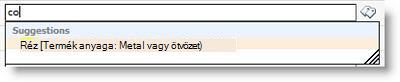
Ha a felhasználók a javasolt kifejezések fölé viszik az egérmutatót, a megfelelő döntések meghozatalát segítő leíró szöveget láthatnak.
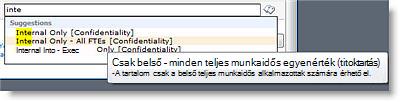
Ha meg vannak adva szinonimák egy kifejezéshez, a felhasználók beírhatják azokat, és a program hozzárendeli a megfelelő kifejezést.
Faválasztó
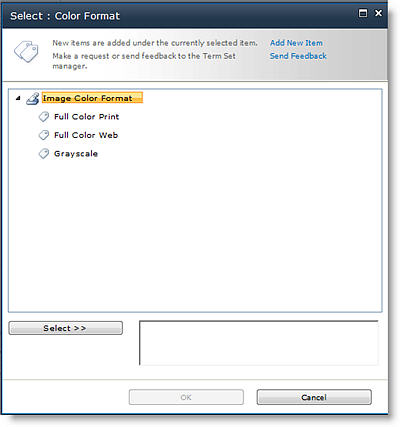
Amikor a felhasználók frissítenek egy felügyelt metaadatú oszlopot, beírhatják a kívánt értéket, vagy a Felügyelt metaadatok mező mellett megjelenő címkeikonra kattintva elindíthatják a kifejezésválasztó párbeszédpanelt, amellyel értéket választhatnak ki a kifejezéskészlet hierarchiájából. Ez azoknak a felhasználóknak lehet hasznos, akik esetleg nem ismerik az elérhető kifejezéseket. Ha a kifejezéskészlet nyitottként van konfigurálva, és a hozzá tartozó Felügyelt metaadatok oszlopban engedélyezve van a kitöltési értékek, a felhasználók felvehetnek új kifejezéseket a kifejezéskészletbe. Vagy egyszerűen csak arra is lehetőségük van, hogy visszajelzést küldjön a megadott partnernek.
Metaadatoszlopok
A felügyelt metaadatú oszlopokkal szabályozhatja, hogy a felhasználók milyen információkat írhatnak az oszlopokba. A felhasználók az oszlopba beírt kifejezéseket a felügyelt kifejezések előre meghatározott készletéből választják ki.
Megjegyzés
A webhelyoszlopok létrehozásához és konfigurálásához webhelycsoportgazdának kell lennie. A listákhoz és tárakhoz oszlopok létrehozásához Listák kezelése jogosultsági szinttel kell rendelkeznie. A webhelytulajdonosok alapértelmezés szerint rendelkeznek ezzel az engedéllyel.
A felügyelt metaadatok oszlopait megfeleltetheti egy kifejezéskészletnek vagy a kifejezéskészlet egy olyan részhalmazának megfelelő egyedi kifejezésnek (ez hasznos lehet hierarchikus kifejezéskészletek esetén). Ha az oszlopot egy kifejezéskészlethez rendeli hozzá, akkor az a kifejezéskészlethez tartozó összes elérhető kifejezést megjeleníti. Ha az oszlopot egy kifejezéskészleten belül egyetlen kifejezéshez rendeli hozzá, akkor az oszlopban megjelenik az adott kifejezés és a hierarchiában megjelenített kifejezések alatt.
A felügyelt metaadatú oszlopok létrehozásának módját és helyét figyelembe kell venni a felügyelt metaadatok, a tartalomtípusok, a dokumentumkezelés és a webhelyirányítás szervezeti szintű megtervezése során.
Felügyelt metaadatú oszlop létrehozása
Létrehozhat egy olyan Felügyelt metaadatok típusú oszlopot, amely megfelel egy meglévő kifejezéskészletnek vagy kifejezésnek a webhely bármely szintjén (például webhelyoszlopként, vagy egy adott lista vagy tár helyi oszlopaként). Ha azonban azt szeretné, hogy egy felügyelt metaadatú oszlop újrafelhasználható és széles körben hasznos legyen másoknak, akik esetleg új webhelytartalom-típusokat hoznak létre, esetleg listákat és tárakat konfigurálnak, akkor célszerű webhelyoszlopként létrehozni.
| A meglévő kifejezéskészlethez hozzárendelt új Felügyelt metaadatok webhelyoszlop létrehozásához tegye a következőt: | Ha egy meglévő kifejezéskészlethez tartozó listához vagy tárhoz szeretne új Felügyelt metaadatú oszlopot létrehozni, tegye a következőt: |
|---|---|
|
|

Új Felügyelt metaadat-webhelyoszlop megfeleltetése meglévő kifejezéskészletnek vagy kifejezésnek
- Az Új webhelyoszlopNév és típus szakaszába írja be az oszlop kívánt nevét.
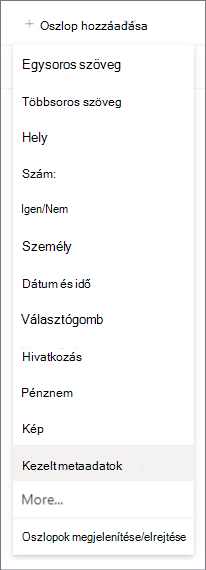
- Az oszlop információtípusa területen kattintson a Felügyelt metaadatok elemre.
- A Csoport szakaszban jelölje ki vagy hozza létre azt a csoportot, amelybe az oszlopot rendezni szeretné.
- A További oszlopbeállítások szakaszban adjon meg egy leírást, és adja meg, hogy szeretné-e, hogy a kötelező felhasználók megadjanak értéket ehhez az oszlophoz. Azt is megadhatja, hogy szeretné-e kényszeríteni az egyedi értékeket az oszlophoz.
- A Több érték mező csoportban adja meg, hogy szeretne-e több értéket engedélyezni az oszlopban. Ha több értéket engedélyez, a felhasználók nem fognak tudni rendezni az oszlop alapján listanézetben.
- A Megjelenítési formátum szakaszban adja meg, hogy az oszlopban csak a kifejezés címkéje legyen-e látható, vagy a kifejezés és annak teljes elérési útja a kifejezéskészlet hierarchiájában.
Hasznos lehet a teljes hierarchikus elérési út megjelenítése olyan helyzetekben, amikor magának a kifejezésnek a kontextusa nem egyértelmű. - A Kifejezéskészlet beállításai csoportban válassza a Felügyelt kifejezéskészlet használata lehetőséget, majd tegye a következők valamelyikét:
a. A használni kívánt kifejezéseket tartalmazó kifejezéskészletek kereséséhez írja be a kifejezés nevét, és kattintson a Keresés gombra. A kívánt kifejezéskészletet vagy kifejezést a mezőben megjelenő találatok közül választhatja ki. Ha újból keresni szeretne, kattintson az Alaphelyzet gombra.
b. Ha tallózással szeretné megkeresni az oszlopnak megfeleltetni kívánt kifejezéskészletet vagy kifejezést, kattintson a Felügyelt metaadatok szolgáltatásalkalmazás bal oldalán látható nyílra a párbeszédpanelen megjelenő kibontáshoz, és keresse meg a kívánt kifejezéskészletet. Bontsa tovább a csomópontokat, amíg meg nem találja a kívánt kifejezéskészletet vagy kifejezést. Rákattintva válassza ki a kifejezéskészletet vagy a kifejezést. - A Kitöltés engedélyezése csoportban adja meg, hogy engedélyezi-e a felhasználóknak, hogy új értékeket vegyenek fel a kifejezéskészletbe. Ha a kiválasztott kifejezéskészlet be van zárva, nem engedélyezheti a Kitöltés funkciót.
- Az Alapértelmezett érték szakaszban szükség esetén megadhatja az oszlop alapértelmezett értékeként használni kívánt kifejezést. Beírhatja a kifejezést, vagy a Címkék ikonra kattintva megkeresheti a kifejezést a kifejezésválasztóval.
- Kattintson az OK gombra.
Tár vagy lista új felügyelt metaadatú oszlopának megfeleltetése egy meglévő kifejezéskészlettel vagy kifejezéssel
- Az Oszlop létrehozása panelen írja be a felügyelt metaadatú oszlop nevét, és ha szeretné, adjon hozzá egy leírást
- A Típus beállítás előre ki lesz választva a Kezelt metaadatok csoportban, de dönthet úgy is, hogy megváltoztatja az oszlop típusát. A módosítást követően az oszlopbeállítások alapértelmezés szerint a megfelelő oszloptípusra fognak változni.
- A Kifejezéskészlet vagy kifejezés beállításban válassza a Kijelölés gombot, majd keresse meg vagy válassza ki az oszlop kifejezéskészletét vagy kifejezését.
- Az Alapértelmezett érték szakaszban szükség esetén megadhatja az oszlop alapértelmezett értékeként használni kívánt kifejezést. Beírhatja a kifejezést, vagy a Címkék ikont választva megkeresheti a kifejezést.
- Válassza a További beállítások lehetőséget a következő műveletekhez (nem kötelező):
a. A Megjelenítési formátum szakaszban adja meg, hogy az oszlopban csak a kifejezés címkéje legyen-e látható, vagy a kifejezés és annak teljes elérési útja a kifejezéskészlet hierarchiájában. Hasznos lehet a teljes hierarchikus elérési út megjelenítése olyan helyzetekben, amikor magának a kifejezésnek a kontextusa nem egyértelmű.
b. Az Új értékek beírásának engedélyezése a felhasználók számára szakaszban adja meg, hogy engedélyezi-e a felhasználóknak, hogy új értékeket vegyenek fel a kifejezéskészletbe. Ha a kijelölt kifejezéskészlet be van zárva, nem fogja engedélyezni az új értékek kitöltését.
c. A Több érték mező csoportban adja meg, hogy szeretne-e több értéket engedélyezni az oszlopban. Ha több értéket engedélyez, a felhasználók nem fognak tudni rendezni az oszlop alapján listanézetben.
d. Az oszlopnak tartalmaznia kell adatokat csoportban adja meg, hogy kötelezőként kívánja-e megjelölni az oszlopot. Az engedélyezést követően a felhasználóknak minden sorban értéket kell megadniuk.
e. Az Egyedi értékek kényszerítése szakaszban megadhatja, hogy a felhasználók csak egyedi értékeket adjanak meg az oszlopban.
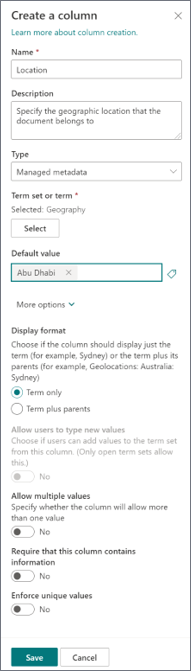
Az új oszlop megfeleltetése új kifejezéskészletnek
Ha nincs meglévő kifejezéskészlet, amelyet használni szeretne, létrehozhat egy új kifejezéskészletet egy új Felügyelt metaadatok oszlophoz is. A létrehozott kifejezéskészlet "helyi" kifejezéskészlet lesz, amely csak abban a webhelycsoportban használható, ahol létrehozta. A helyi kifejezéskészletekhez hozzáadott kifejezések (a globális kifejezéskészletben lévő kifejezésekkel ellentétben) nem lesznek javaslatként felkínálva a program a vállalati kulcsszavak oszlopaiban.
A webhelyoszlopok létrehozásához és konfigurálásához webhelycsoportgazdának kell lennie. A listákhoz és tárakhoz oszlopok létrehozásához Listák kezelése jogosultsági szinttel kell rendelkeznie. A webhelytulajdonosok alapértelmezés szerint rendelkeznek ezzel az engedéllyel.
| A meglévő kifejezéskészlethez hozzárendelt új Felügyelt metaadatok webhelyoszlop létrehozásához tegye a következőt: | Ha egy meglévő kifejezéskészlethez tartozó listához vagy tárhoz szeretne új Felügyelt metaadatú oszlopot létrehozni, tegye a következőt: |
|---|---|
|
|
- Az Új webhelyoszlop vagy az Oszlop létrehozása lapon (attól függően, hogy milyen típusú oszlopot hoz létre) a Név és típus szakaszban adja meg az oszlop nevét.
- Az oszlop adattípusa alatt kattintson a Felügyelt metaadatok elemre.
- A További oszlopbeállítások szakaszban írja be az oszlop leírását, és adja meg, hogy szeretné-e kötelezővé tenni a felhasználóknak az oszlop értékének megadását. Azt is megadhatja, hogy szeretné-e kényszeríteni az egyedi értékeket az oszlophoz.
- Ha oszlopot vesz fel egy listába vagy tárba, akkor azt is megadhatja, hogy hozzá szeretné-e adni ezt az új felügyelt metaadatú oszlopot a lista vagy tár összes tartalomtípusához (ha a tárhoz több tartalomtípus van engedélyezve). Azt is megadhatja, hogy ezt az oszlopot a lista vagy tár alapértelmezett nézetéhez szeretné-e hozzáadni.
- A Több érték mező csoportban adja meg, hogy szeretne-e több értéket engedélyezni az oszlopban. Ha több értéket engedélyez, a felhasználók nem fognak tudni rendezni az oszlop alapján listanézetben.
- A Megjelenítési formátum szakaszban adja meg, hogy az oszlopban csak a kifejezés címkéje legyen-e látható, vagy a kifejezés és annak teljes elérési útja a kifejezéskészlet hierarchiájában.
Hasznos lehet a teljes hierarchikus elérési út megjelenítése olyan helyzetekben, amikor magának a kifejezésnek a kontextusa nem egyértelmű. - A Kifejezéskészlet beállításai csoportban válassza A kifejezéskészlet testreszabása lehetőséget, majd írja be a kifejezéskészlet leírását.
- Kattintson a Szerkesztés kifejezéskészlet-kezelővel lehetőségre, majd az OK gombra , amikor a rendszer a módosítások mentésére kéri.
- A kifejezéskészlet beállításához kövesse az új kifejezéskészlet létrehozása és konfigurálása című szakasz lépéseit.
Új kifejezéskészlet létrehozása és konfigurálása
- A Kifejezéstár kezelőeszköz Tulajdonságok ablaktábláján adja meg az alábbi információkat az új kifejezéskészlettel kapcsolatban:
| A mező tartalma | Művelet |
|---|---|
| Kifejezéskészlet neve | Írja be a kifejezéskészlet nevét. Ez a mező valószínűleg már ki van töltve az oszlop nevével, de frissítheti vagy módosíthatja |
| Leírás | Adjon meg egy leírást, amely segít a felhasználóknak megérteni, hogy hogyan kell használni ezeket a kifejezéseket. |
| Tulajdonos | Ha azt szeretné, hogy a kifejezéskészlet tulajdonosa nem Ön, módosítsa a tulajdonost egy másik személyre vagy csoportra. Csak egy elemet adhat meg. |
| Névjegy | Írjon be egy e-mail-címet, ha szeretné, hogy a webhelyhasználók visszajelzést adhassanak a kifejezéskészletről a felügyelt metaadatú oszlop értékének frissítésekor. |
| Érdekeltek | Vegye fel azoknak a felhasználóknak vagy csoportoknak a nevét, akiket értesíteni szeretne a kifejezéskészlet nagyobb módosításairól. |
| Beküldési szabályzat | Adja meg, hogy a kifejezéskészlet Zárt vagy Nyitott legyen-e. Ha egy kifejezéskészlet be van zárva, akkor a felhasználók nem vehetnek fel azt új kifejezésekkel, amikor frissítik egy, a kifejezéskészlethez kötött Felügyelt metaadatok oszlop értékét. A kifejezéskészletet csak a felügyelt metaadatok frissítésére jogosult személyek frissíthetik. Ha a kifejezéskészlet meg van nyitva, a felhasználók új kifejezéseket vehetnek fel a kifejezéskészletbe, ha az oszlop úgy van konfigurálva, hogy lehetővé tegye a kitöltési lehetőségeket is. |
| Elérhető, címkézésre | A jelölőnégyzet bejelölésével elérhetővé teheti a kifejezéskészlet kifejezéseit a címkézéshez. Ha törli a jelet a jelölőnégyzetből, akkor a kifejezéskészlet a legtöbb felhasználó számára nem lesz látható. Ha a kifejezéskészlet még fejlesztés alatt áll, vagy más módon még nem áll készen a használatra, célszerű törölni a jelet a jelölőnégyzetből. |
- Kattintson a Mentés gombra a tulajdonságfrissítések mentéséhez.
- Ha kifejezéseket szeretne felvenni a kifejezéskészletbe, a bal oldali fastruktúrában mutasson a kifejezéskészletre, kattintson a megjelenő nyílra, majd a Kifejezés létrehozása elemre, és írja be a kifejezés kívánt nevét.
- A Tulajdonságok ablaktáblában adja meg az új kifejezéssel kapcsolatos alábbi adatokat:
| Ebben a mezőben: | Művelet |
|---|---|
| Elérhető, címkézésre | A jelölőnégyzet bejelölésével elérhetővé teheti ezt a kifejezést címkézéshez. Ha törli a jelet a jelölőnégyzetből, akkor ez a kifejezés látható lesz, de le lesz tiltva a címkeeszközökben. |
| Nyelv | Válassza ki a kifejezés címke nyelvét. |
| Leírás | Adjon meg egy leírást, amely segít a felhasználóknak megérteni a kifejezés használatát, vagy meg tudja különböztetni a hasonló kifejezésektől. |
| Alapértelmezett címke | Írja be a kifejezés alapértelmezett címkéjeként használni kívánt szót vagy kifejezést az adott nyelven. |
| Egyéb címkék | Adja meg a kifejezés szinonimáját. Akkor tegye ezt, ha több, azonos jelentésű szót vagy kifejezést szeretne egyetlen entitásként kezelni a metaadatok kezeléséhez. Több szinonima hozzáadásához írjon be egy szót, majd az ENTER billentyű lenyomásával hozzon létre további sorokat. Ha például létrehoz egy kifejezést a "kék" színhez, és a "kék" a kifejezés alapértelmezett címkéje, hozzáadhatja az "azúrkék", "zafír", "indigó" és "kobalt" szavakat lehetséges szinonimákként. |
| Tag Of | A szülő kifejezéskészlet nevét, leírását, tulajdonosát és egyéb adatait írja le. |
- Kattintson a Mentés gombra.
- Új kifejezések hozzáadásához ismételje meg a 3–5. lépést.
- Ha a kifejezések alatt alkifejezéseket szeretne létrehozni, mutasson egy kifejezésre, amely alá egy másik kifejezést szeretne ágyazni, kattintson a megjelenő nyílra, majd a Kifejezés létrehozása elemre, és írja be a kifejezés kívánt nevét.
- Az alkifejezések tulajdonságainak megadásához ismételje meg a 4. és 5. lépést (válassza ki azt a kifejezést, amelyet először frissíteni szeretne).
- A kifejezéskészleteken belüli kifejezések alapértelmezés szerint a nyelvnek megfelelő alapértelmezett rendezési sorrendben jelennek meg. Ha egyéni rendezési sorrendet szeretne megadni, hogy a kifejezések egységes sorrendben jelenjenek meg függetlenül a nyelvtől és a kifejezéscímkék módosulásaitól, ezt úgy teheti meg, hogy kijelöli a kifejezéskészletet a fastruktúrájú vezérlőben, majd a jobb oldali Egyéni sorrend fülre kattint. Kattintson az Egyéni rendezési sorrend használata lehetőségre, majd a listák segítségével rendezze a kifejezéseket a kívánt számsorrendbe.