
Ha engedélyezve van a verziószámozás a listában vagy a tárban, tárolhatja, nyomon követheti és visszaállíthatja a listákban lévő elemeket, valamint a tárakban lévő fájlokat, amikor bármikor módosulnak. A könyvtárak nyomon tudják követni a főverziókat (például azokat, amelyekben új szakaszt vettek fel egy dokumentumba), valamint az alverziókat, például azokat, amelyekben javítottuk a helyesírási hibát. A listák csak a főverziókat tudják nyomon követni. A verziószámozásról bővebben A verziószámozás működése listákban és tárakban című témakörben olvashat.
Megjegyzés
A verziószámozás alapértelmezés szerint be van kapcsolva a SharePoint-tárakban, és alapértelmezés szerint ki van kapcsolva a SharePoint-listákban. A verziószámozás beállításáról a Verziószámozás engedélyezése és beállítása listákhoz és tárakhoz című témakörben olvashat bővebben.
Nyissa meg a listát vagy tárat a Fontos rovatok sávról.
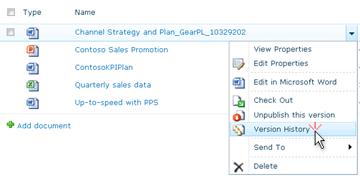
Ha a lista vagy tár neve nem jelenik meg, kattintson a Webhely tartalma vagy Az összes megjelenítése elemre, majd kattintson a lista vagy tár nevére.Kattintson a jobb gombbal az elem vagy dokumentum neve és dátuma közötti területre, és válassza a menü Korábbi verziók parancsát. Előfordulhat, hogy görgetnie kell a menüben a verzióelőzmények megtekintéséhez.
Ha nem látja a Verzióelőzmények mappát, kattintson a három pontra (...) a párbeszédpanelen, és válassza a Korábbi verziók parancsot.
Ekkor megjelenik a fájlverziók listája.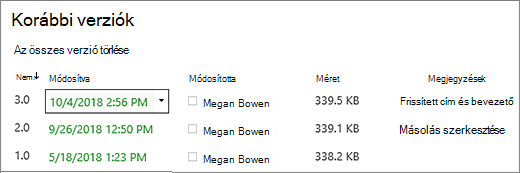
A Korábbi verziók párbeszédpanelen mutasson a megtekinteni kívánt verzióra, és kattintson a jobb oldalon található lefelé mutató nyílra a lehetőségek listájának megjelenítéséhez.
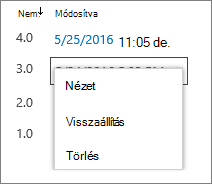
Kattintson a Nézet fülre.
Megjegyzés
A legutolsó kivételével az összes dokumentumverzió esetében a Nézet, a Visszaállítás és a Törlés lehetőség látható. A legújabb változat esetében csak a Nézet és Visszaállítás lehetőség jelenik meg.
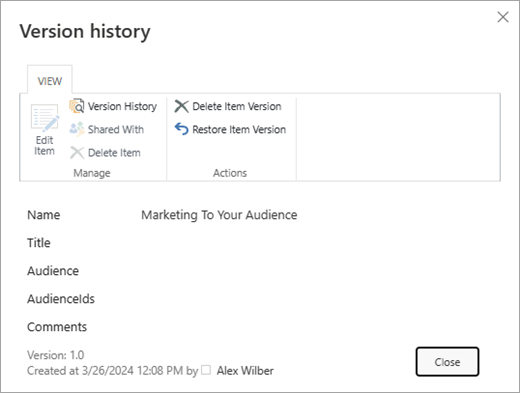
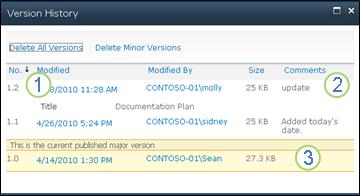
Megnyílik a Korábbi verziók párbeszédpanel, amelyen különböző műveletek közül választhat.
Az elérhető műveletek a verziótól és a rendszergazda vagy a tulajdonos által beállított attribútumoktól függően változhatnak.
A választási lehetőségek attól függenek, hogy a legújabb fájlt választotta, vagy egy korábbi változatot.
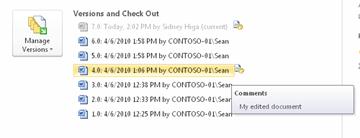
A fájl legfrissebb verziójának Verzióelőzmények ablaka a munkafolyamatok kezeléséhez, értesítéséhez, kivételéhez vagy létrehozásához szükséges műveleteket tartalmazza.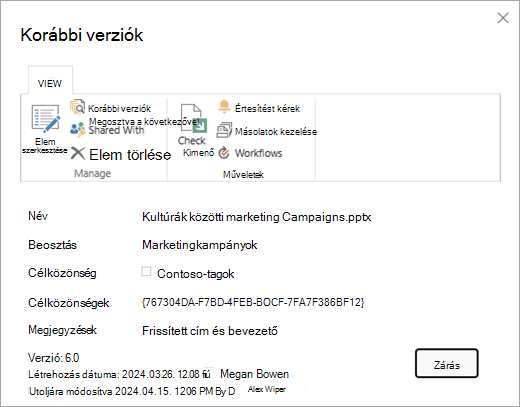
A fájl korábbi verzióinak verzióelőzményei megjelenítik az adott verzió visszaállítására vagy törlésére szolgáló lehetőséget.



Nem látható a Verzióelőzmények lehetőség
A verziószámozás alapértelmezés szerint be van kapcsolva a SharePoint-tárakban, és alapértelmezés szerint ki van kapcsolva a SharePoint-listákban. A verziószámozást be kell kapcsolni ahhoz, hogy a menükben vagy a menüszalagokon látható legyen a verzióelőzmények lehetőség. A verzióelőzmények bekapcsolásáról a verziószámozás engedélyezése és beállítása listákhoz és tárakhoz című témakörben olvashat.
A verzióim nem nyúlnak vissza elég messzire
A verziószámozás beállításakor megadja a menthető verziók maximális számát. Amikor a mentett verziók száma megtörténik, a SharePoint törli a legrégebbit az újabb verziók helyén. Beállíthatja, hogy a SharePoint több verziót mentsen, a rendszerkorlát erejéig. További információ: A verziószámozás működése listákban és tárakban.
Megtekinthetem és helyreállíthatom a dokumentumverziókat az Office-appokban?
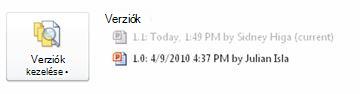
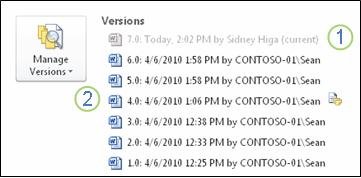
Igen, az asztali Office-appokban megtekintheti a korábbi verziókat. További információt a OneDrive-on tárolt fájl előző verziójának visszaállítása című témakörben talál.
További súgó és források
Az alábbi hivatkozásokra kattintva további információt találhat a verziószámozásról és a kapcsolódó témakörökről:
Verziószámozás
Beadás és kivétel
Fájlok és mappák hozzáadása és törlése
Mondja el nekünk!
Hasznos volt ez a cikk? Ha igen, kérjük, jelezze számunkra a lap alján. Ha nem találta hasznosnak, tudassa velünk, hogy mi volt zavaró vagy mi hiányzott. Kérjük, hogy a visszajelzésben tüntesse fel, hogy milyen verziójú SharePointot, operációs rendszert és böngészőt használ. Visszajelzése alapján felül fogjuk vizsgálni a cikkben szereplő adatokat, valamint további információkkal egészítjük ki és frissítjük a cikket.