
A Microsoft SharePoint-listaoszlopok segítségével csoportosíthatja, kategorizálhatja és nyomon követheti az információkat, például a részlegek nevét és a projektazonosítókat. A listákban módosíthatja az oszlopokat, és ha a listában már nincs szüksége, törölheti az oszlopot. Vagy törölhet egy webhelyoszlopot a SharePointból. Ha Microsoft Teamst használ, lásd: Listák használatának első lépései a Microsoft Teamsben.
Lépjen arra a listára , amelyből törölni szeretne egy oszlopot.
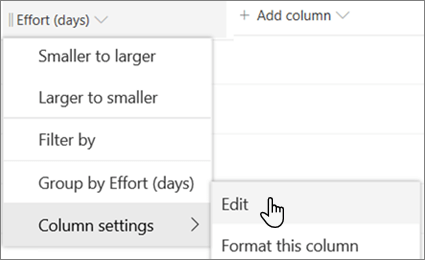
Jelölje ki a törölni kívánt oszlop oszlopfejlécét, és válassza a menüből az Oszlopbeállítások>Szerkesztés parancsot.
Ha az oszlopot és az oszlopban lévő adatokat véglegesen törölni szeretné, az Oszlop szerkesztése ablaktábla alján válassza a Törlés parancsot.
Megjegyzés
- A listák tartalmaznak kötelező, nem törölhető oszlopokat is (például Cím vagy Név). Ha az oszlop nem törölhető, a Törlés gomb nem érhető el. Ehelyett úgy is dönthet, hogy elrejti az oszlopot. Ehhez jelölje ki az oszlopfejlécet, majd válassza az Oszlopbeállítások>Oszlop elrejtése lehetőséget.
- Visszaállíthatja a törölt elemeket, listákat, webhelyeket és webhelycsoportokat, ha azok még a Lomtárban vannak. Ha azonban egy oszlopot és annak adatait törli a listából, akkor azt már nem állíthatja vissza.