
További információkat rögzíthet a projektben szereplő tevékenységekről, ha új oszlopot hoz létre a tevékenységlistában. A tevékenységlistákról a Projekttevékenység-lista létrehozása és kezelése című témakörben olvashat.
Új oszlop létrehozása
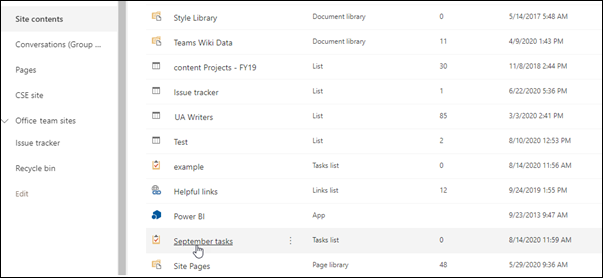
A navigációs ablak Webhely tartalma részén válassza ki a feladatlistát (ha újfeladatlistát hoz létre, válassza az +Új> alkalmazás lehetőséget, és keresse meg a Feladatok alkalmazást. (Ha nem találja az alkalmazást, hozzá kell adnia egy alkalmazást, és létre kell hoznia egy projekttevékenység-listát.)
Miután megnyitotta a feladatlistát, a Feladatok lapon kattintson a plusz (+) Oszlop hozzáadása ikonra a feladatlista jobb szélén.
Ha a rögzített információ Szöveg,Szám, Dátum és idő, illetve Személy vagy Csoport, a listában kiválaszthatja ezt a beállítást.
Ha más típusú információt szeretne rögzíteni, például különböző beállításokat tartalmazó legördülő listát, pénznemet vagy hivatkozást, válassza a További oszloptípusok lehetőséget, majd a megjelenő mező segítségével vegye fel az új oszlopot.
Tipp:
A Lista lap Nézetek kezelése csoportjában az Oszlop létrehozása gombra kattintva is felvehet egy új oszlopot.
Miután hozzáadott egy oszlopot, célszerű lehet balra vagy jobbra mozgatni a tevékenységlistában. Ehhez kattintson a Nézet módosítása gombra a Lista lap Nézetek kezelése csoportjában.
Az Oszlopok szakaszban használja az Elhelyezés balról legördülő listát az oszlopok átrendezéséhez.
Ha végzett, válassza a Lista szerkesztésének leállítása lehetőséget.
A nézetek módosításáról a Lista vagy tár nézetének létrehozása, módosítása és törlése című cikkben olvashat.