
Szűrők használata esetén az index hozzáadása egy lista vagy tár oszlopához növeli a teljesítményt. Listában vagy tárban legfeljebb 20 oszlophoz adhat hozzá indexeket. Listánként és táranként akár 20 indexet is felvehet, de azt javasoljuk, hogy csak a leggyakrabban használt oszlopokhoz, illetve azokhoz az oszlopokhoz adjon indexet, amelyeket a nézetekben és az oszlopfejlécekben való adatszűréshez használ. Az indexek többletterhelést adnak az adatoknak, ezért csak akkor használja őket, ha észszerű a használatuk.
Akkor is felvehet indexeket az oszlopokra, ha túllépte a listanézet küszöbértékét, és a rendszer letiltotta a beállítást, akkor alapértelmezés szerint akkor is felvehet indexeket az oszlopokra, ha 5000-nél (SharePoint-kiszolgáló 2013) vagy 20 000-nél (SharePoint-kiszolgáló 2016 és SharePoint Server 2019) elem van a listában vagy tárban. Ezeket az értékeket a farm rendszergazdája konfigurálhatja a webalkalmazás szintjén a SharePointban, és a környezetnek megfelelően eltérően is beállíthatók őket. A SharePointban manuálisan adhat hozzá indexet egy tetszőleges méretű listához.
Egyszerű vagy összetett index létrehozása
Ha szűrni szeretné egy lista vagy tár oszlopadatait, olvassa el a SharePoint-nézetek módosítása szűréssel című témakört.
Az indexelendő oszlopok kiválasztásának megkönnyítéséhez jegyezze meg, hogy mely oszlopokat használják leggyakrabban a szűrésre a különböző nézetekben.
Fontos
Index létrehozásához a lista minden eleméhez hozzá kell férni, ezért előfordulhat, hogy a rendszer blokkolja egy oszlop indexének létrehozását, ha a teljes lista túllépi a listanézet küszöbértékét. Ezekről a korlátozásokról a második bekezdésben olvashat bővebben. Ha ez történik, akkor a napi időkeret során végezze el a műveletet, vagy forduljon a rendszergazdához.
Jelölje ki a lista vagy tár nevét a navigációs sávban, vagy válassza a
 (vagy a SharePoint 2010-ben a Webhelyműveleteket), a Webhely tartalma (vagy A Teljes webhelytartalom megjelenítése a SharePoint 2010-ben) elemet, majd kattintson a lista vagy tár nevére.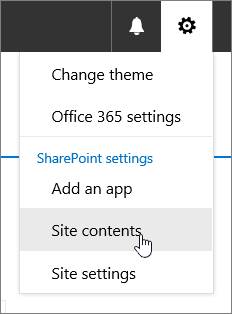
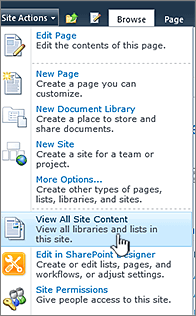
Tegye a következők valamelyikét:
A SharePoint a Microsoft 365-ben vagy a SharePoint 2019-ben válassza a
, majd a Listabeállítások vagy a Tár beállításai lehetőséget.
A SharePoint 2016-ban, 2013-ban vagy 2010-ben válassza a Lista vagy Tár elemet, majd a menüszalagon a Listabeállítások vagy a Tár beállításai parancsot.
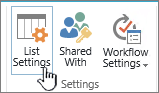
Görgessen le az Oszlopok csoportig.
Fontos
Bár a teljesítmény javítása érdekében indexelheti a keresőoszlopokat, az indexelt keresőoszlopokkal nem védhető ki a listanézet küszöbértékének túllépése. Az elsődleges vagy másodlagos indexként használjon másik oszloptípust.
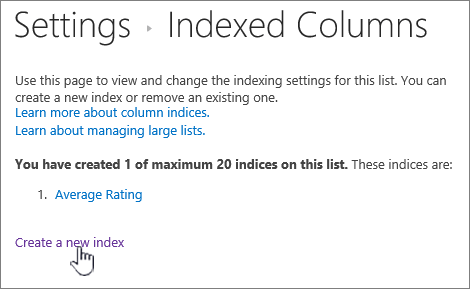
Válassza az Indexelt oszlopok lehetőséget.
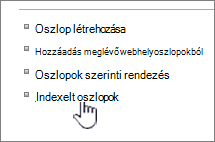
Az Indexelt oszlopok lapon válassza az Új index létrehozása lehetőséget.
Tegye a következőket:
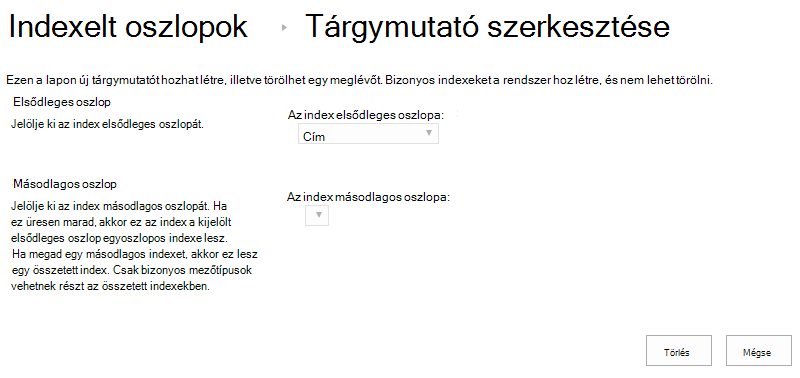
Egyszerű index létrehozásához az Elsődleges oszlop szakasz Elsődleges oszlop az indexhez tartozó Elsődleges oszlopa területén jelöljön ki egy nem keresőoszlopot, amely nem keresőoszlop.
Összetett index létrehozásához jelöljön ki egy keresőoszlopot az index elsődleges oszlopaként. A Másodlagos oszlop szakaszban a Másodlagos oszlop mezőben használjon másik oszlopot, amely nem keresőoszlop.
Megjegyzés
- Ügyeljen arra, hogy az indexeléshez egy támogatott oszlopot válasszon
- Ha a listanézet küszöbértékével kapcsolatos hiba elkerülése érdekében indexet ad hozzá, győződjön meg arról, hogy a használt mező nem keresőmező. A keresőmezők típusainak meghatározásához tekintse meg a támogatott oszlopot.
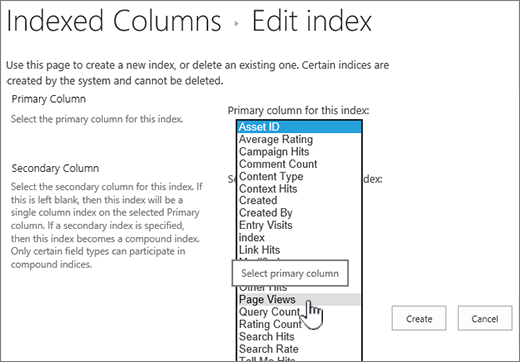
Válassza a Létrehozás lehetőséget.
A tárak kezdeti megtervezésével kapcsolatban a Bevezetés a tárakba című témakörben talál ötleteket
Indexek eltávolítása
Ha el szeretne távolítani egy meglévő indexet egy oszlopból, jelölje ki a fenti 5. lépésben megadott indexet, majd a Törlés gombra kattintva távolítsa el újból.
Az indexeléshez támogatott és nem támogatott oszlopok
Támogatott oszloptípusok
|
Nem támogatott oszloptípusok
|
|---|
Indexelt és tartalék lekérdezések használata
A metaadat-alapú navigáció és szűrés alapértelmezés szerint engedélyezve van a legtöbb SharePoint-webhelyen. Még ha a metaadat-alapú navigáció nincs is konfigurálva egy adott listához vagy tárhoz, a metaadat-alapú navigáció és szűrés a háttérben továbbra is működik a nézetek teljesítményének javítása érdekében. A metaadat-alapú navigáció és szűrés funkció automatikusan kiválasztja a legmegfelelőbb indexet a nézetek minden egyes betöltésekor a munkához. Új nézetek betöltésekor, nézetszűrők alkalmazásakor, szűrők törlésekor, illetve mező rendezése esetén a lekérdezésoptimalizálás határozza meg az adatbázis lekérdezésének legjobb módját.
Ha egy felhasználó olyan nézetet hoz létre vagy tölt be, amely nem képes indexet használni a lista lekérdezéséhez, akkor a metaadat-alapú navigáció és szűrés felépít és végrehajt egy tartalék lekérdezést. A tartalék lekérdezés az eredeti felhasználói lekérdezés egy módosított verziója, amely a kért elemek csak egy részét jeleníti meg, mivel nem a teljes listán, hanem csak egy részén kérdez le. Célja, hogy hasznos eredményeket biztosítson olyan helyzetekben, amikor az eredeti lekérdezés nagy mennyiségű listaszabályozás miatt blokkolva van. A legújabb elemek közül legfeljebb 1250 jelenik meg attól függően, hogy mikor lettek felvéve a listára. Alkalmanként a tartalék lekérdezések 0 eredményt adnak, ha a lekérdezés által megvizsgált listarészben nincs olyan eredmény, amely megfelel az eredeti felhasználói lekérdezésnek.
További információ: Metaadat-alapú navigáció beállítása listához vagy tárhoz.